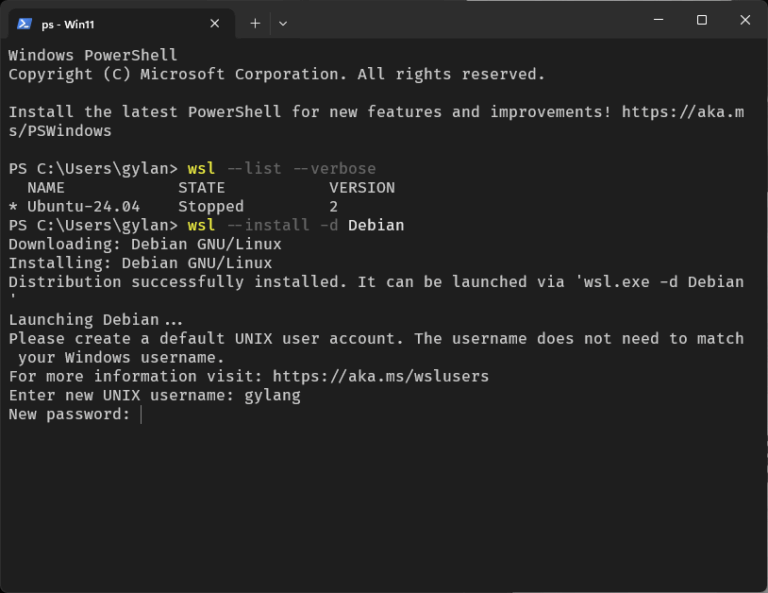
Sebelumnya saya sudah sedikit menjelaskan mengenai Cara Install Distribusi Linux Kedua di WSL, dimana distribusi kedua tersebut saya menggunakan Debian. Namun sayangnya ada satu kesalahan kecil setelah proses instalasi apa yang saya butuhkan, jadinya workflow tidak stabil dan service yang saya coba jalankan malah buggy.
Nah untuk mengatasi hal tersebut, daripada harus troubleshooting lama lama, mengingat distro debian ini juga baru saya install, mendingan ada baiknya kita langsung hapus saja dan reinstall debian tersebut guys.
Untuk melakukan hal tersebut, kita cukup melakukan perintah sederhana berikut saja.
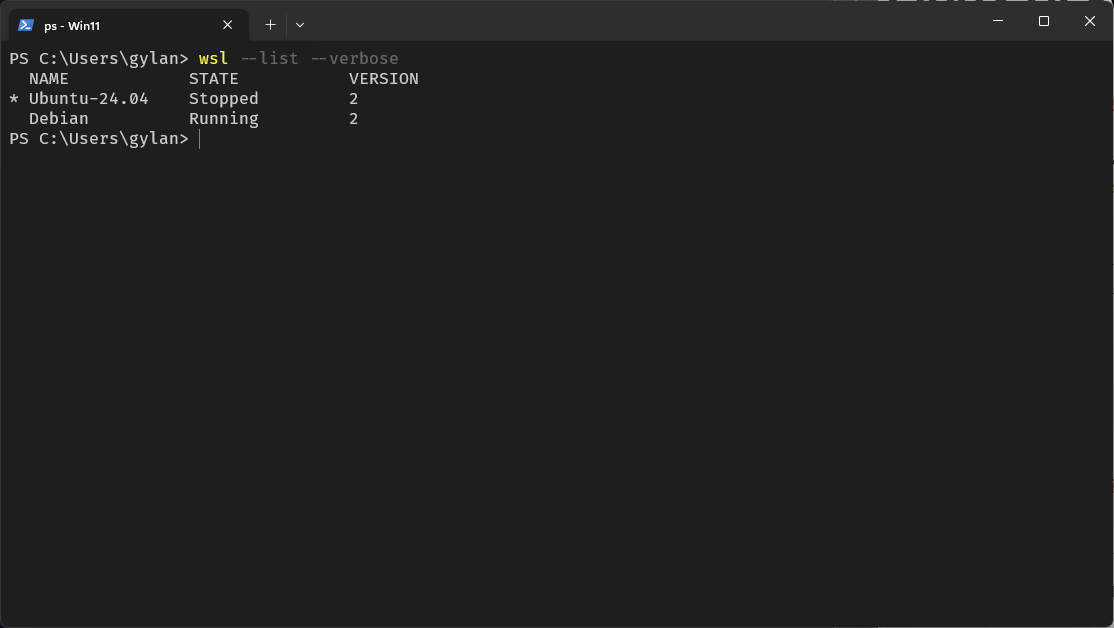
Langkah 1. Pertama pastikan nama dari distro Linux di WSL yang akan kita reset.
wsl --list --verbose
Langkah 2. Selanjutnya, mari kita reset dengan perintah berikut.
wsl --unregister Debian
Nama Debian (bisa disesuaikan dengan name dari daftar pada langkah diatas).
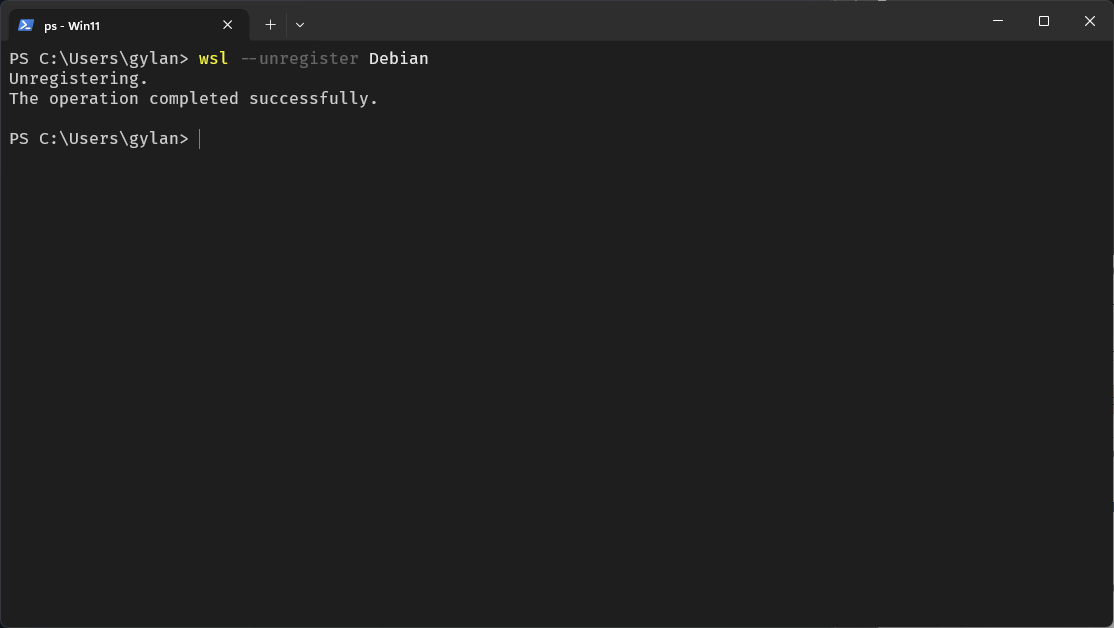
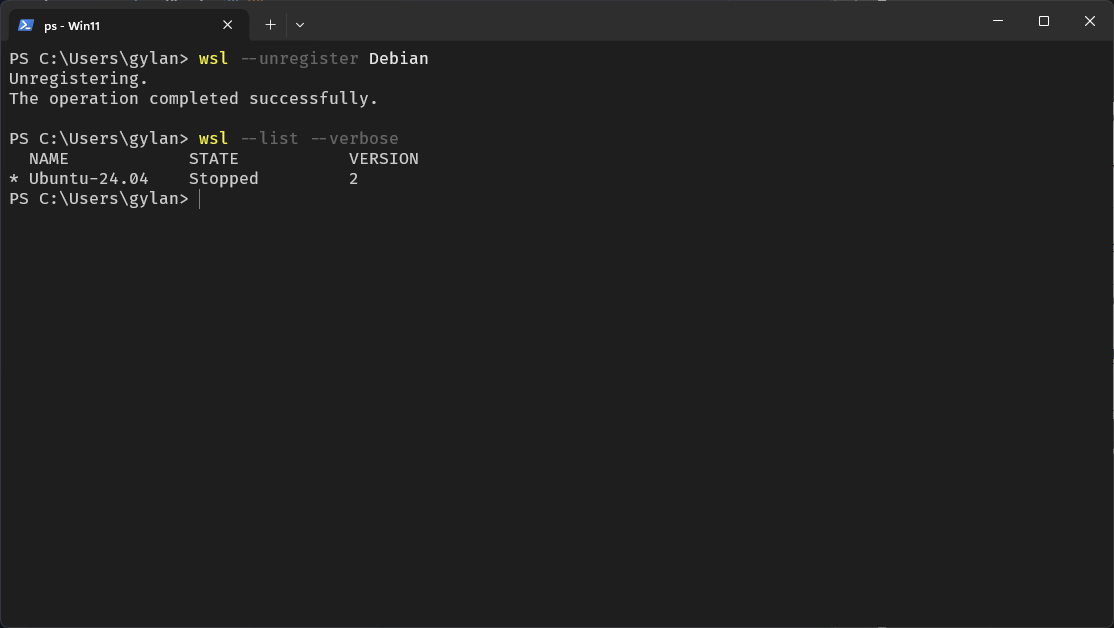
Dan berikut hasilnya, Debian sudah berhasil terhapus dari sistem kita.
Selanjutnya jika ingin menggunakan distro Debian kembali, cukup jalankan perintah berikut saja :
wsl --install -d Debian
Dia kemudian akan mendownload ulang dan melakukan setup ulang dari awal, mulai dari username, password dan lainnya.
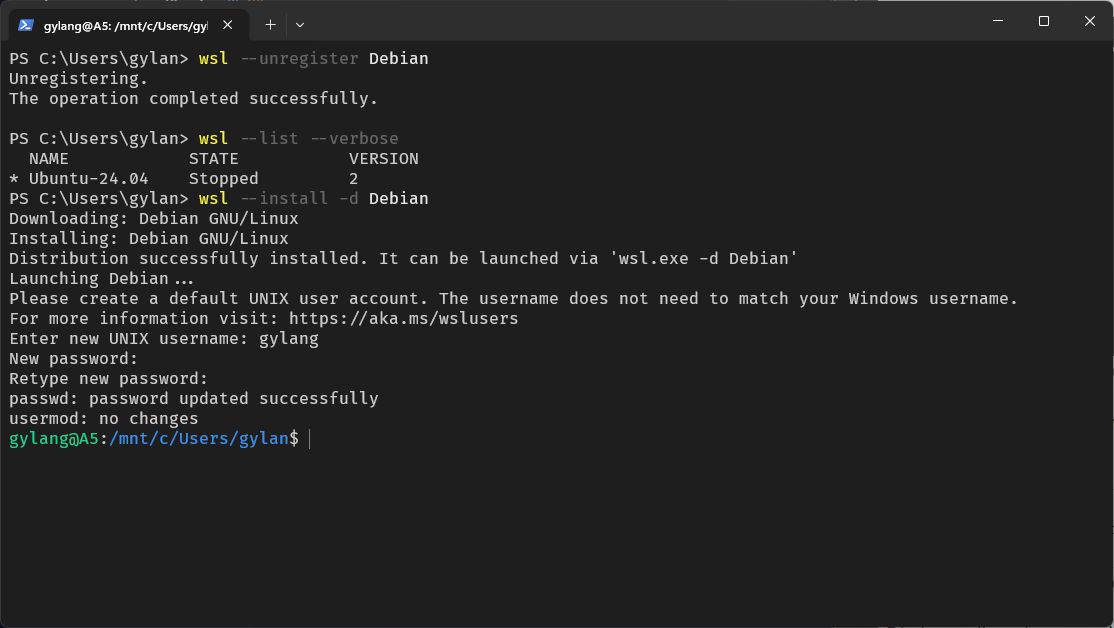
Nah selesai deh, mudah banget bukan. Silahkan kamu coba guys dan semoga artikel ini bermanfaat.
Catatan Penulis : WinPoin sepenuhnya bergantung pada iklan untuk tetap hidup dan menyajikan konten teknologi berkualitas secara gratis — jadi jika kamu menikmati artikel dan panduan di situs ini, mohon whitelist halaman ini di AdBlock kamu sebagai bentuk dukungan agar kami bisa terus berkembang dan berbagi insight untuk pengguna Indonesia. Kamu juga bisa mendukung kami secara langsung melalui dukungan di Saweria. Terima kasih.