Beberapa tahun lalu ketika Microsoft mengganti Microsoft Edge Legacy dengan Microsoft Edge berbasis Chromium, integrasi dan pengalamannya memang terasa kurang, namun disamping itu, justru banyak pengguna yang suka, karena Edge terkesan ringan dan minim bloatware.
Namun beberapa tahun lalu, Microsoft mulai menambahkan banyak fitur yang tidak berguna di Edge, mulai dari Wallet Hub, Image Editor, Screenshot tool, Mini Menu, Drop dan lainnya. Nah mulai dari sini banyak pengguna mulai enggan dan mulai meninggalkan Microsoft Edge dan kembali ke browser andalannya masing masing (termasuk saya sendiri).
Tetapi setelah cukup lama bergantung pada Firefox sebagai browser utama di Linux, di sistem operasi Windows 11 pada perangkat GEEKOM A5 yang saya gunakan, saya akhirnya mencoba kembali Microsoft Edge sebagai browser utama untuk beberapa pekerjaan, dan rasanya cukup enak juga, bahkan bisa dibilang ini sudah lebih baik dari beberapa tahun lalu loh.
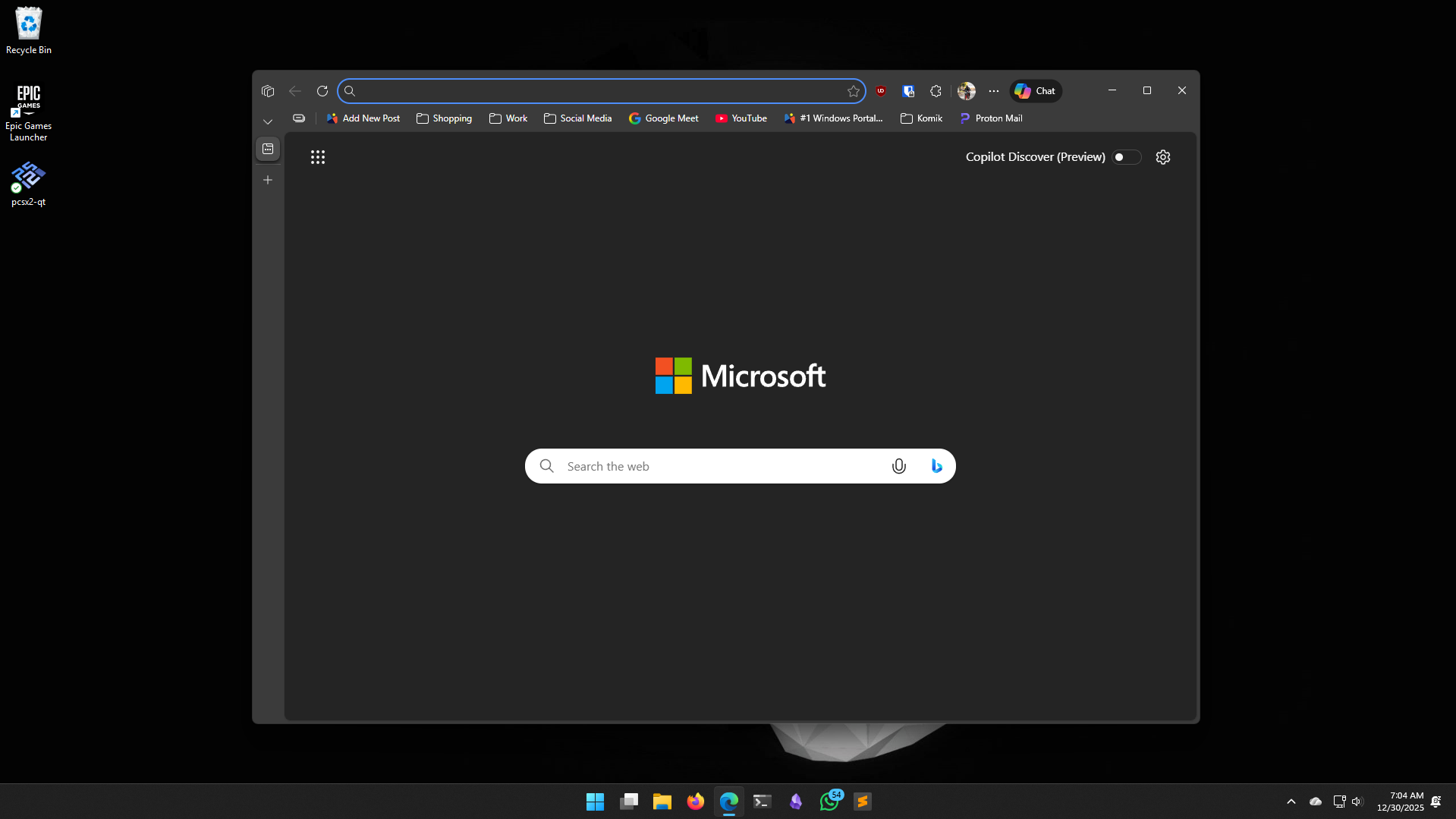
Nah Microsoft Edge yang saya gunakan disini tentu sudah saya kustomisasi lagi agar sesuai dengan apa yang saya inginkan, mulai dari Matikan Fitur AI di Microsoft Edge, menampilkan Vertical Tabs, dan lainnya yang mungkin akan saya tulis dalam artikel terpisah nanti guys.
Pengalamannya cukup menyenangkan, dan itulah kenapa mungkin kamu sebagai pengguna Windows 11 harus mencoba browser ini juga.
Task Manager Terintegrasi
Salah satu hal yang saya suka dari Microsoft Edge di WIndows 11 ini adalah Task Manager-nya terintegrasi antara browser dan Windows, jadi setiap tab, setiap extension dan setiap proses dari browser bisa langsung kita pantau dari Task Manager di Taskbar.
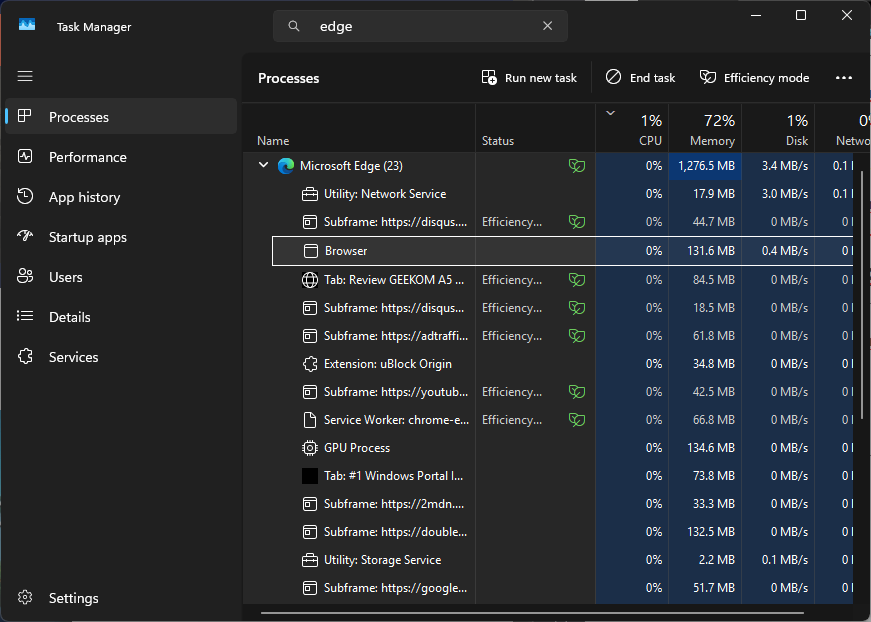
Contohnya seperti pada gambar diatas, dimana drtailnya cukup jelas, apa yang dibuka di browser bisa kita lihat langsung disana. Untuk isinya sendiri kurang lebih sama seperti Browser Task Manager yang bisa kamu buka dari More tools.
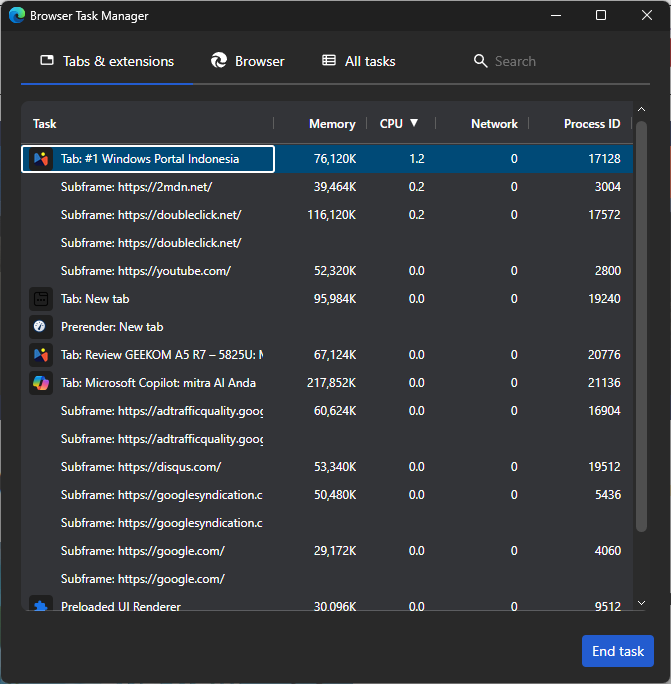
Jadi seandainya browser tiba tiba ngehang karena ada tab yang makan banyak resource, kita cukup buka Task Manager di Windows dan End Task saja tab yang bermasalah.
Berbeda dengan Firefox atau Chrome, proses yang berjalan di browser tidak bisa kita lihat detailnya dan hanya ditampilkan dengan sub nama dari browser itu sendiri.

Adanya VPN Bawaan
Selain dari Task Manager yang terintegrasi, Microsoft Egde ini memiliki VPN Bawaan bernama Secure Network. Secara umum sih Secure Network adalah fitur keamanan bawaan di Microsoft Edge yang menggunakan teknologi VPN (Virtual Private Network), dimana teknologi ini dikembangkan bersama Cloudflare, sehingga data pengguna dialihkan melalui server Cloudflare terdekat untuk menjaga privasi.
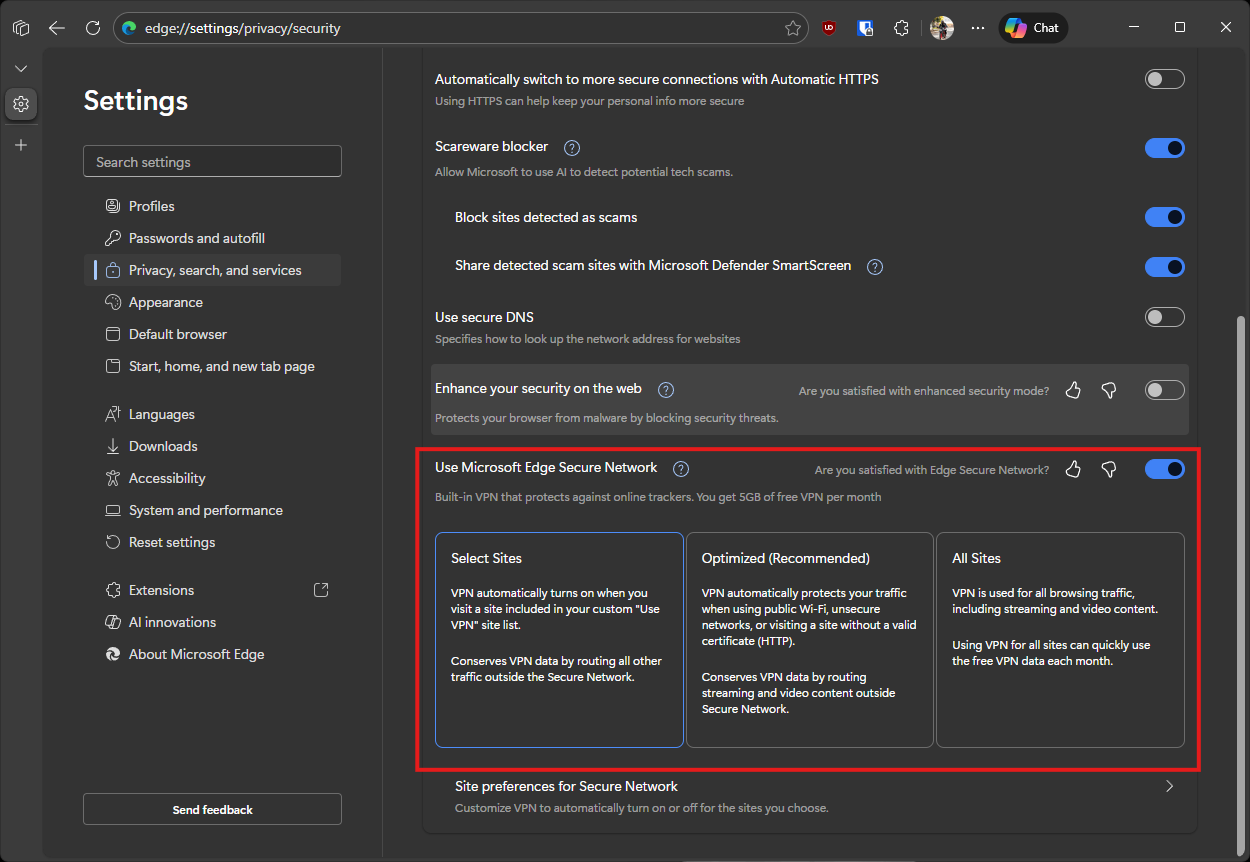
Secure Network ini sendiri tidak aktif secara default, dimana kamu harus melakukan aktivasi manual dari Settings > Privacy, search and services > Use Microsoft Edge Secure Network.
Nah disini kamu bisa memilih apakah dia akan otomatis berjalan di semua sites, mode optimized atau select sites saja. Untuk saya, saya hanya memilih Select sites dengan hanya situs yang saya tambahkan saja yang otomatis aktif berjalan dengan Secure Network.
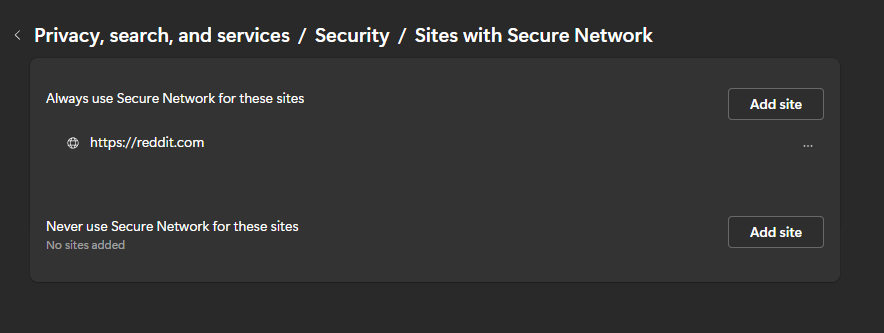
Berikut contohnya ketika saya membuka Reddit via Secure Network.
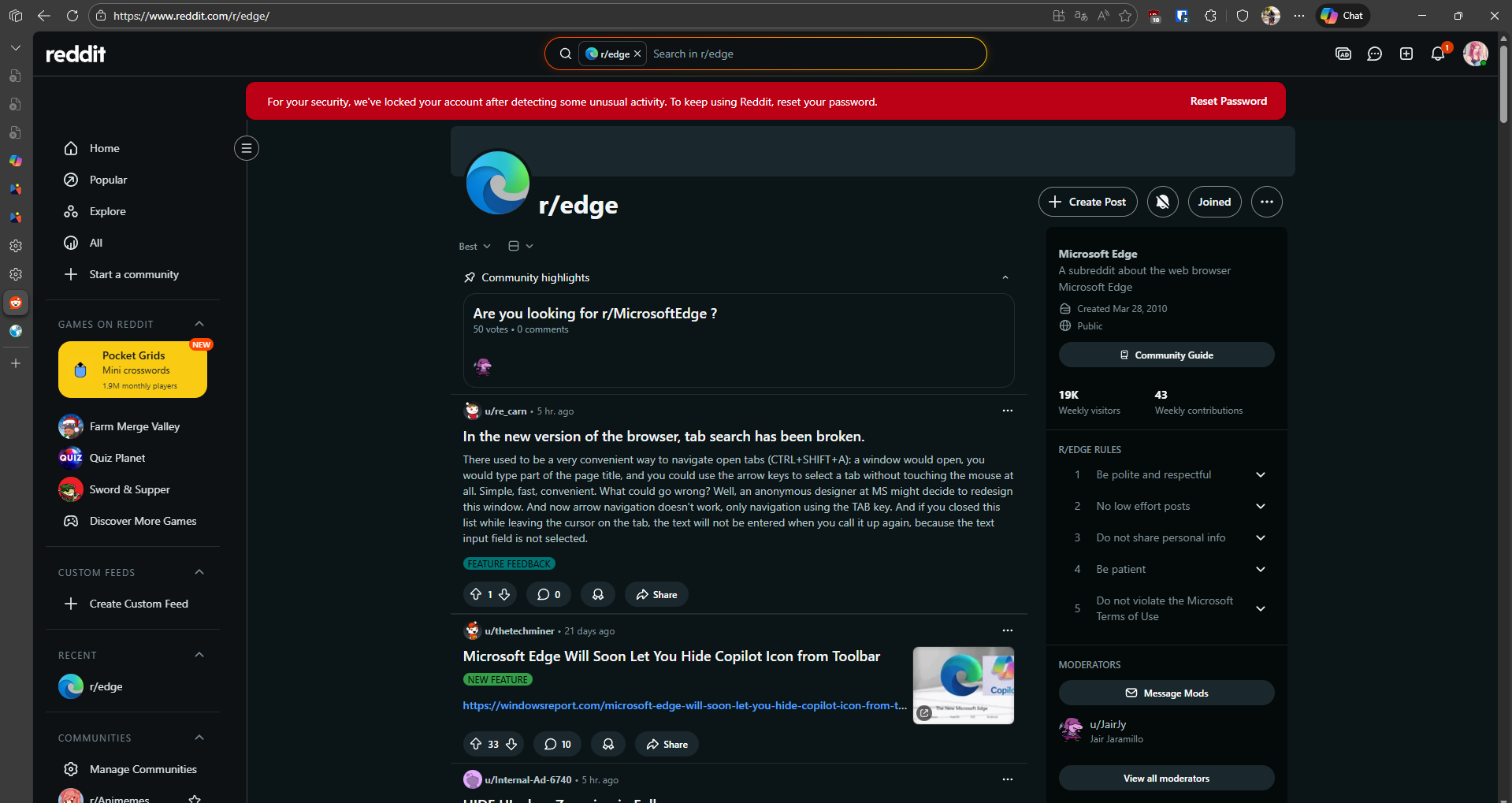
Untuk situs dewasa, dia tidak bisa dibuka, saya juga heran, mungkin kamu tahu alasannya? komen dibawah guys.
Meskipun menarik, perlu diperhatikan bahwa ada beberapa poin penting dari Secure Network ini yang sebenarnya sudah saya bahas juga dalam artikel : Review Singkat Edge Secure Network di Microsoft Edge, dimana poin poin tersebut mencakup :
- Gratis 5 GB per bulan untuk pengguna akun Microsoft
- Menyembunyikan IP address sehingga privasi lebih terjaga
- Enkripsi data saat browsing, aman di Wi-Fi publik
- Terintegrasi langsung di Edge, tidak perlu aplikasi tambahan
- Ringan dan tidak membebani sistem
- Kuota terbatas, hanya 5 GB/bulan
- Tidak bisa dipakai untuk bypass geo-blocking atau streaming lintas negara
- Hanya melindungi aktivitas di browser Edge, bukan aplikasi lain di Windows
- Performa bisa menurun saat server Cloudflare padat
- Fungsinya lebih ke privasi dasar, bukan pengganti VPN premium
Hemat Resource Dengan Sleeping Tab
Selain dua fitur yang sudah saya sebutkan diatas, Edge memiliki fitur lain yang saya suka, yaitu Sleeping Tab, dimana ketika tab tidak dibuka cukup lama, dia akan otomatis masuk ke mode sleep sehingga itu akan mengurangi beban RAM dan CPU.
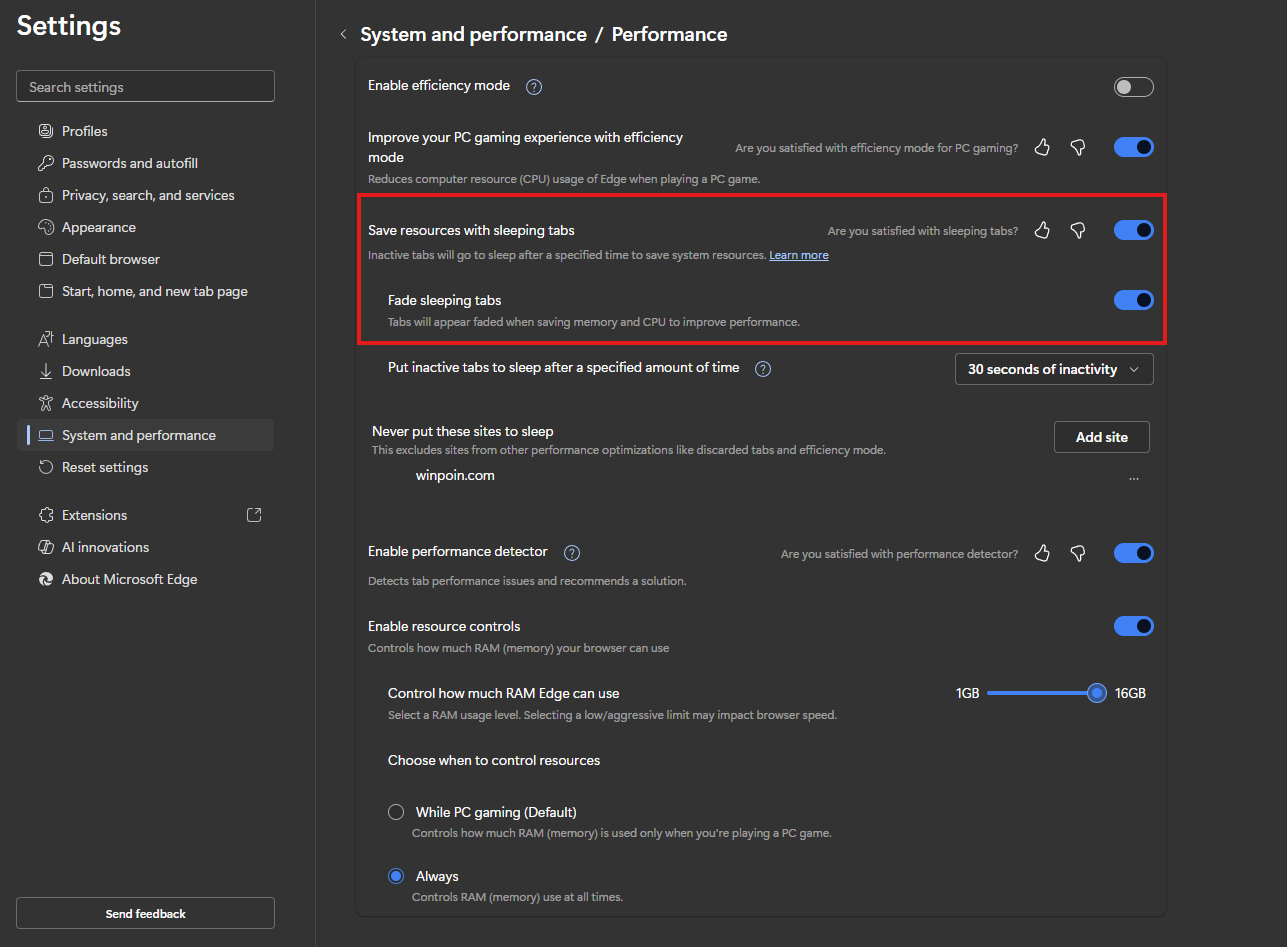
Pengaturannya sendiri ada di Settings > System and performance > Performance > Save resource with sleeping tabs. Default-nya sih ada di 1 jam, dimana setelah 1 jam tab tidak diakses dia akan masuk ke mode sleep ditandai dengan warna tab yang fade atau memudar.
Nah fitur ini sendiri sangat cocok untuk system dengan spesifikasi terbatas, misalkan RAM 8 GB.
Ada RAM Limiter
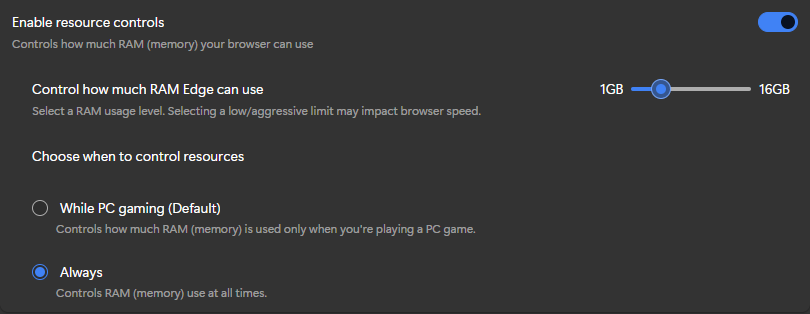
Selain sleeping tabs, Microsoft Edge juga punya fitur lan yaitu resource control dimana fitur ini memungkinkan kita untuk mengatur limitasi RAM yang akan digunakan Edge.
Dengan itu, Edge tidak akan memakan banyak RAM hingga membuat system WIndows kita ngehang karena kehabisan RAM karena dia sudah di limit pada batas yang telah kita tentukan.
Perlu diketahui bahwa defaultnya fitur ini tidak di limit dan dimaksimalkan pada kapasitas RAM yang ada, namun saya disini set ke 4 GB saja agar masih ada ruang yang cukup lega tersedia untuk digunakan aplikasi lainnya.
Pengaturan Security dan Privasi Cukup Lengkap
Nah untuk privasi sendiri, meskipun memang ini punya Microsoft dan mungkin ada telemetri yang tidak kita ketahui berjalan di latar belakang, tapi di Edge sendiri ternyata pengaturan Privasi cukup lengkap loh, mulai adanya fitur Tracking Prevention, Scareware blocker, Website typo protection, dan download protections.
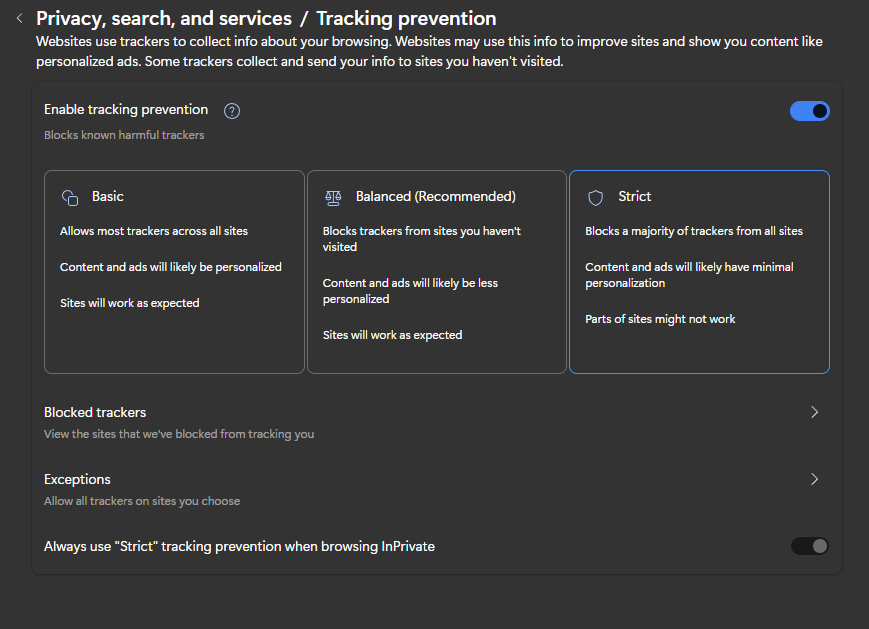
Pengaturan ini bisa kamu akses pada halaman yang sama dengan Secure DNS tadi, dimana secara default fitur yang saya sebutkan sudah aktif otomatis.
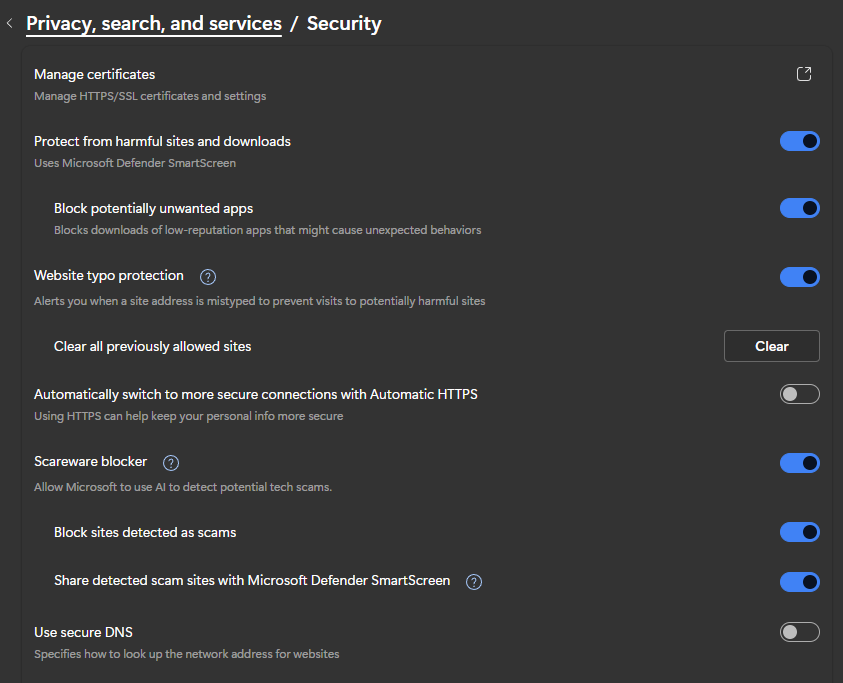
Jadi, dengan edge typo ketika mengakses website bisa berkurang, kemudian jika ada unwanted apps terdownload, dia juga akan otomatis terblock dan scareware blocker juga bisa berguna untuk mendeteksi penipuan teknologi.
Yah mayan lah, meskipun memang masih ada cukup banyak browser lain dengan fitur security dan privasi yang lebih baik, mengingat balik lagi, ini browser milik Microsoft dan mungkin ada telemetri lain yang ditambahkan tanpa sepengetahuan pengguna.
Kekurangannya?
Nah selain dari kelebihan diatas dan sejumlah kelebihan lain yang kurang lebih merupakan bawaan dari Chromium browser, ada beberapa kekuranga yang kurang saya suka dari Edge ini.
Yang pertama adalah bloatware masih ada dan cukup banyak, termasuk integrasi AI Copilot yang sebenarnya tidak saya butuhkan dan tidak bis kita matikan.

Kemudian adanya fitur Shopping yang tidak pernah pengguna sentuh dan gunakan, tapi untungnya masih bisa dimatikan.
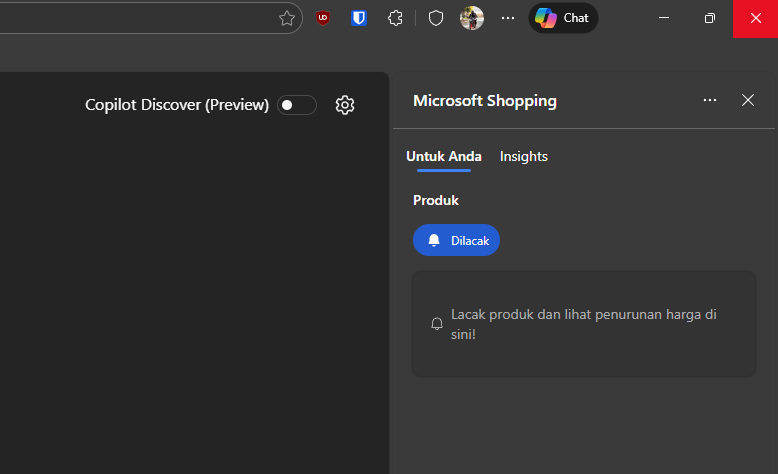
Dan tentu privasi yang kalah jauh dari browser lain termasuk Firefox, karena data dikirim ke Microsoft apalagi jika kita aktifkan sync dengan akun Microsoft kita dan settingan privasi berada di default.
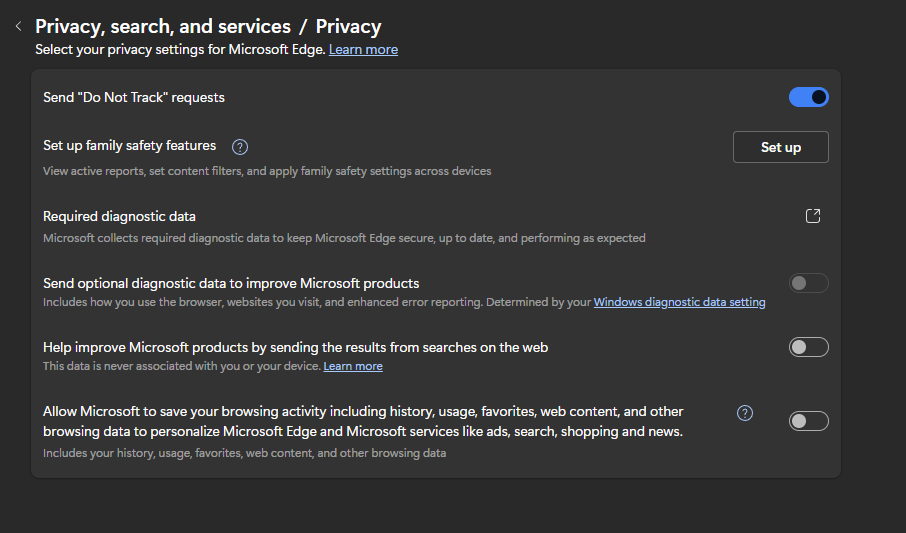
Tapi untuk kamu yang sudah setting-setting, merupakan pengguna aktif layanan MIcrosoft 365 dan sekaligus pengguna Windows 11 garis keras sih, Edge wajib banget kamu coba, setidaknya jadi browser kedua untuk hanya browsing, streaming dan lainnya, mengingat bagaimanapun browser ini tidak bisa dihapus dari sistem, jadi daripada nganggur, mendingan pakai saja.
Nah apakah ada poin lain yang ingin kamu tambahkan? komen dibawah guys, dan selama dua bulan ini saya pakai, saya cukup suka loh, meskipun memang disamping itu saya masih tetap menggunakan Firefox sebagai browser utama di Linux yang saya juga gunakan.
Komen dibawah dan berikan pendapat dan opinimu guys. Terima kasih
Catatan Penulis : WinPoin sepenuhnya bergantung pada iklan untuk tetap hidup dan menyajikan konten teknologi berkualitas secara gratis — jadi jika kamu menikmati artikel dan panduan di situs ini, mohon whitelist halaman ini di AdBlock kamu sebagai bentuk dukungan agar kami bisa terus berkembang dan berbagi insight untuk pengguna Indonesia. Kamu juga bisa mendukung kami secara langsung melalui dukungan di Saweria. Terima kasih.