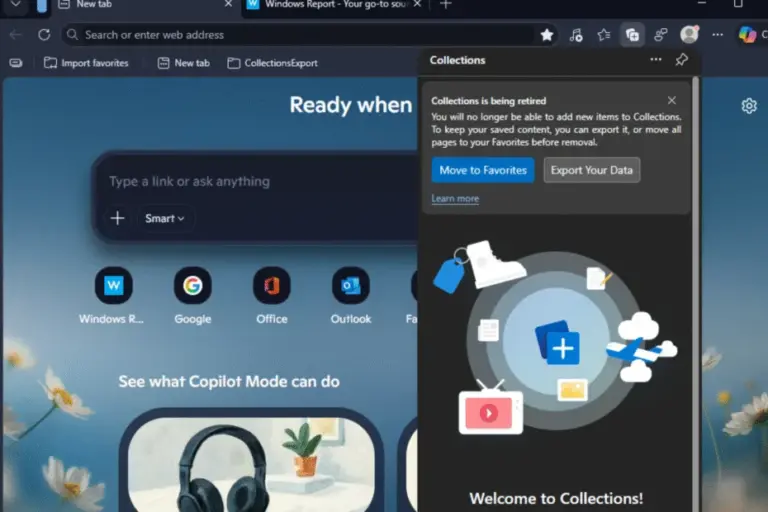
Setelah dalam masa freezing beberapa minggu lalu bahkan hingga build Insider pun tidak mendapatkan update, akhirnya waktu yang ditunggu tiba dimana pada malam kemarin, Microsoft merilis patch tuesday bulan Januari 2026 untuk para pengguna baik Windows 10 atapun Windows 11.
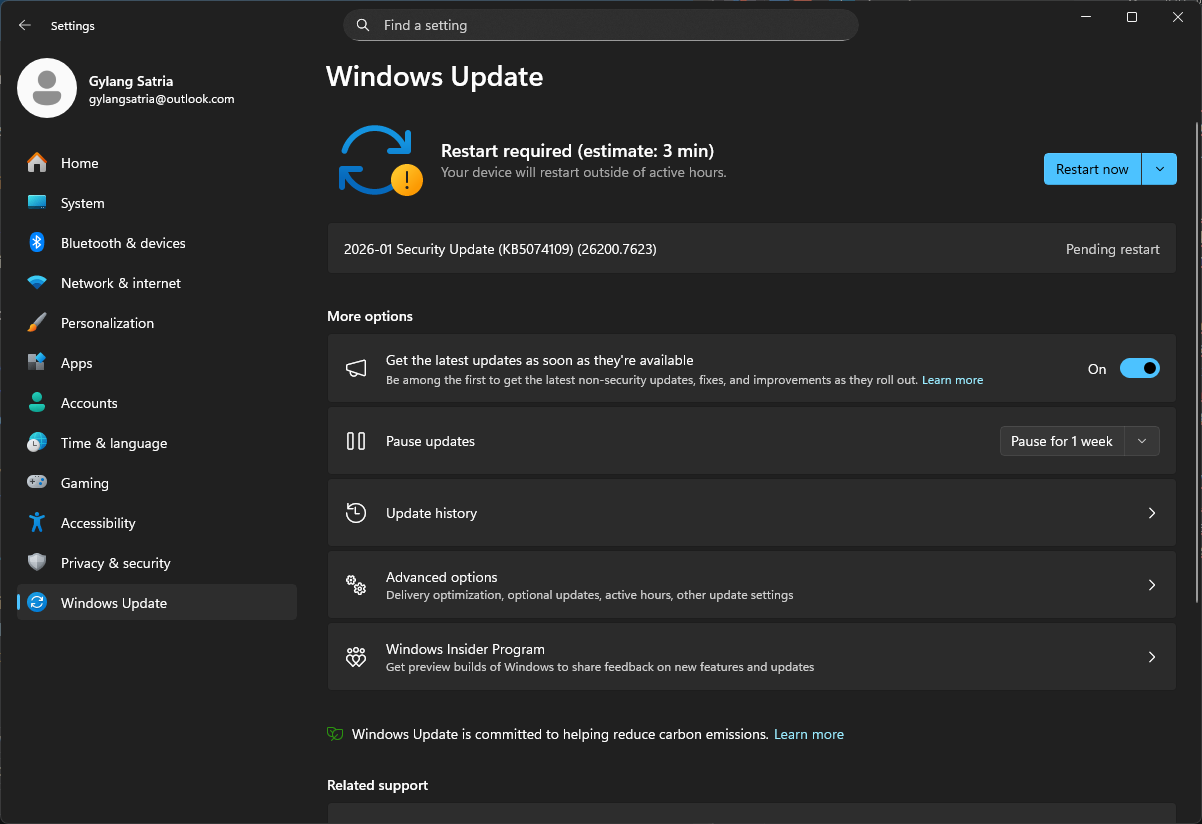
Nah untuk Windows 11 sendiri, update ini hadir melalui KB5074109 (untuk 25H2 & 24H2) dan KB5073455 (untuk 23H2), dengan peningkatan build 24H2 menjadi Build 26100.7623, 25H2 menjadi Build 26200.7623 dan 23H2 menjad Build 22631.6491.
Lalu apakah ada hal baru yang dihadirkan di update ini? jawabannya tentu saja ada guys dan perubahan utama mencakup dihapusnya dukungan terhadap beberapa driver modem lama termasuk agrsm64.sys (x64), agrsm.sys (x86), smserl64.sys (x64), dan smserial.sys (x86), dimana dengan itu perangkat modem yang masih bergantung pada file ini tidak akan berfungsi setelah update terbaru diterapkan.
Yang kedua adalah hadirnya perbaikan pada masalah WSL yang sebelumnya juga pernah kita bahas, dimana WSL menerima Error “No Route to Host” Saat VPN Aktif, begitu pula dengan masalah gagalnya koneksi RemoteApp yang ada di Azure Virtual Desktop setelah update KB5070311 sebelumnya yang juga kini sudah diperbaiki di update baru ini.
Selain itu ada beberapa perubahan lain termasuk mulai update ini, Windows menyertakan data penargetan perangkat berkepercayaan tinggi untuk distribusi sertifikat Secure Boot baru, dimana sertifikat ini hanya diberikan pada perangkat yang menunjukan sinyal update yang sukses guna memastikan distribusi aman dan bertahap.
Kemudian WDS atau Windows Deployment Service juga diperbarui dengan Hands-free deployment kini tidak lagi didukung secara default.
Peningkatan untuk Copilot+ PC
Untuk perangkat dengan NPU atau Copilot+ PC, ada satu hal menarik dimana melalui update ini, bug pada perangkat dengan NPU yang sebelumnya menyala saat idle kini telah diperbaiki, dimana ini demi peningkatan efisiensi daya, untuk perangkat laptop tentu imbasnya battery jadi lebih awet.
Nah umumnya update ini sudah diluncurkan otomatis, jadi kamu cukup tunggu dan restart system saja, namun jika belum kamu dapatkan, kamu bisa masuk ke Settings > Windows update > Check for updates untuk mendapatkan update secara manual.
Via : Microsoft
Catatan Penulis : WinPoin sepenuhnya bergantung pada iklan untuk tetap hidup dan menyajikan konten teknologi berkualitas secara gratis — jadi jika kamu menikmati artikel dan panduan di situs ini, mohon whitelist halaman ini di AdBlock kamu sebagai bentuk dukungan agar kami bisa terus berkembang dan berbagi insight untuk pengguna Indonesia. Kamu juga bisa mendukung kami secara langsung melalui dukungan di Saweria. Terima kasih.