Notepad merupakan aplikasi Windows yang sudah ada sejak era Windows 1.0. Meskipun tampilannya dari tahun ke tahun tidak mengalami perubahan, tetapi fitur ini cukup powerful dalam beberapa pekerjaan. Misalnya mencatat note-note penting dalam 1 file (selain adanya Sticky Note) hingga melakukan coding sederhana seperti HTML pada Notepad ini.
Pada tutorial kali ini, WinPoin akan memberikan kamu 7 cara untuk membuka Notepad di Windows 10.
1. Melalui Windows Run
Ini merupakan cara yang paling sering saya lakukan. Caranya buka Windows Run (WinKey + R), kemudian ketikan Notepad dan tekan Enter.

2. Melalui Start Menu
Caranya buka Start Menu, kemudian cari folder Windows Accessories pada All apps. Buka lalu pilih Notepad.

3. Melalui Konteks Menu
Caranya klik kanan pada Desktop lalu pilih New – Text Document. Setelah file Document terbuka di Desktop, klik 2x untuk membukanya.


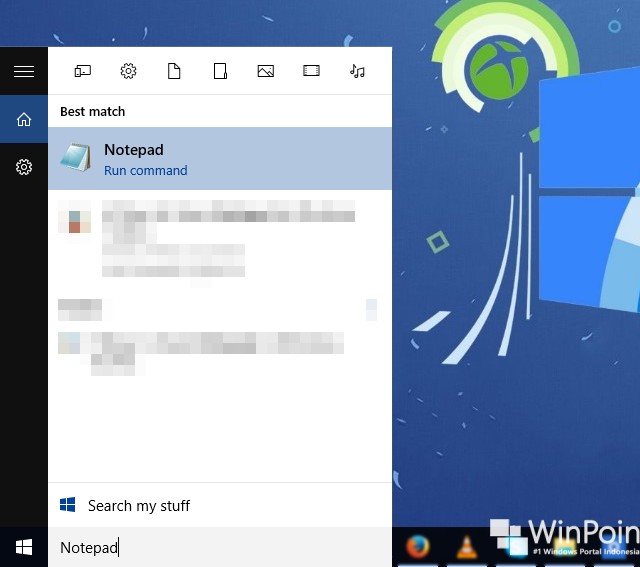
4. Melalui Search & Cortana
Caranya dengan mengetikan Notepad pada kolom search atau dengan menggunakan Voice Command melalui Cortana.
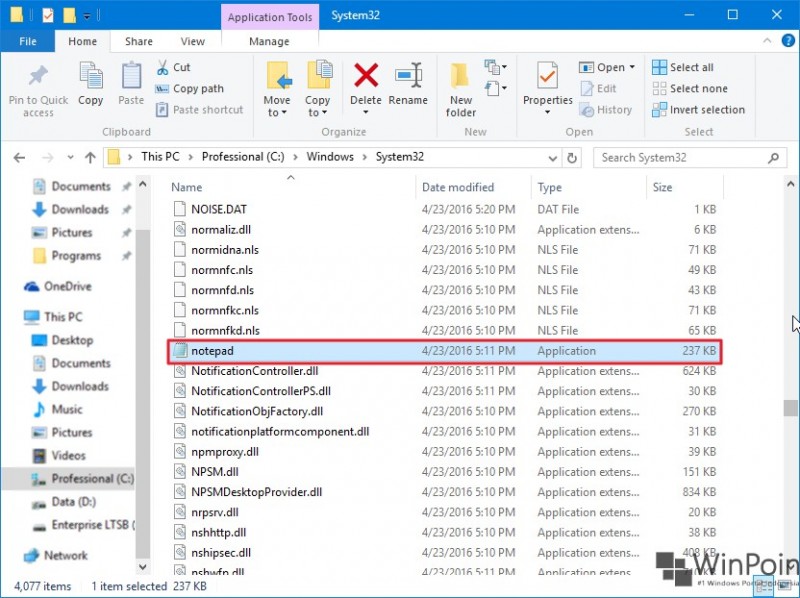
5. Melalui File Explorer
Caranya buka File Explorer, kemudian navigasilah ke C:\Windows\System32\. Lalu carilah aplikasi Notepad.
6. Melalui Command Prompt
Caranya buka Command Prompt, bisa dengan atau tanpa as Administrator. Kemudian ketikan perintah Notepad.

7. Melalui Power Shell
Caranya buka PowerShell, bisa dengan atau tanpa as Administrator. Kemudian ketikan perintah Notepad.

That’s it!😄
Catatan Penulis : WinPoin sepenuhnya bergantung pada iklan untuk tetap hidup dan menyajikan konten teknologi berkualitas secara gratis — jadi jika kamu menikmati artikel dan panduan di situs ini, mohon whitelist halaman ini di AdBlock kamu sebagai bentuk dukungan agar kami bisa terus berkembang dan berbagi insight untuk pengguna Indonesia. Kamu juga bisa mendukung kami secara langsung melalui dukungan di Saweria. Terima kasih.