
Windows 11 memang menawarkan banyak fitur modern, namun tidak bisa dipungkiri bahwa sistem operasi ini juga cukup rakus memori. Apalagi jika perangkat hanya dibekali RAM 8GB, sering kali penggunaan RAM sudah tinggi bahkan sebelum membuka banyak aplikasi.
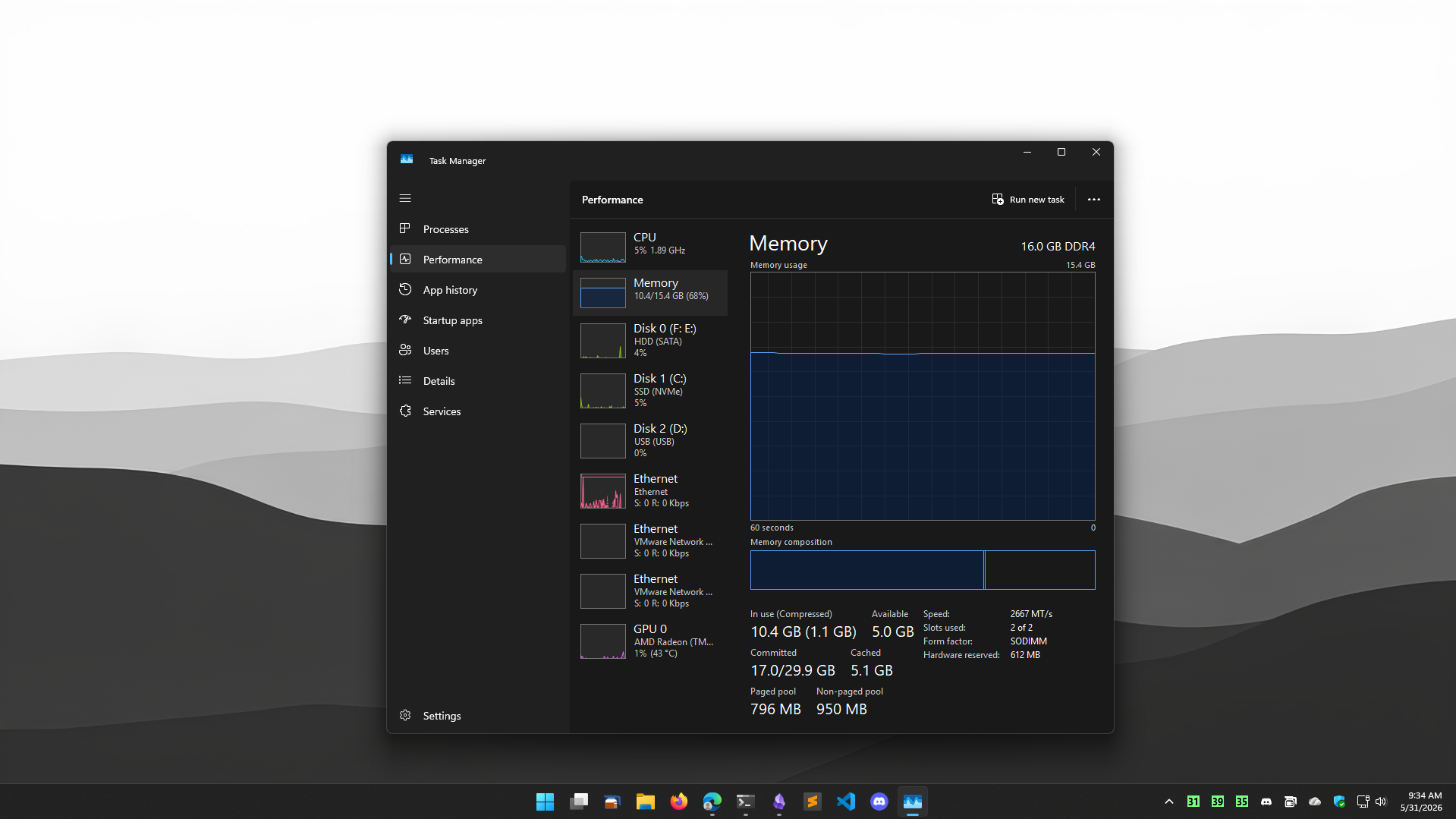
Nah jika kamu merasa Windows 11 terasa berat atau sering mengalami lag saat multitasking, berikut beberapa cara yang bisa dilakukan untuk mengurangi penggunaan RAM.
Nonaktifkan Startup Apps yang Tidak Perlu
Ini sudah sering banget kita bahas, dan tentu salah satu penyebab RAM cepat penuh adalah banyaknya aplikasi yang berjalan otomatis saat Windows dinyalakan.
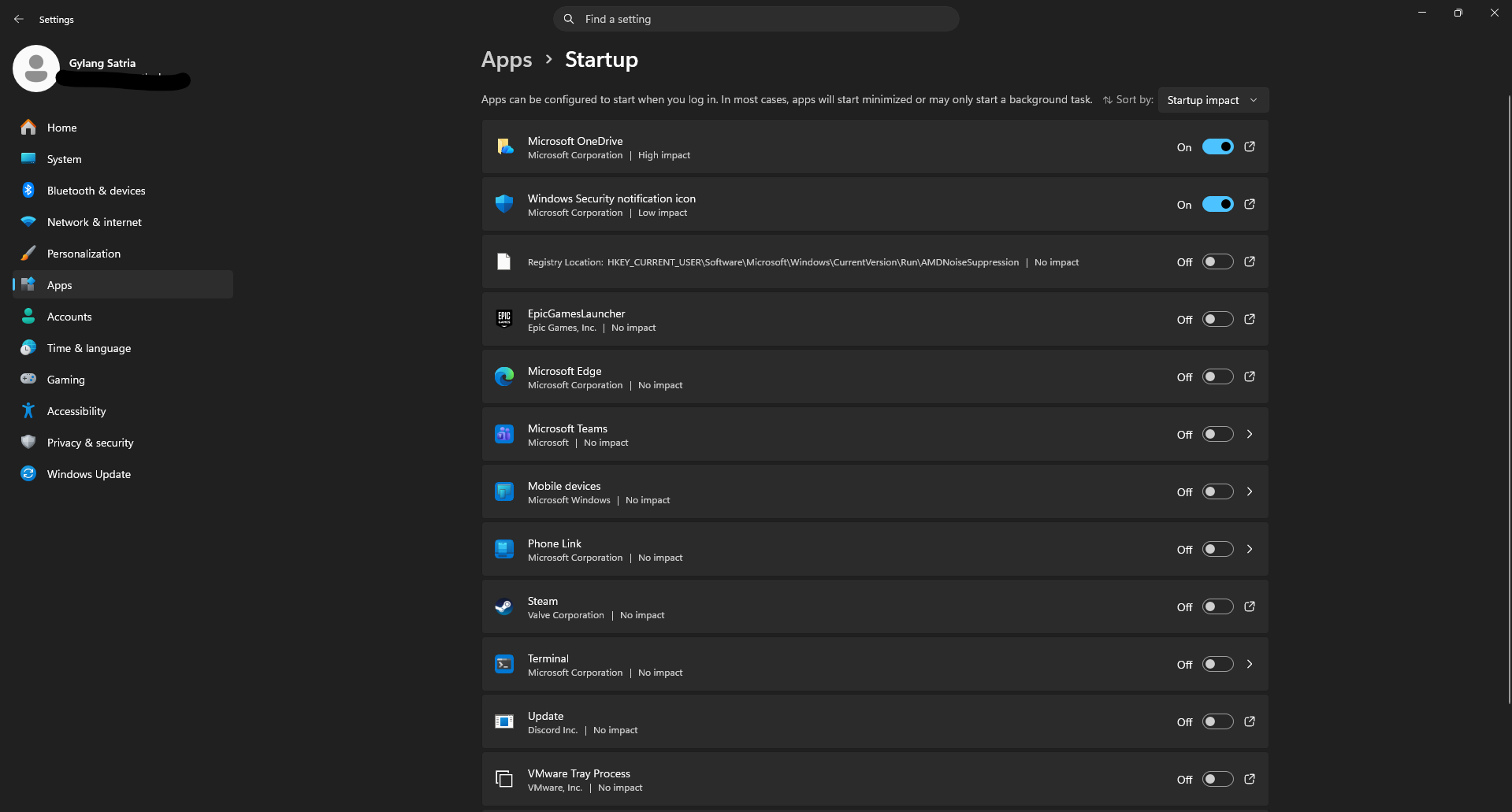
Cara cek nya, kamu bisa buka Settings > App Startup, disana cek dan pastikan aplikasi yang berjalan hanya aplikasi yang kamu benar benar butuhkan.
Selain dari Settings, kamu juga bisa cek dari Task Manager > Startup apps.
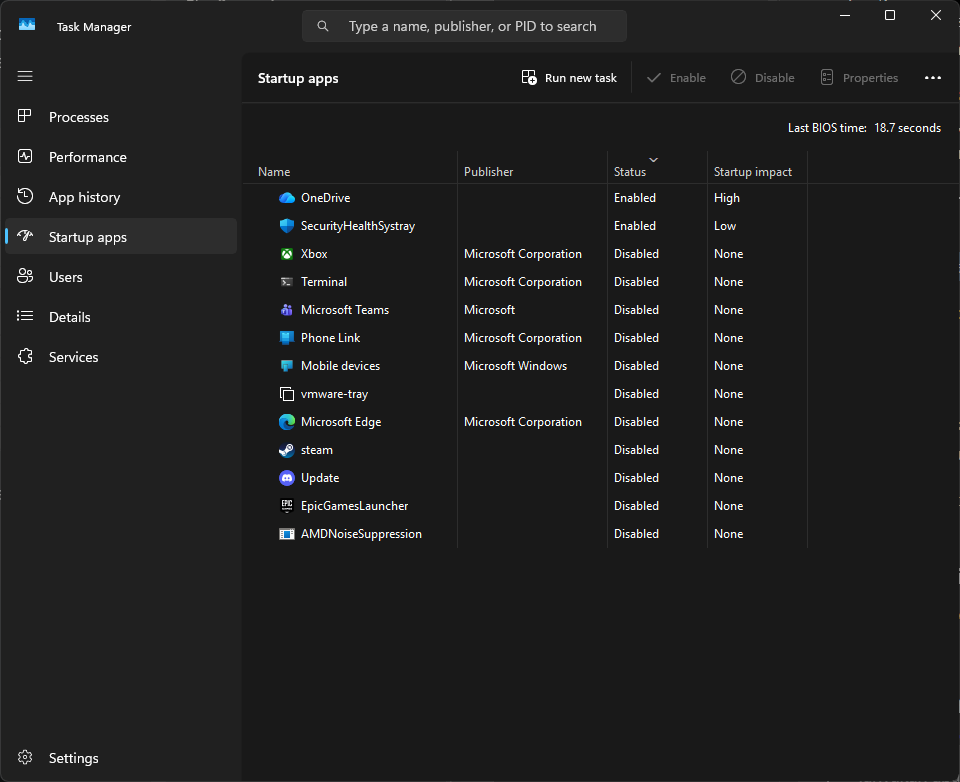
Seperti yang bisa kamu lihat, dari banyaknya aplikasi yang ada di daftar tersebut saya hanya aktifkan dua saja yang memang saya butuhkan. Dan yang jelas nih, semakin sedikit aplikasi startup, semakin ringan penggunaan RAM setelah login.
Tutup Aplikasi yang Berjalan di Background
Selain aplikasi yang berjalan di Startup, kadang banyak aplikasi juga tetap aktif meskipun jendelanya sudah ditutup.
Jadi jika kamu merasa bahwa jumlah RAM terpakai semakin tipis, ada baiknya kamu cek di Task Manager, apakah ada aplikasi yang diam diam masih berjalan di latar belakang?
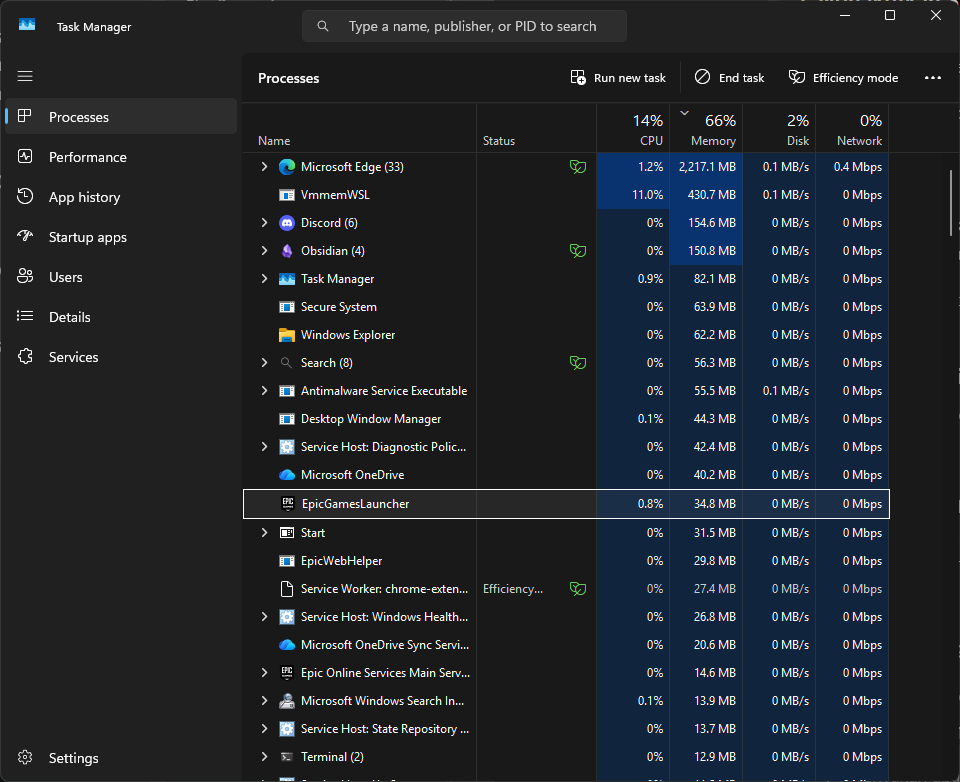
Jika sudah ketemu, langsung saja eksekusi dengan klik kanan > End Task untuk menutup aplikasi secara paksa. Namun pastikan ya, bahwa aplikasi tersebut memang tidak sedang dipakai.
Kurangi Widget dan Fitur yang Jarang Digunakan
Nah perlu diketahui bahwa Widget di Windows 11 berjalan menggunakan WebView2 yang cukup memakan memori.
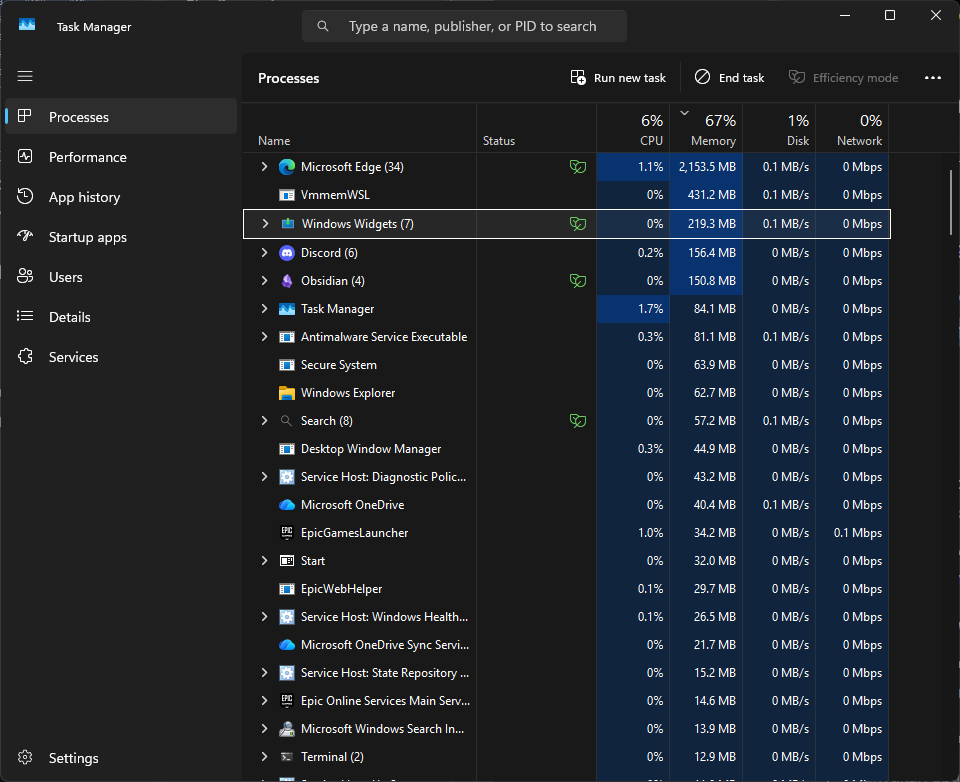
Sehingga saya sendiri sangat menghindari penggunaan Widget ini bahkan di Taskbar selalu saya matikan. Untuk mematikan Widget, kamu bisa klik kanan Taskbar > Taskbar Settings > Matikan Widget.
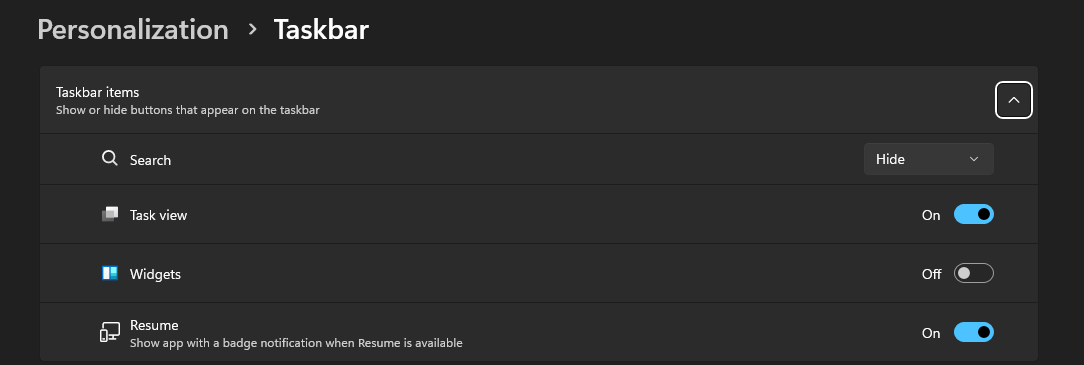
Jika sudah terlanjut terbuka, silahkan kamu tutup paksa dengan cara di point sebelumnya. Nah dengan dimatikan Widget ini, selain menghemat RAM, ini juga dapat mengurangi penggunaan CPU dan aktivitas jaringan.
Gunakan Microsoft Edge
Ini mungkin ada yang suka atau tidak ya, namun faktanya dengan menggunakan Microsoft Edge, kita bisa memanfaatkan banyak fitur menarik seperti salah satunya adalah Tab Sleep.
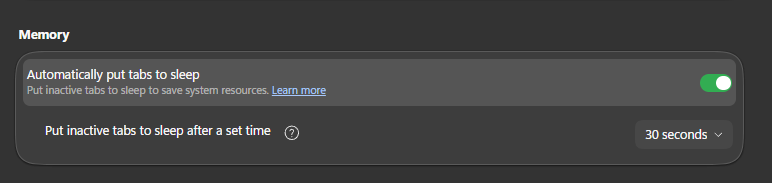
Secara default, jika tab sudah tidak kamu akses lebih dari 30 detik, tab tersebut akan masuk ke mode sleep yang sekaligus akan menghemat RAM.
Saya sendiri sering membuka puluhan tab, dan di Edge itu tidak terlalu terasa karena banyak tab akan masuk ke mode sleep dan akan aktif kembali jika kita klik pada tab tersebut.
Tapi selain Edge sih harusnya ada banyak browser dengan kemampuan yang sama, tapi kenapa saya lebih rekomen pakai Edge di Windows 11? karena pada dasarnya browser ini sudah dioptimisasi untuk sistem ini.
Nonaktifkan Aplikasi OEM Bawaan
Jika kamu beli perangkat baru, biasanya itu akan membawa banyak aplikasi bawaan, mulai dari aplikasi promosi, trial antivirus, utility OEM yang tidak dibutuhkan dan lainnya, dan jujur aja itu sangat bloated.
Saya sendiri sangat merekomendasikan agar kamu melakukan clean install Windows 11 untuk menghilangkan aplikasi yang tidak penting tersebut. Namun jika tidak bisa, pastikan kamu matikan aplikasi tersebut, baik dari Startup Apps, Services dan Uninstall yang benar benar tidak kamu butuhkan.
Coba cek ke Settings > Apps > Installed Apps, dan hapus saja aplikasi yang tidak dibutuhkan.
Nah itu saja mungkin lima poin yang bisa kamu ikuti, sebenarnya ada beberapa hal lain seperti mematikan efek animasi yang berlebih, jangan gunakan aplikasi kustomisasi seperti Windhawk, TranslucentTB dan lainnya karena akan membebani RAM juga. Tapi itu sih tergantung preferensi pengguna ya, karena tentu pengguna juga ingin mendapati system mereka estetik dan berbeda dari Windows 11 pada umumnya.
Apakah kamu punya tips lain? komen dibawah guys.
Catatan Penulis : WinPoin sepenuhnya bergantung pada iklan untuk tetap hidup dan menyajikan konten teknologi berkualitas secara gratis — jadi jika kamu menikmati artikel dan panduan di situs ini, mohon whitelist halaman ini di AdBlock kamu sebagai bentuk dukungan agar kami bisa terus berkembang dan berbagi insight untuk pengguna Indonesia. Kamu juga bisa mendukung kami secara langsung melalui dukungan di Saweria. Terima kasih.


Komentar