
Seperti yang telah kita tahu, selain menghadirkan fitur low performance profile, Microsoft melalui update KB5089573 juga menghadirkan salah satu fitur yang cukup lama ditunggu pengguna, yaitu dukungan multi-app camera, yang mana dengan fitur ini akan memungkinkan beberapa aplikasi mengakses kamera secara bersamaan.
Nah selama bertahun tahun ini, kita tahu bahwa Windows hanya mengizinkan satu aplikasi menggunakan webcam dalam satu waktu.
Misalnya saat kamera sedang digunakan oleh Microsoft Teams, aplikasi lain seperti OBS Studio, Zoom, atau aplikasi Camera bawaan Windows tidak bisa mengakses webcam yang sama secara bersamaan.
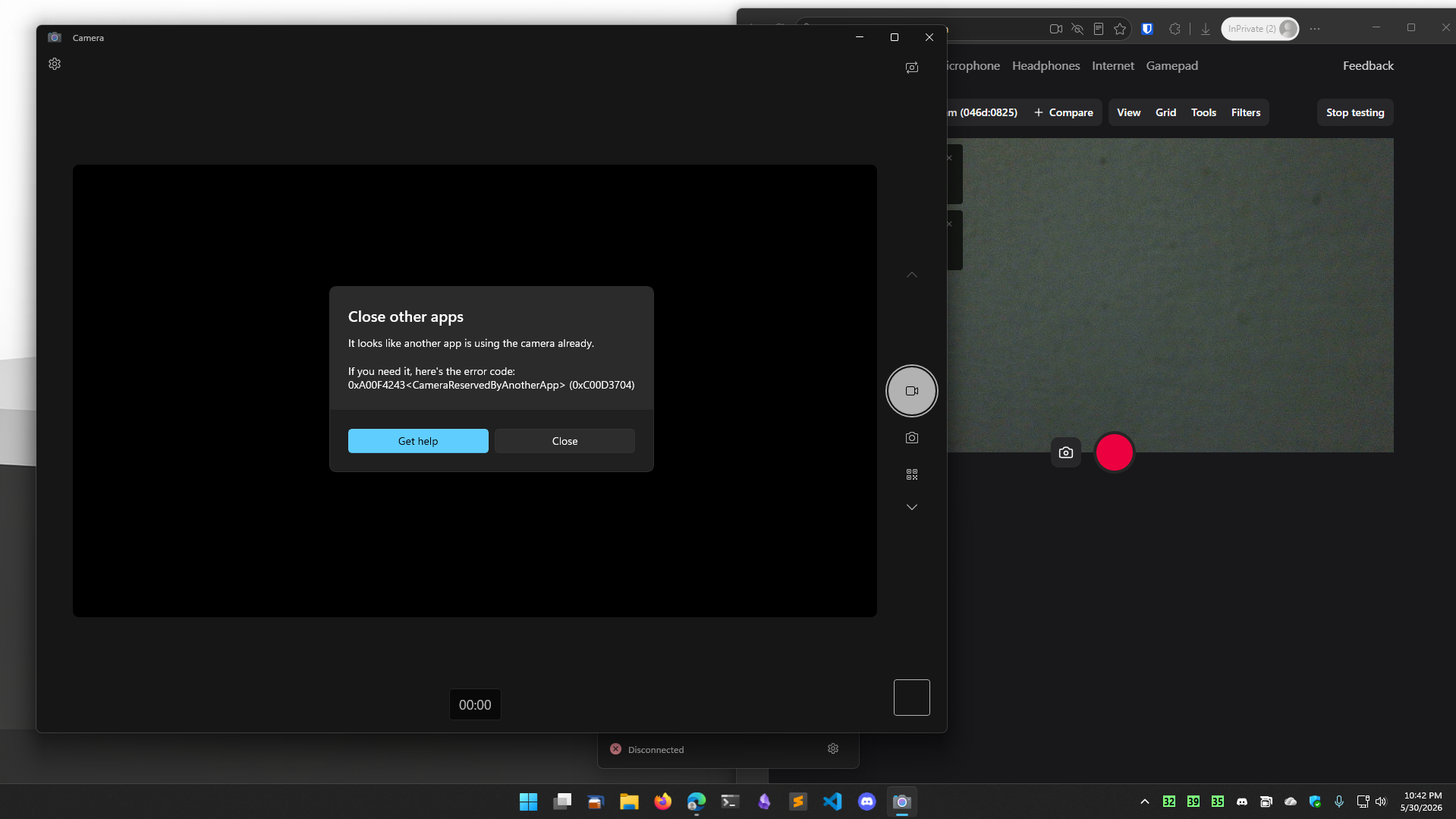
Contohnya seperti pada gambar diatas, umumnya pengguna akan mendapati error. Nah ini jelas merepotkan terutama bagi content creator, streamer, maupun pengguna yang ingin merekam video sambil melakukan meeting online.
Namun kabar baiknya, dengan hadirnya multi-app camera, pembatan tersebut akhirnya dihapus guys, karena dengan fitur ini kamera yang sama dapat digunakan oleh beberapa aplikasi secara bersamaan.
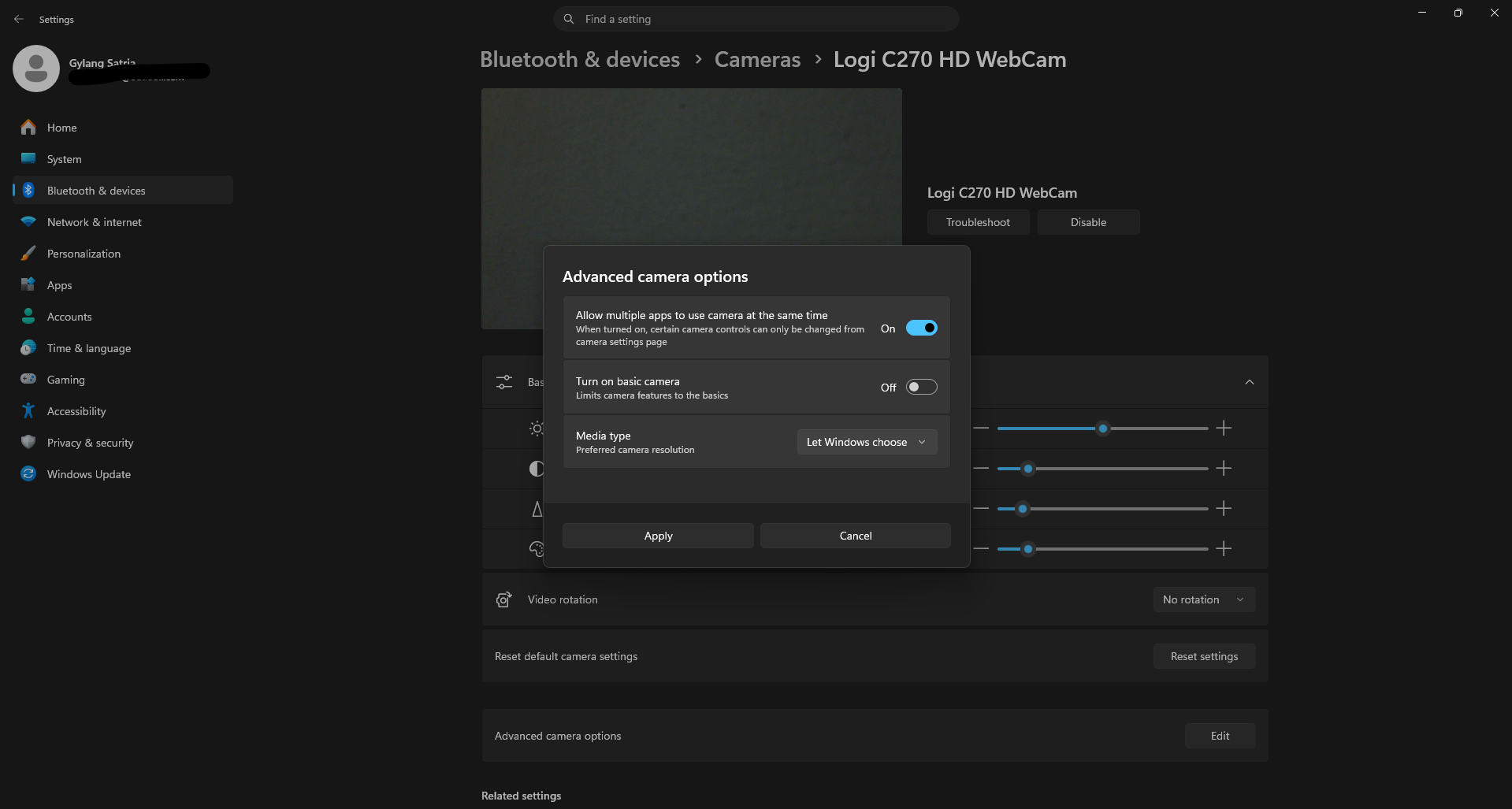
Pengaturannya sendiri bisa kamu ubah di Settings > Bluetooth & devices > Camera > Device kamu > Advanced camera options > Aktifkan opsi Allow multiple apps to user camera at the same time.
Dan setelah di set (tepat seperti pada gambar di atas), kini kamera bisa terbuka di beberapa aplikasi sekaligus.
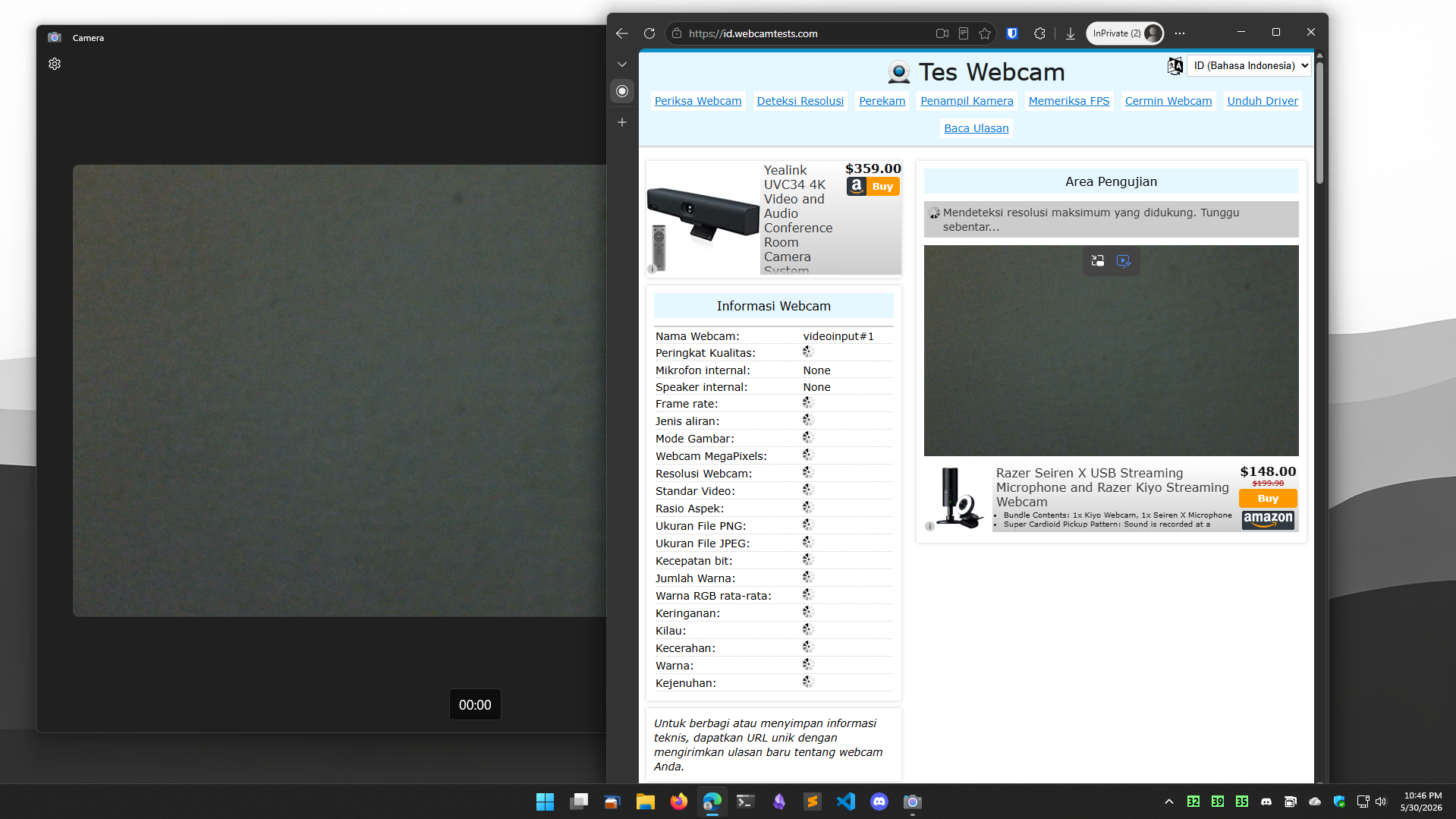
Nah mantap bukan?, saya test di Logitech C270 yang saya pakai ternyata bisa berjalan dengan normal loh, mantapp.
Selain Multi-App Camera, Microsoft juga memperkenalkan fitur baru bernama Basic Camera. Dimana fitur ini dirancang untuk membantu pengguna mendiagnosis masalah kamera yang sering kali disebabkan oleh driver bawaan vendor laptop.
Saat Basic Camera diaktifkan, Windows akan menggunakan driver dan konfigurasi standar milik Microsoft untuk menjalankan kamera.
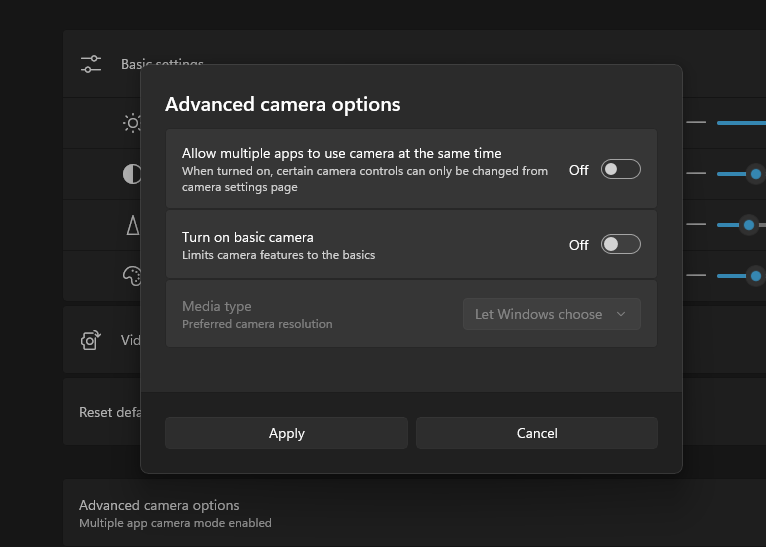
Nah hal ini sendiri dilakukan karena kadang driver vendor seperti HP, Dell, Lenovo, ASUS, atau produsen perangkat lainnya kadang bermasalah sehingga kita bisa tahu dengan cepat, apakah masalah kamera berasal dari Windows atau justru dari driver bawaan pabrikan.
Jika kamu sudah menggunakan build terbaru atau sudah menginstall preview update yang dirilis kemarin nih, harusnya kedua fitur ini sudah bisa kamu coba guys.
Nah bagaimana menurutmu? komen dibawah guys.
Catatan Penulis : WinPoin sepenuhnya bergantung pada iklan untuk tetap hidup dan menyajikan konten teknologi berkualitas secara gratis — jadi jika kamu menikmati artikel dan panduan di situs ini, mohon whitelist halaman ini di AdBlock kamu sebagai bentuk dukungan agar kami bisa terus berkembang dan berbagi insight untuk pengguna Indonesia. Kamu juga bisa mendukung kami secara langsung melalui dukungan di Saweria. Terima kasih.


Komentar