Secara default, di Windows 10 terdapat aplikasi yang dapat berjalan secara background yang mana sebagian besar adalah aplikasi pre-installed. Hal ini tentunya memakan resource (RAM, disk atau network), jika kamu tidak ingin terbebani dengan hal tersebut, maka kamu dapat coba berfikir untuk mematikannya dan untungnya pengguna mendapat kendali penuh untuk menentukan aplikasi background mana yang ingin dimatikan.
Baca tips Windows lainnya :
- Cara Mencegah Windows 10 Melakukan Re-install Aplikasi Bloatware
- Cara Menginstall XPS Viewer di Windows 10 April 2018 Update
- Cara Mematikan Windows Defender Security Center di Windows 10
- Cara Mengganti Boot Order di Windows 10
- Cara Mengatasi Windows 10 Selalu Restart Saat Dimatikan (Shutdown)
- Tweak: Cara Mengganti Nama Aplikasi di Start Menu Windows 10
- Cara Cek Tanggal Driver Terinstall di Windows 10
Mematikan Background Apps di Windows 10
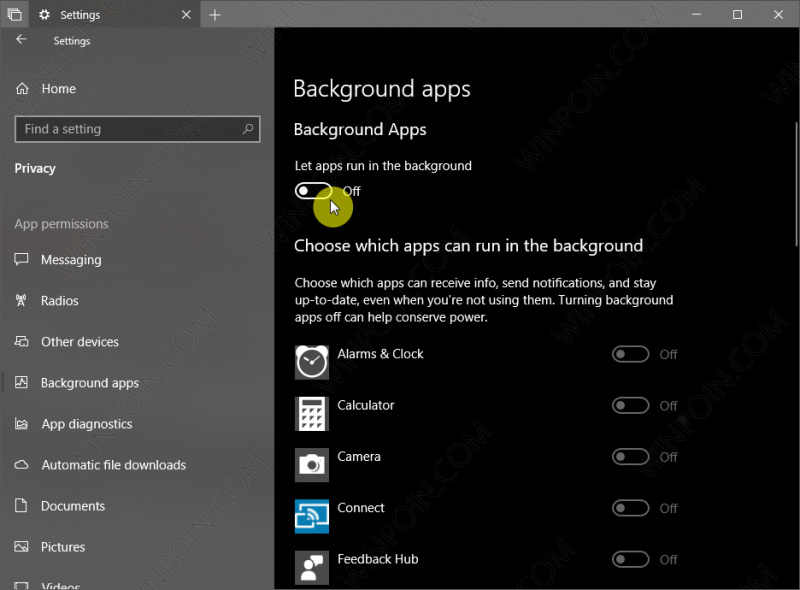
- Buka Settings.
- Navigasi ke Privacy – Background Apps.
- Pada panel kanan, kamu dapat mematikan semua aplikasi yang berjalan secara background dengan swipe ke Off pada opsi Let apps run in the background. Atau kamu dapat memilih aplikasi tertentu saja, melalui daftar aplikasi bawahnya.
- Jika sudah maka kamu dapat menutup jendela Settings.
That’s it!
Itu dia cara untuk mematikan aplikasi yang berjalan secara background di Windows 10. Tips ini bisa kamu aplikasikan jika merasa performa PC/Laptop terasa lambat. Jika kamu memiliki tips lainnya, silahkan membagikannya melalui kolom komentar.
Catatan Penulis : WinPoin sepenuhnya bergantung pada iklan untuk tetap hidup dan menyajikan konten teknologi berkualitas secara gratis — jadi jika kamu menikmati artikel dan panduan di situs ini, mohon whitelist halaman ini di AdBlock kamu sebagai bentuk dukungan agar kami bisa terus berkembang dan berbagi insight untuk pengguna Indonesia. Kamu juga bisa mendukung kami secara langsung melalui dukungan di Saweria. Terima kasih.