Apakah kamu penasaran berapa sih jumlah core dari processor yang kini kamu gunakan?, tentu bagi para geek dan pecinta teknologi mengetahui hal ini merupakan hal yang sangat dasar karena dengan melihat brand dan model processor biasanya kita bisa langsung mengetahuinya dengan mudah.
Namun tahukah kamu bahwa sebenarnya selain langsung mencari dari situs resmi penyedia procesor, kita juga dapat mengetahui jumlah core procesor dari Windows 11 loh.
*Mengetahui berapa banyak core dari procesor yang kita gunakan tentu dapat membantu dalam banyak situasi tertentu, terutama saat kita akan bekerja dengan virtual machine atau aplikasi lain yang membutuhkan tenaga extra. Selain core, beberapa CPU juga bisa saja memiliki Hyper-threading yang memungkinkan dua intruksi per core dihitung bersamaan.
Baca Juga : Bocoran Terbaru, Intel Matikan Hyper-Threading Pada Generasi Processor Terbaru
Dan berikut adalah beberapa cara untuk mengetahui jumlah core prosesor di Windows 11.
Melalui Task Manager
Cara paling mudah dan paling umum adalah dengan membuka Task Manager. Pada bagian Task Manager > Performance > CPU, kita dapat melihat model jumlah core dan logical processor (hyper-thread) jika tersedia.
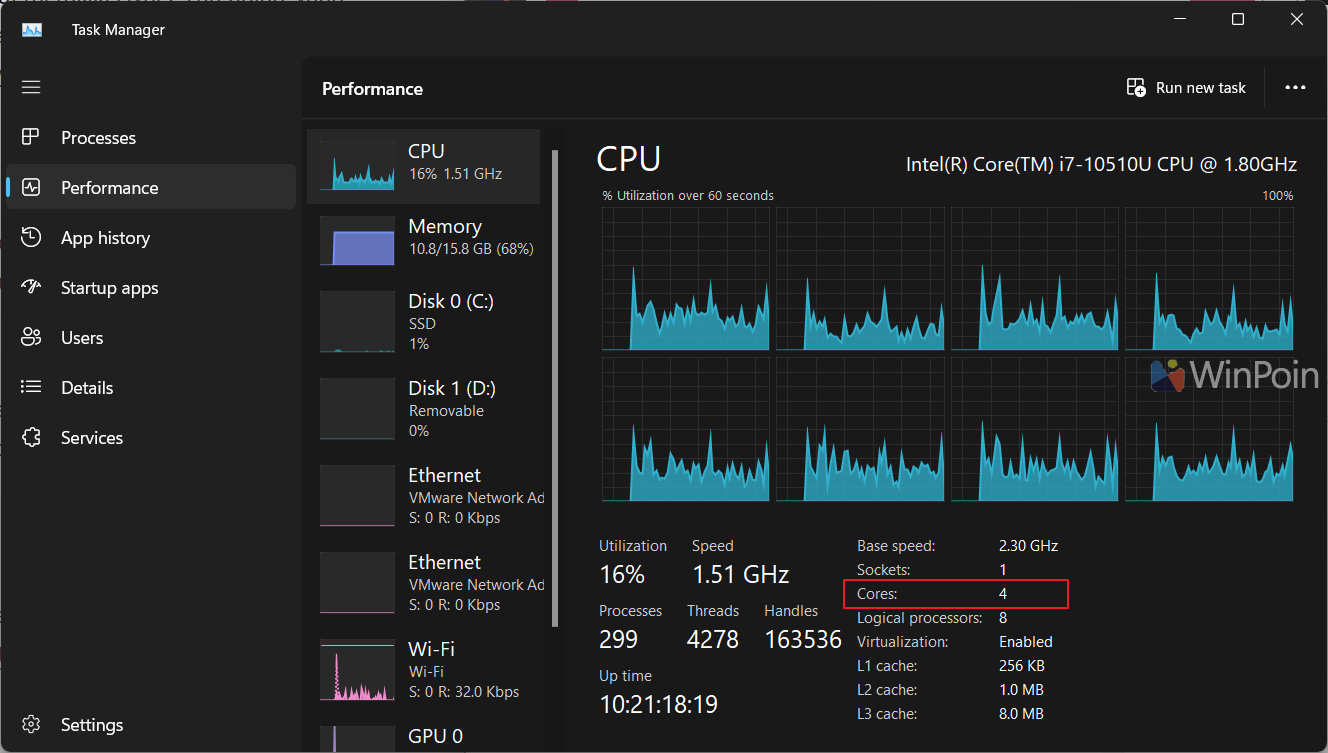
Seperti pada gambar diatas, dapat dilihat bahwa saya menggunakan processor Intel Core i7 10510U dengan 4 Core Processor yang mendukung Hyper-threading (Logical Processor).
Melalui Command Prompt
Selain melalui Task Manager, kita juga dapat mengandalkan Command Prompt run as Administrator dan memasukan perintah berikut :
wmic cpu get NumberOfCores,NumberOfLogicalProcessors
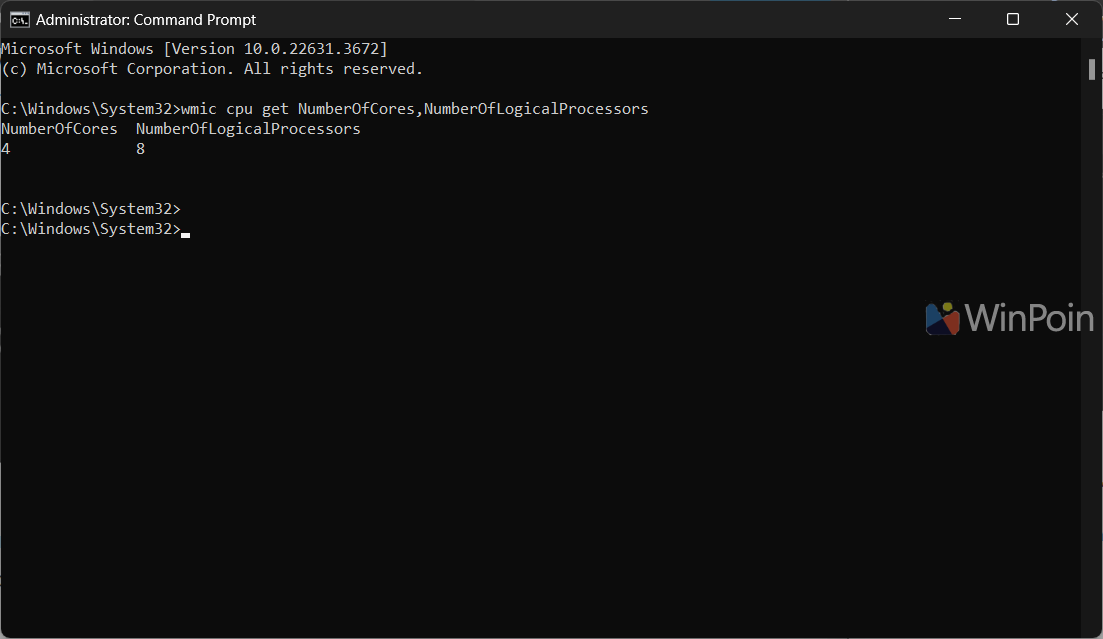
Nah contoh dari perintah tersebut akan menampilkan informasi berupa jumlah core dan hyper-threading jika tersedia.
Melalui PowerShell
Sama seperti Command Prompt, kita juga dapat mengandalkan PowerShell untuk mengetahui jumlah core procesor yang kita gunakan. Cukup masukan saja perintah berikut untuk mengetahui informasi tersebut.
Get-WmiObject –class Win32_processor | ft NumberOfCores,NumberOfLogicalProcessors
Setelah itu kamu bisa melihat informasi dari jumlah core procesor yang kamu gunakan.
Mudah bukan?, umumnya tiga cara diatas bisa kamu manfaatkan untuk mengetahui jumlah processor yang kamu gunakan saat ini di Windows 11. Namun untuk melihat detail spesifikasi dari processor tersebut, ada baiknya kamu melihat langsung pada situs penyedia processor tersebut.
Catatan Penulis : WinPoin sepenuhnya bergantung pada iklan untuk tetap hidup dan menyajikan konten teknologi berkualitas secara gratis — jadi jika kamu menikmati artikel dan panduan di situs ini, mohon whitelist halaman ini di AdBlock kamu sebagai bentuk dukungan agar kami bisa terus berkembang dan berbagi insight untuk pengguna Indonesia. Kamu juga bisa mendukung kami secara langsung melalui dukungan di Saweria. Terima kasih.