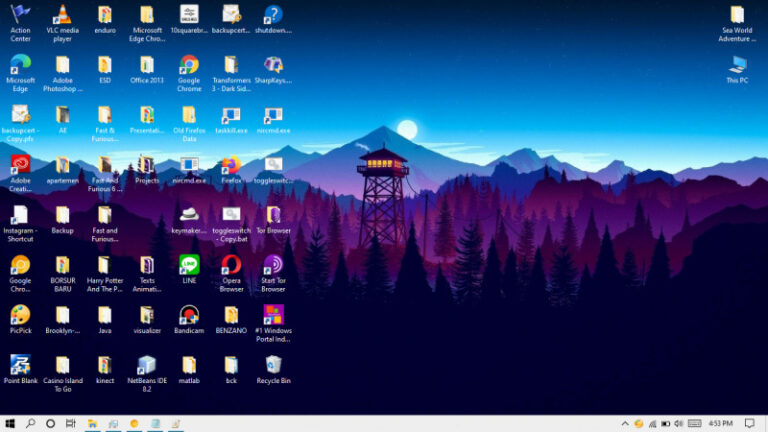
Terdapat opsi tersembunyi pada Registry Editor dimana kamu dapat mengunci pengaturan terhadap tampilan desktop. Jadi kamu bisa mengunci pengaturan terhadap posisi Taskbar dan ukuran icon pada desktop ketika mengaktifkan opsi ini. Singkatnya mirip software Deepfreeze, tetapi hanya mencakup area desktop saja.
Baca juga tutorial Windows 10 lainnya:
- Cara Mengaktifkan DNS over HTTPS di Windows 10
- Memahami Penamaan dalam File ISO Windows
- Cara Mengatur Tata Letak Menu Win + X di Windows 10
- Cara Membuat QR Code dengan PowerShell
- Cara Skip Password setelah Sleep di Windows 10
- Cara Mencegah Orang Mengganti Tema di Windows 10
- Cara Berpindah Tema di Windows 10 secara Otomatis tanpa Software
- Cara Mematikan Shortcut Windows di Windows 10
- Cara Mengaktifkan BitLocker pada Penyimpanan Eksternal di Windows 10
Mengunci Pengaturan Desktop dengan Registry Editor
- Buka Registry Editor.
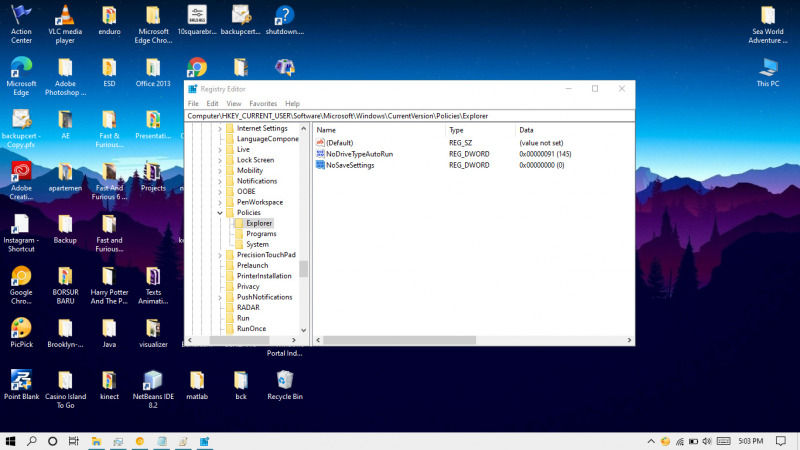
- Navigasi ke HKEY_CURRENT_USER\Software\Microsoft\Windows\CurrentVersion\Policies\Explorer.
- Pada panel kanan, klik kanan dan pilih New > DWORD. Kemudian beri nama NoSaveSettings.
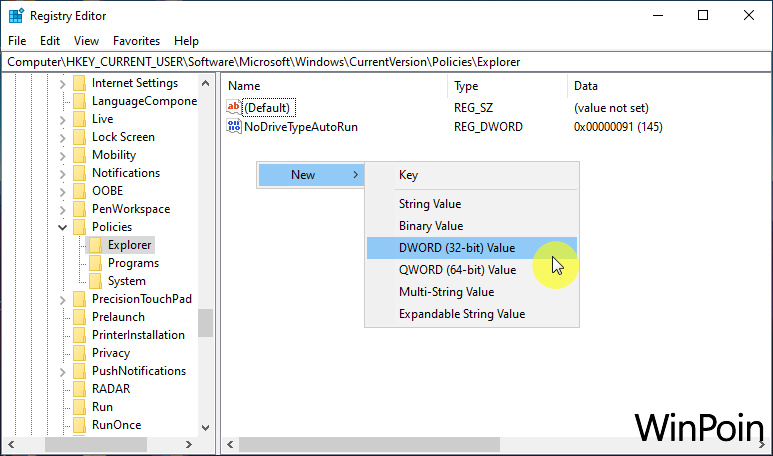
- Klik 2x pada key baru tersebut lalu masukan value 1. Klik OK untuk menyimpan pengaturan.

- Done.
Setelah proses selesai, maka sistem akan mengunci pengaturan terhadap posisi taskbar dan ukuran icon. Perubahan yang terjadi akan kembali seperti semula (tepat pada saat opsi ini diaktifkan) begitu sistem kembali reboot.
Kamu bisa melalui langkah-langkah yang sama seperti diatas dan mengganti value menjadi 1 pada langkah ke-4 untuk mengembalikan pengaturan seperti semula.
Tutorial ini bisa kamu aplikasikan pada Windows XP, Windows Vista, Windows 7, Windows 8, Windows 8.1, dan Windows 10
Catatan Penulis : WinPoin sepenuhnya bergantung pada iklan untuk tetap hidup dan menyajikan konten teknologi berkualitas secara gratis — jadi jika kamu menikmati artikel dan panduan di situs ini, mohon whitelist halaman ini di AdBlock kamu sebagai bentuk dukungan agar kami bisa terus berkembang dan berbagi insight untuk pengguna Indonesia. Kamu juga bisa mendukung kami secara langsung melalui dukungan di Saweria. Terima kasih.