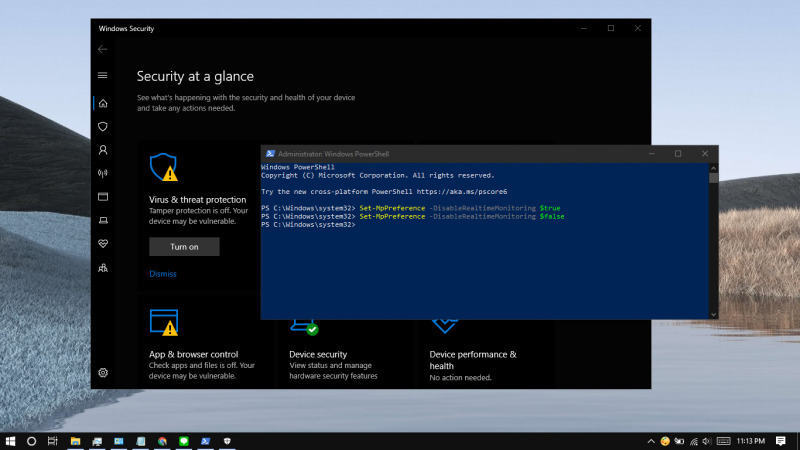
Di Windows 10, Microsoft tetap masih membawa Windows Defender sebagai antivirus bawaan. Meskipun begitu, Windows Defender di Windows 10 memiliki lebih banyak fitur yang ditawarkan seperti Real-time protection, Account Protection, Firewall & network protection, App & browser control, Device Security, dan Device performance & health.
Namun jika kamu sudah beralih ke software antivirus pihak ke-3. Maka mem-nonaktifkan Windows Defender merupakan pilihan yang tepat agar tidak terjadi konflik dengan antivirus pihak ke-3. Dimana kamu dapat mematikannya melalui PowerShell.
Baca juga:
- Cara Membuat File Dummy di Windows 10
- Cara Mengetahui Sejak Kapan Sebuah Partisi Dibuat
- Cara Reset Firewall di Windows 10 dengan Command Prompt
- Memahami Penamaan dalam File ISO Windows
- Cara Memperbaiki Master Boot Record (MBR) di Windows 10
Nonaktifkan Windows Defender di Windows 10 dengan PowerShell
- Buka PowerShell as Administrator.
- Ketikan perintah dibawah ini dan tekan enter pada keyboard.
Set-MpPreference -DisableRealtimeMonitoring $true

- Done.
Jika kamu ingin mengembalikan seperti semula, maka kamu bisa memasukan perintah ini pada PowerShell as Administrator Set-
MpPreference -DisableRealtimeMonitoring $false.
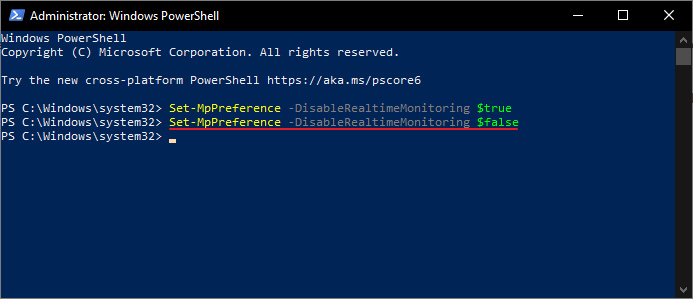
Tetapi perlu kamu ketahui bahwa perintah diatas hanya akan mematikan fitur Real-time protection saja. Jika kamu ingin menghapus Windows Defender secara keseluruhan, maka kamu bisa mengetikan perintah berikut.
Uninstall-WindowsFeature -Name Windows-Defender
That’s it!
Catatan Penulis : WinPoin sepenuhnya bergantung pada iklan untuk tetap hidup dan menyajikan konten teknologi berkualitas secara gratis — jadi jika kamu menikmati artikel dan panduan di situs ini, mohon whitelist halaman ini di AdBlock kamu sebagai bentuk dukungan agar kami bisa terus berkembang dan berbagi insight untuk pengguna Indonesia. Kamu juga bisa mendukung kami secara langsung melalui dukungan di Saweria. Terima kasih.