Seperti yang kita tahu, Microsoft akhirnya memberikan pembaruan visual pada File Explorer di Windows 11, dimana tampilannya kini lebih simple dan lebih estetik dibandingkan File Explorer yang hadir di Windows 10 atau generasi sebelumnya.
Nah mengenai File Explorer di Windows 11 sendiri, ada sejumlah bagian yang berubah, misalkan tidak adanya Windows Ribbon, dan sejumlah menu yang kini memang dihilangkan, dan tentu untuk pengguna lama kita perlu sedikit menyesuaikan dengan tampilan baru ini, meski memang pada dasarnya sama saja dan tidak terlalu sulit untuk membiasakan diri.
Nah bagaimana cara menampilkan hidden files atau menyembunyikannya kembali di Windows 11? nah mengenai hal tersebut, berikut WinPoin rangkum tutorial singkatnya.
Via Folder Options
Sama seperti pada era Windows sebelumnya, kita bisa menggunakan Folder Options dan masuk ke View, kemudian aktifkan Show hidden files, folder and drives.
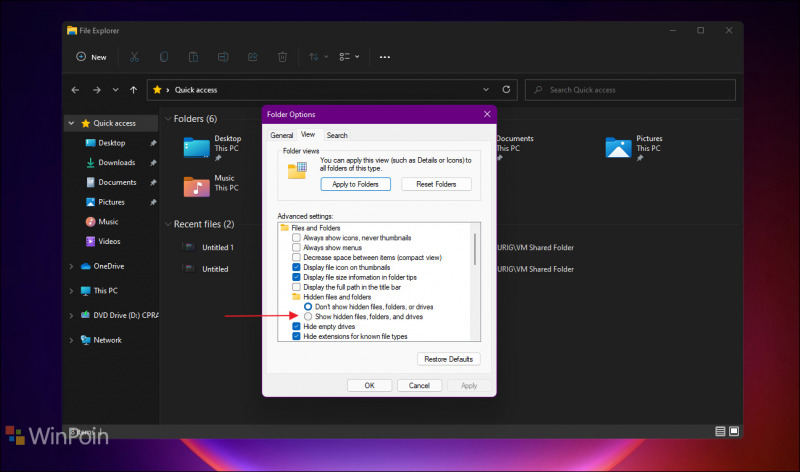
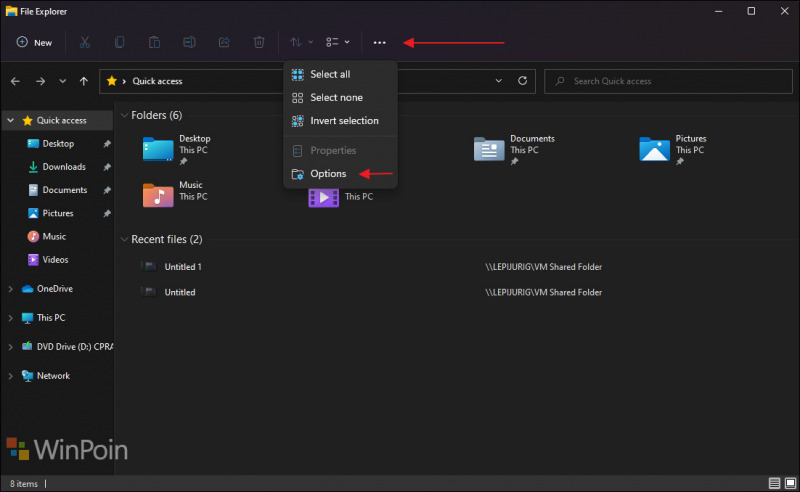
Untuk masuk ke Folder Options, bagi kamu yang belum tahu, kamu bisa ketikkan saja “Folder Options” di Search atau Start Menu kemudian klik Enter, atau kamu bisa secara manual masuk ke File Explorer > Titik Tiga diatas > Options
Cara Cepat
Dengan dihilangkannya Windows Ribbon, kita masih bisa mengakses opsi untuk menampilkan hidden files atau menyembunyikannya di File Explorer Windows 11, langkahnya sederhana, di File Explorer, silahkan klik pada bagian Folder Layout di Toolbar.
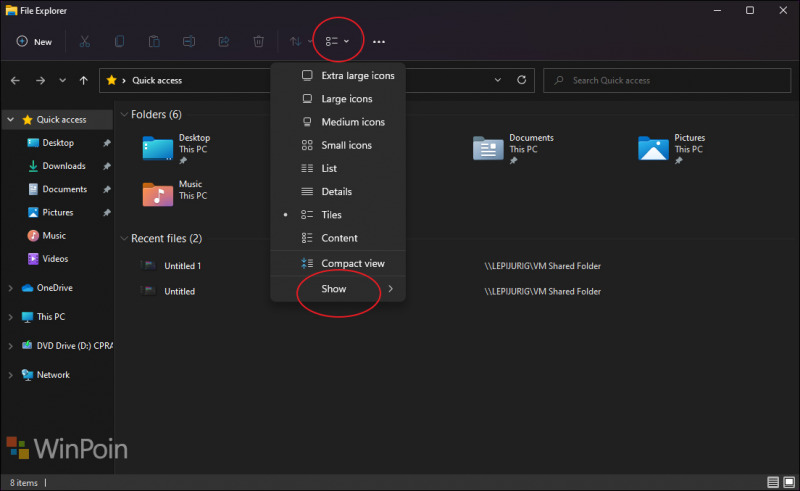
Kemudian silahkan klik Show > Aktifkan Ceklis pada Hidden Items.
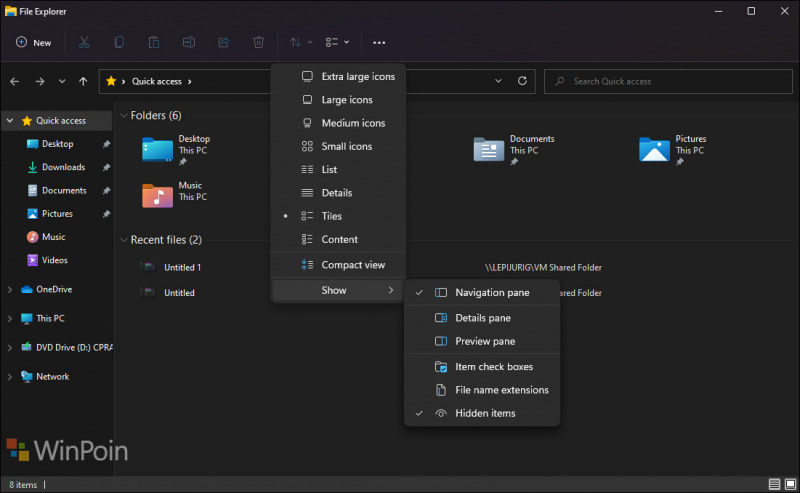
Untuk menonaktifkannya kamu tinggal hilangkan saja ceklis pada opsi tersebut.
Nah mudah sekali bukan, menurut saya pribadi, tampilan File Explorer ini terkesan lebih simpel dengan dihilangkannya Windows Ribbon yang memang obsolete dan tampak terlalu rame memang terkesan membuat File Explorer kehilangan kesan elegannya.
Bagaimana menurutmu? komen dibawah guys, semoga artikel ini bermanfaat, terima kasih.
Catatan Penulis : WinPoin sepenuhnya bergantung pada iklan untuk tetap hidup dan menyajikan konten teknologi berkualitas secara gratis — jadi jika kamu menikmati artikel dan panduan di situs ini, mohon whitelist halaman ini di AdBlock kamu sebagai bentuk dukungan agar kami bisa terus berkembang dan berbagi insight untuk pengguna Indonesia. Kamu juga bisa mendukung kami secara langsung melalui dukungan di Saweria. Terima kasih.