
Sebagai pengguna PC, saya juga kadang harus remote ke PC saya di kost bahkan ketika saya bekerja di kantor, alasannya mungkin karena ada data yang harus saya ambil, atau hanya sekedar melakukan pekerjaan yang belum selesai darimanapun dengan smartphone yang saya pakai.
Dulu banget, saya pakai TeamViewer sebagai tool utama untuk memenuhi kebutuhan akses jarak jauh ke PC Windows saya, namun setelah cukup lama berkelana dan mencari yang terbarik, ada tiga platform yang menurut saya terbaik untuk dicoba dan semuanya gratis.
Penasaran apa saja itu?, berikut 3 Aplikasi Remote Desktop Gratis yang Wajib Kamu Coba di Windows
RustDesk
Pilihan pertama saya adalah RustDesk.
Buat kamu yang suka oprek dan ingin punya kontrol lebih besar, RustDesk menarik karena bersifat open source dan mendukung penggunaan server sendiri, yang berarti kamu tidak harus sepenuhnya bergantung pada server milik layanan pihak ketiga.
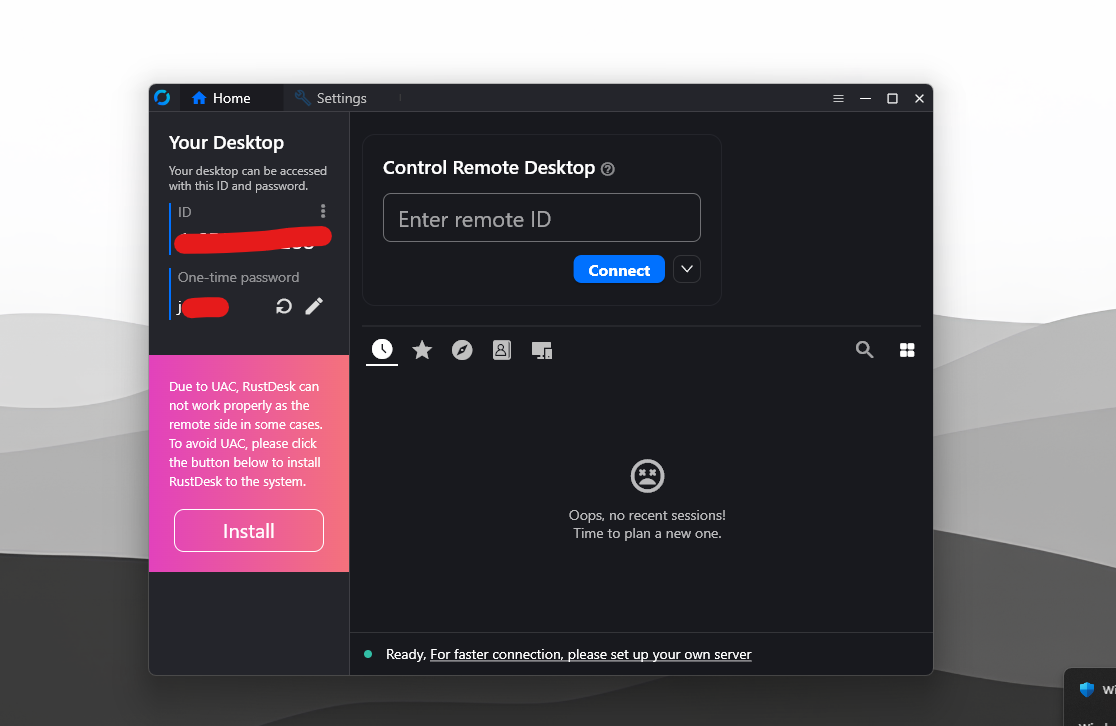
Dari sisi penggunaan, RustDesk juga cukup sederhana, dan bisa dibilang ini mirip banget dengan AnyDesk, tinggal install di PC tujuan, catat ID dan password, kemudian perangkat tersebut bisa diakses dari PC lain maupun smartphone.
Yang paling saya suka, RustDesk terasa seperti alternatif TeamViewer yang lebih fleksibel, terutama jika suatu saat ingin membangun sistem remote desktop sendiri.
Download RustDesk
AnyDesk
Nah yang kedua adalah AnyDesk dan menjadi andalan saya di kantor. Untuk kamu yang memang mencari aplikasi yang simpel, ringan, dan cepat digunakan, AnyDesk masih menjadi salah satu pilihan yang menarik. Antarmukanya juga tidak terlalu ribet, sehingga cocok untuk remote PC pribadi maupun membantu orang lain dari jarak jauh.
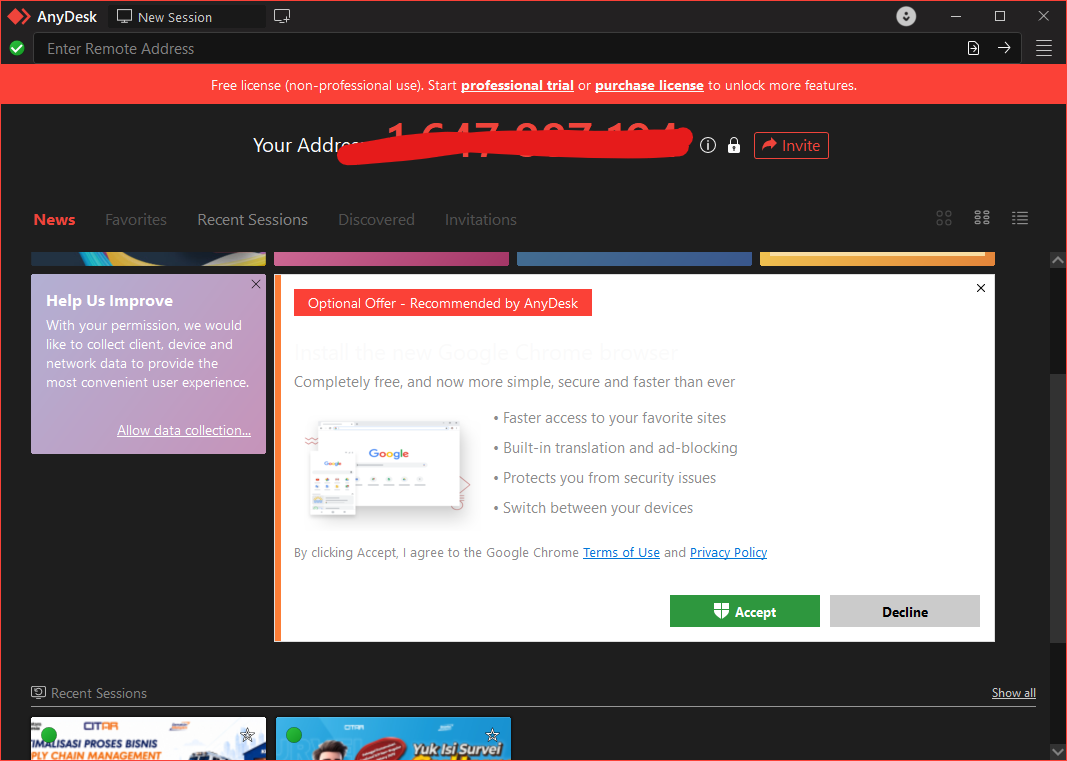
Selain dipakai oleh saya sendiri, saya sendiri cukup sering melihat AnyDesk digunakan untuk kebutuhan IT support karena proses koneksinya relatif sederhana.
Namun perlu dicatat, versi gratis AnyDesk ditujukan untuk penggunaan personal atau non-komersial, jadi kalau dipakai untuk pekerjaan perusahaan, jangan menganggapnya sebagai layanan gratis tanpa batas, karena nanti ada limit berapa lama koneksi bisa terjaga, sehingga untuk keperluan intens dan dipakai untuk bekerja, ada baiknya membeli lisensi tambahan.
Download AnyDesk
Chrome Remote Desktop
Yang terakhir dan favorit banyak orang tentunya adalah Chrome Remote Desktop. Nah tool ini mungkin pilihan paling sederhana kalau kamu cuma ingin mengakses PC pribadi tanpa harus berurusan dengan terlalu banyak pengaturan.
Selama PC yang ingin diremote sudah disiapkan dan terhubung dengan akun Google, kamu bisa mengaksesnya dari perangkat lain melalui browser maupun aplikasi yang didukung.
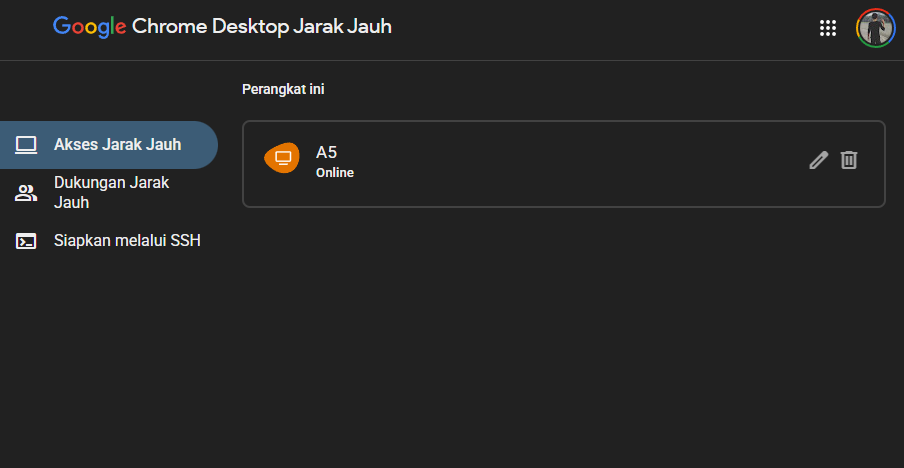
Kelebihannya adalah setup yang relatif mudah dan cocok untuk skenario seperti yang saya ceritakan di awal, misalnya saat sedang berada di kantor tetapi tiba-tiba membutuhkan file atau ingin mengakses aplikasi yang masih terbuka di PC kost.
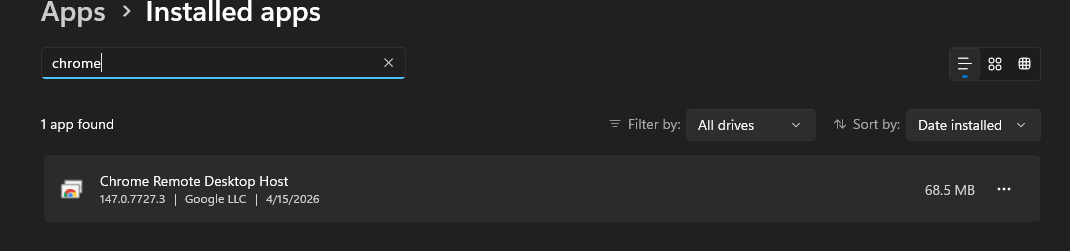
Untuk kamu yang ingin mencoba Chrome Remote Desktop, kamu bisa langsung saja download dari halaman berikut. Pastikan kamu sudah mendownload dan menginstall Chrome Remote Desktop Host agar koneksi berjalan maksimal.
Tapi Mana Yang Saya Pilih?
Nah jika untuk kebutuhan pribadi, saya akan membaginya seperti ini, RustDesk untuk kamu yang ingin fleksibilitas dan kontrol lebih besar. AnyDesk untuk akses cepat dan kebutuhan remote support, dan Chrome Remote Desktop untuk kamu yang ingin semuanya sederhana dan tidak ribet.
Ketiganya punya karakter berbeda, jadi tinggal sesuaikan dengan kebutuhan saja. Tapi untuk saya sekarang, saya lebih aktif menggunakan Chrome Remote Desktop, alasannya simpel aja, tinggal konek ke akun Google dan semuanya bisa berjalan begitu saja.
Tapi apakah kamu punya rekomendasi lain? coba komen dibawah guys dan berikan pendapat dan opinimu dibawah.
Catatan Penulis : WinPoin sepenuhnya bergantung pada iklan untuk tetap hidup dan menyajikan konten teknologi berkualitas secara gratis — jadi jika kamu menikmati artikel dan panduan di situs ini, mohon whitelist halaman ini di AdBlock kamu sebagai bentuk dukungan agar kami bisa terus berkembang dan berbagi insight untuk pengguna Indonesia. Kamu juga bisa mendukung kami secara langsung melalui dukungan di Saweria. Terima kasih.

Komentar