
Beberapa bulan lalu Microsoft mulai memperkenalkan fitur baru yang mereka sebut dengan super drag and drop di Microsoft Edge Chromium. Untuk cara kerjanya sendiri fitur ini cukup bagus loh, dimana jika kita menarik sebuah link, maka link tersebut akan langsung terbuka sebagai tab baru di Microsoft Edge.
Selain menarik link untuk membuka tab baru, menarik sebuah kata / frasa juga akan membuka tab baru yang akan diarahkan pada halaman Bing Search.
Untuk para pengguna Microsoft Edge, fitur ini jelas saya rekomendasikan karena kita dapat dengan mudah mencari suatu hal atau membuka link dengan cukup hanya menariknya saja. Namun perlu diketahui bahwa sayangnya fitur ini belum diluncurkan secara default untuk pengguna, dimana kita harus mengaktifkannya melalui flag experimental.
Tetapi, untuk mengaktifkannya cukup mudah kok, dan berikut WinPoin rangkum langkah singkatnya.
Langkah 1. Pertama pastikan kamu telah menggunakan Microsoft Edge 125 atau yang lebih baru.
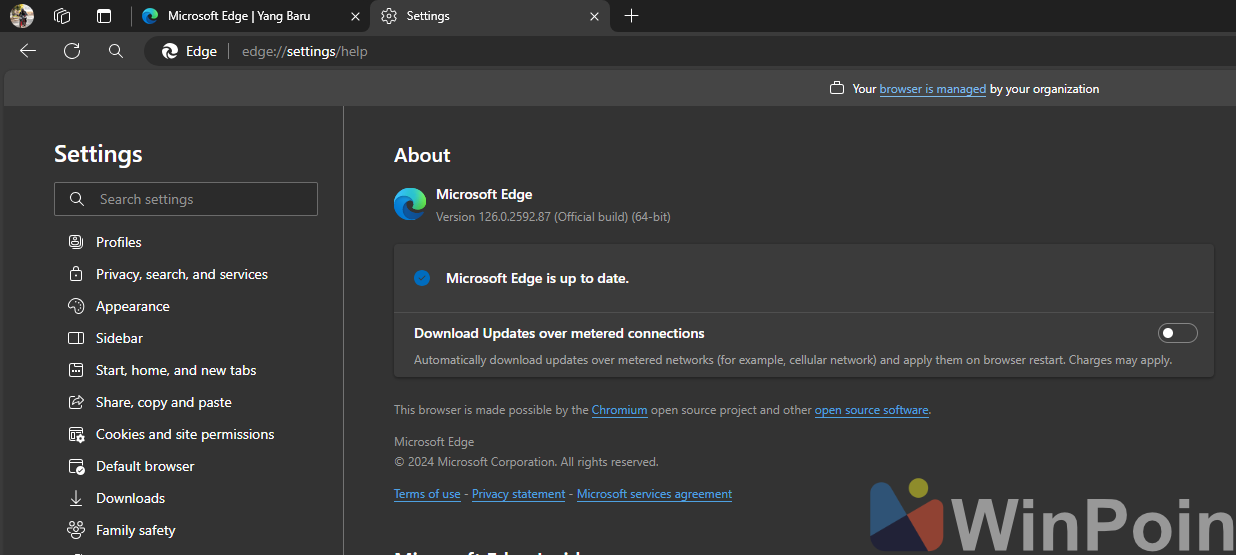
Langkah 2. Selanjutnya silahkan kamu aktifkan flag experimental berikut.
edge://flags/#edge-super-drag-drop

Kemudian restart browser Microsoft Edge yang kamu gunakan.
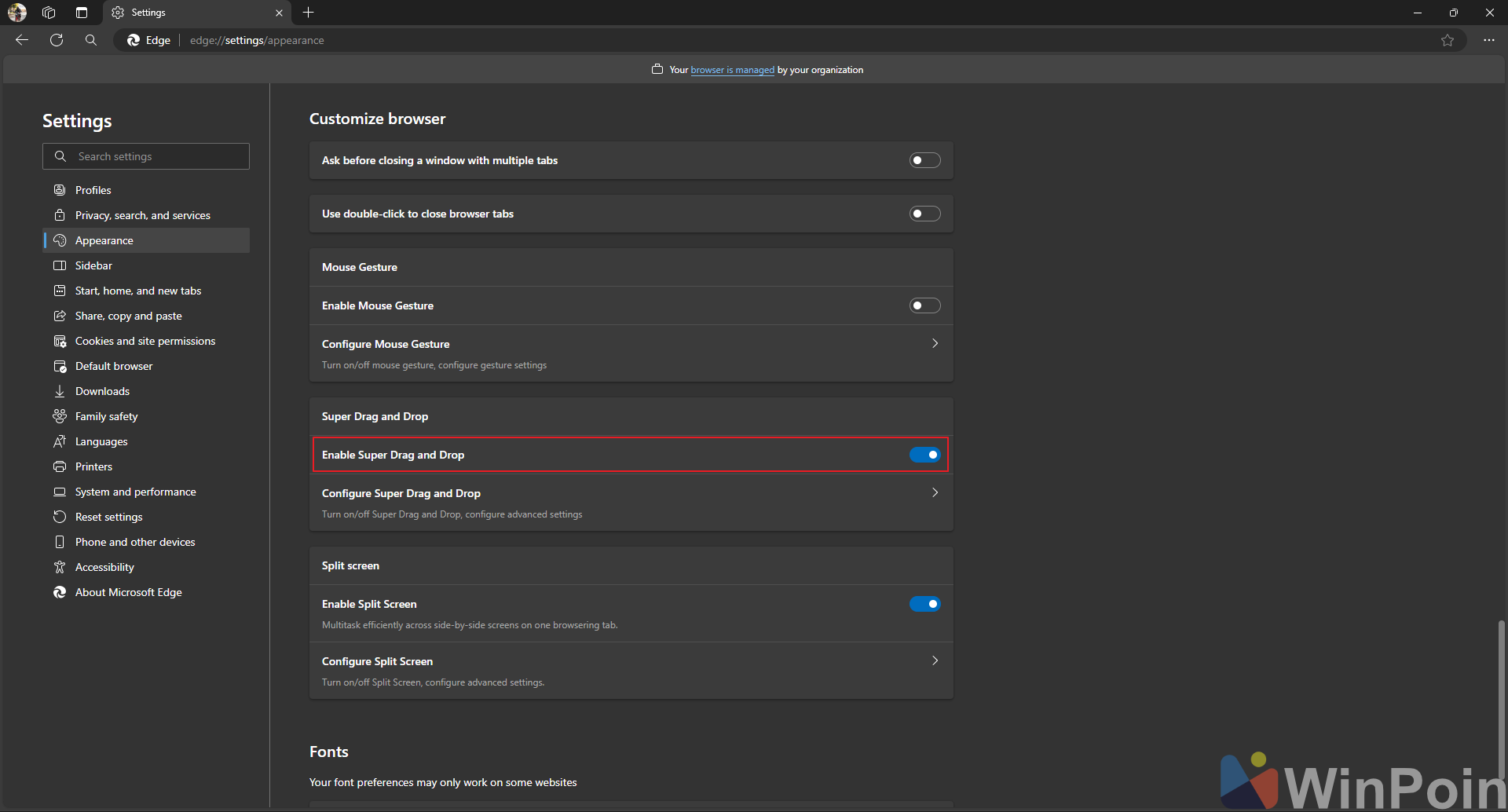
Langkah 3. Selanjutnya silahkan kamu meluncur ke halaman Edge Settings > Appearance > Super Drag and Drop, dan aktifkan opsi Enable Super Drag and Drop seperti pada gambar dibawah.
Pada bagian Configure Super Drag and Drop, kamu juga bisa mengatur Search mode dan Open Mode, termasuk menggunakan default search engine yang kamu gunakan.
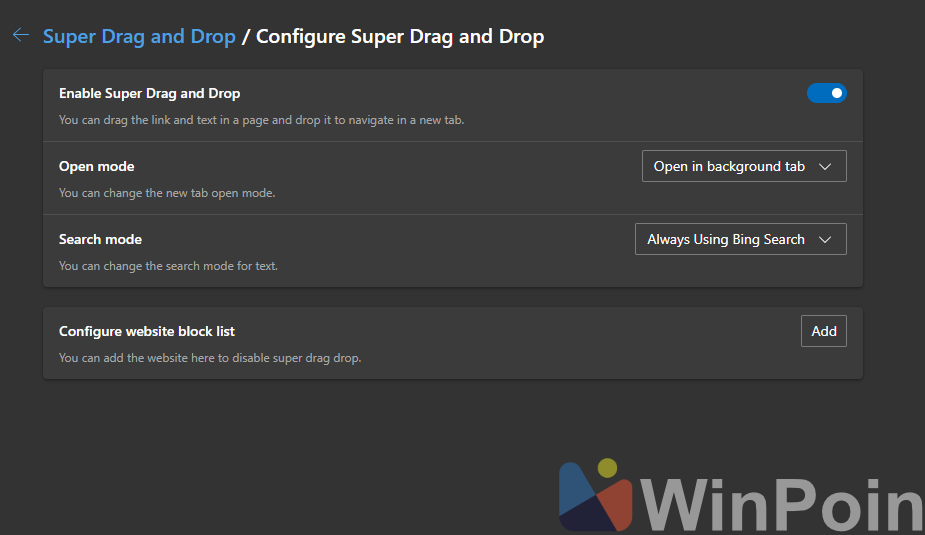
Dengan kata lain, kita bisa menggunakan Search Engine Google atau yang lainnya untuk mencari frasa / kata dengan cara menariknya saja. Mantap bukan?.
Setelah semuanya kamu atur, kini fitur Super drag and drop telah bisa kamu manfaatkan, dan menurut saya, fitur ini akan sangat bermanfaat terlebih jika kamu adalah pengguna touchpad mengingat ini akan memudahkan akses kita untuk membuka sebuah tab baru baik dari sebuah link atau melakukan suatu pencarian dari kata tertentu.
Jadi silahkan kamu coba guys.
Catatan Penulis : WinPoin sepenuhnya bergantung pada iklan untuk tetap hidup dan menyajikan konten teknologi berkualitas secara gratis — jadi jika kamu menikmati artikel dan panduan di situs ini, mohon whitelist halaman ini di AdBlock kamu sebagai bentuk dukungan agar kami bisa terus berkembang dan berbagi insight untuk pengguna Indonesia. Kamu juga bisa mendukung kami secara langsung melalui dukungan di Saweria. Terima kasih.

Komentar