
Windows 11 dan Microsoft Edge tentunya sangat terintegrasi dengan baik, bahkan kita dapat mengatur bagaimana multitasking bekerja dengan menampilkan tab preview hingga 20 Tab Edge di Windows 11.
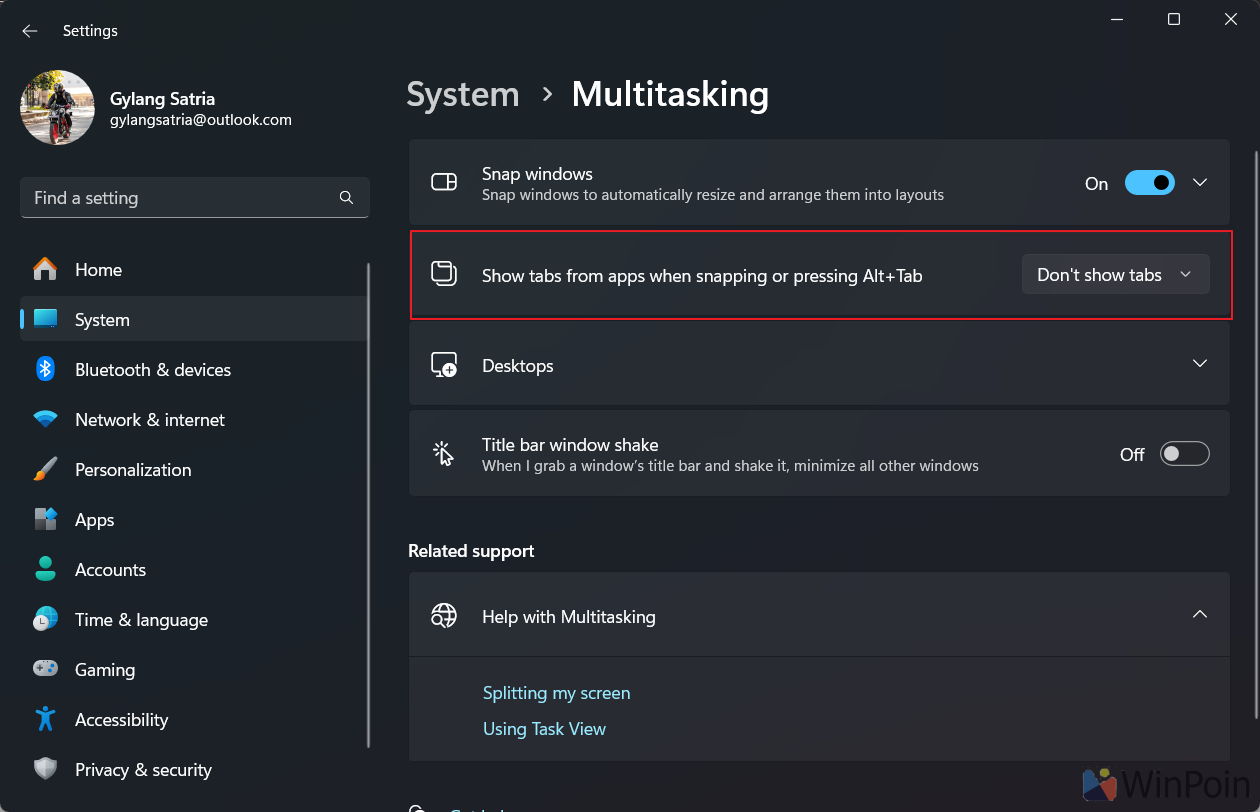
Namun, bagaimana dengan browser lain?, sementara ini fitur dan dukungan tersebut hanya bekerja di Microsoft Edge saja, Google Chrome dan browser Chromium lain yang pernah saya coba sayangnya belum mendukung fitur tersebut.
Tetapi beda cerita dengan Firefox, karena meskipun tidak secara langsung mendukung fitur Multitasking di Windows 11, Firefox menyediakan opsi untuk menampilkan Tab Preview di Taskbar loh. Jika kamu penasaran berikut adalah Cara Aktifkan Tab Preview Firefox di Taskbar Windows 11.
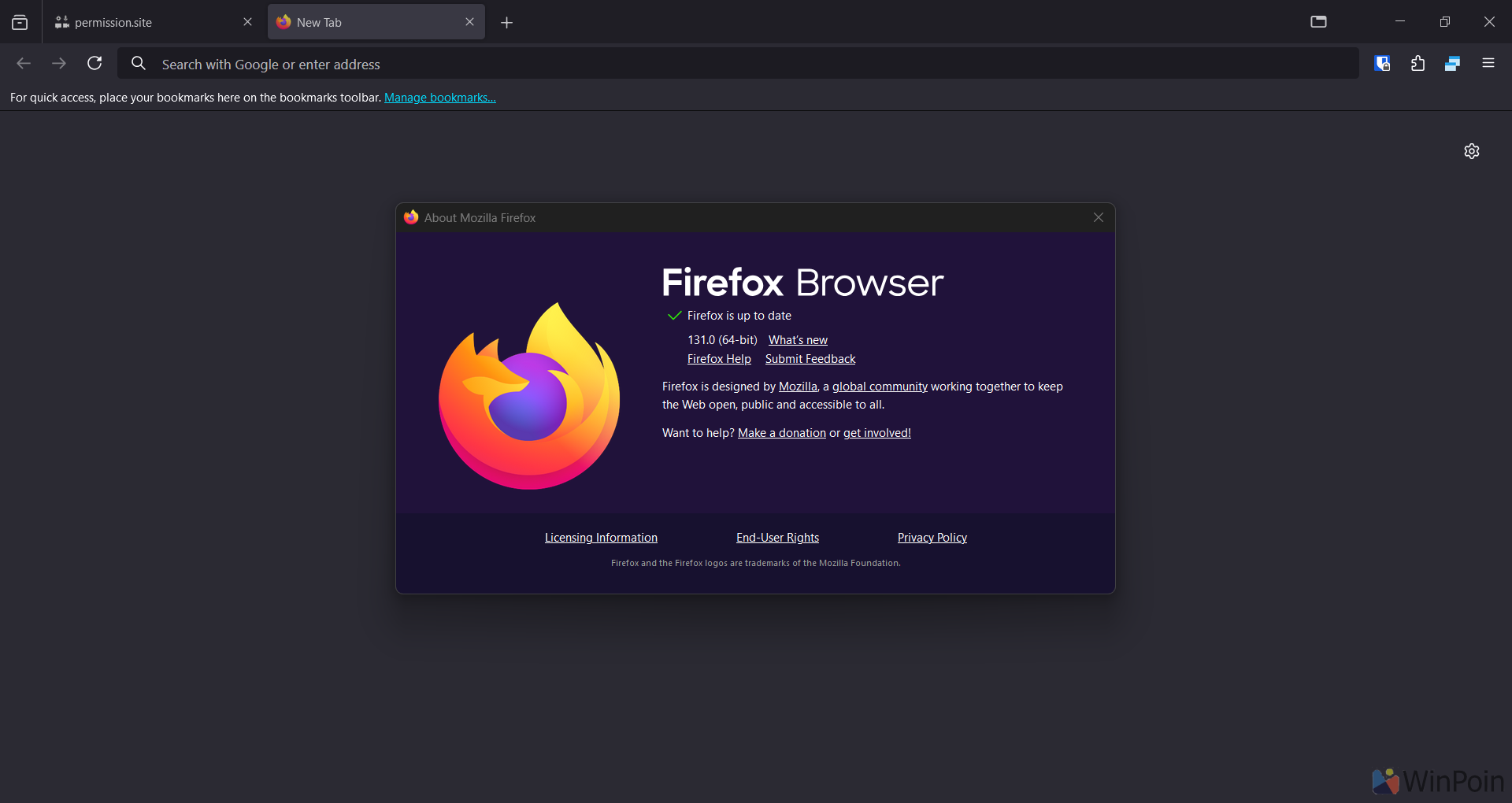
Langkah 1. Pertama silahkan kamu buka Firefox dan pastikan kamu telah menggunakan versi paling baru.
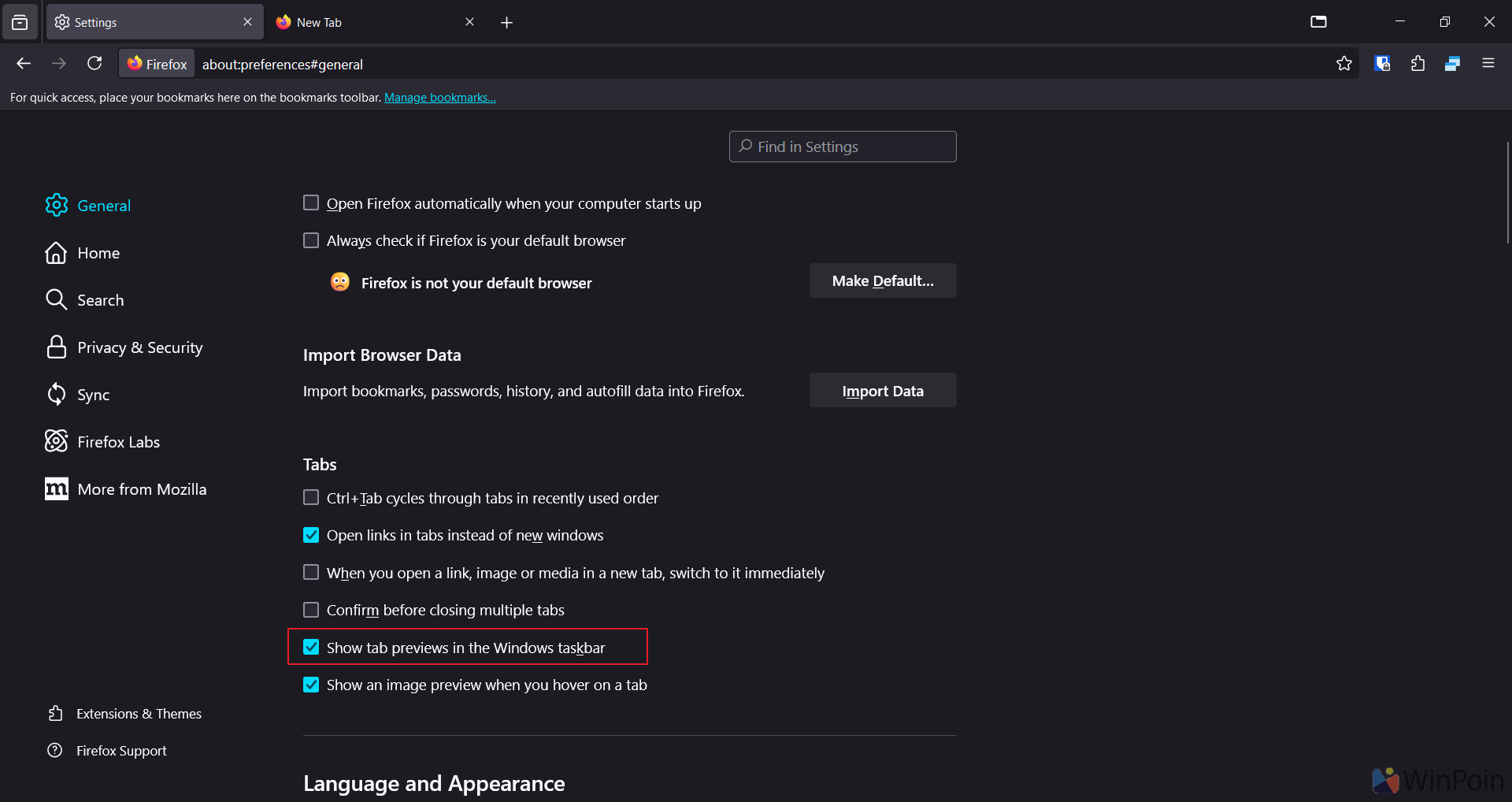
Langkah 2. Selanjutnya silahkan kamu masuk ke Firefox Settings > General > aktifkan opsi “Show tab previews in the Windows taskbar”.
Setelah itu, secara otomatis Taskbar di Windows 11 akan menampilkan preview dari tab yang terbuka di Firefox.
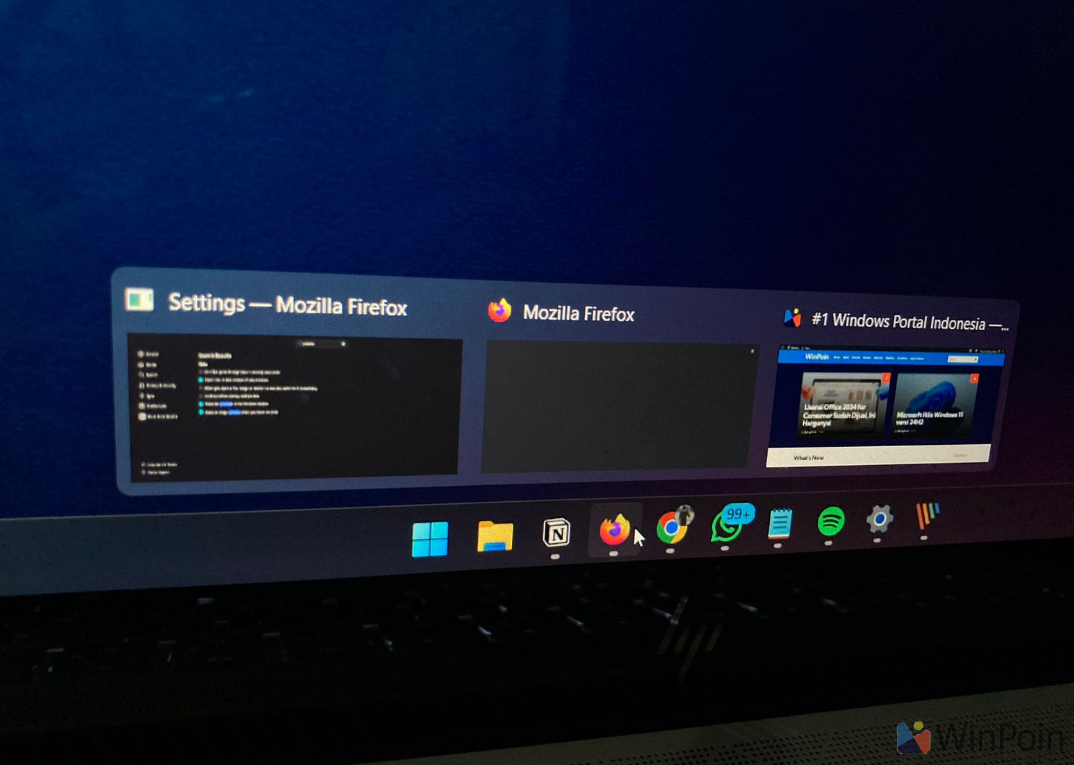
Dengan itu, kita bisa langsung memilih tab tertentu secara langsung dari Taskbar yang tentu akan mempercepat produktifitas kita dalam menggunakan browser ini.
Tetapi, tampilan ini hanya sebatas di Tab Preview di Taskbar saja guys, tidak terintegrasi pada tampilan ALT + TAB seperti fitur Multitasking Windows 11. Namun tentu ini lebih baik daripada tidak sama sekali apalagi jika kamu ingin mengakses tab tertentu dengan cepat tanpa harus masuk ke browser terlebih dahulu.
That’s it, bagiamana mudah bukan? semoga artikel ini bermanfaat, terima kasih.
Catatan Penulis : WinPoin sepenuhnya bergantung pada iklan untuk tetap hidup dan menyajikan konten teknologi berkualitas secara gratis — jadi jika kamu menikmati artikel dan panduan di situs ini, mohon whitelist halaman ini di AdBlock kamu sebagai bentuk dukungan agar kami bisa terus berkembang dan berbagi insight untuk pengguna Indonesia. Kamu juga bisa mendukung kami secara langsung melalui dukungan di Saweria. Terima kasih.

Komentar