
Bagi kamu yang sering menggunakan Virtual Machine untuk melakukan pengujian, ada baiknya kita membuat clone dari vm yang telah kita buat agar jika seandainya vm tersebut bermasalah, kita masih memiliki backup dari vm tersebut untuk kita restore jika diperlukan.
Lalu bagaimana cara kloningnya? berikut WinPoin rangkum langkah singkatnya.
Namun sebelum itu pastikan kamu telah menggunakan VMware Workstation Pro yang kini sudah bisa kamu dapatkan secara gratis untuk personal use.
Baca Juga : Cara Daftar dan Download VMware Workstation Pro Gratis
Cara Clone Virtual Machine di VMware Workstation Pro
Langkah 1. Pertama pastikan vm yang akan kamu clone dalam keadaan powered off.
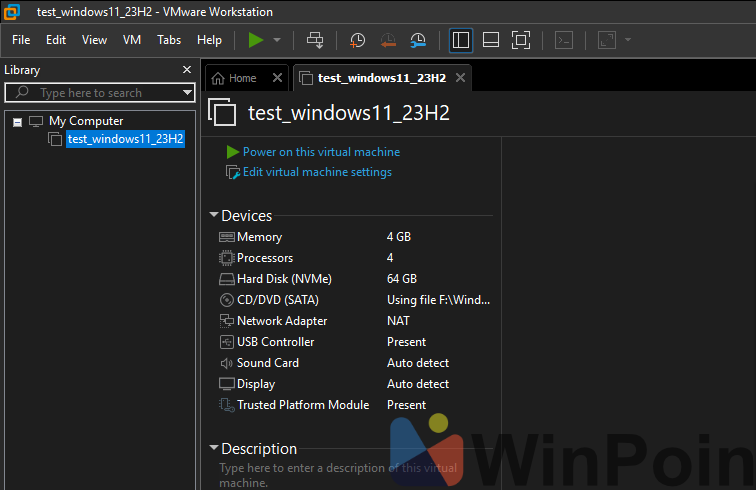
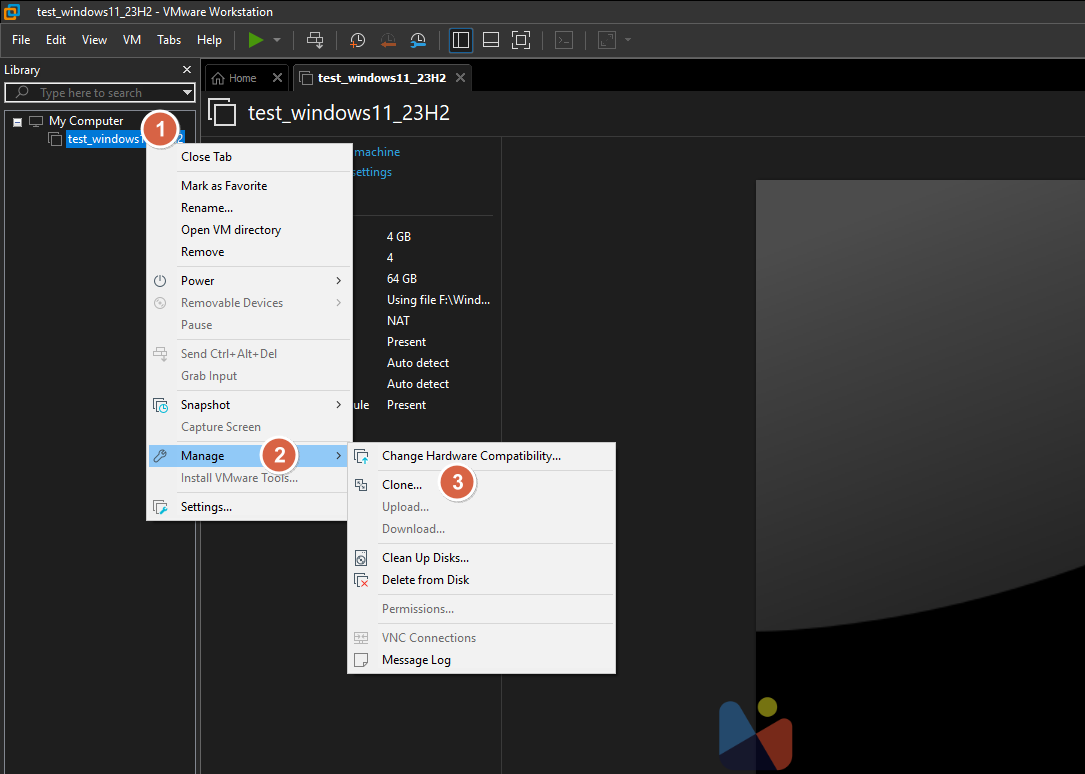
Langkah 2. Pada bagian library disamping kiri, silahkan kamu klik kanan vm yang akan kamu clone > kemudian pilihManage > clone.
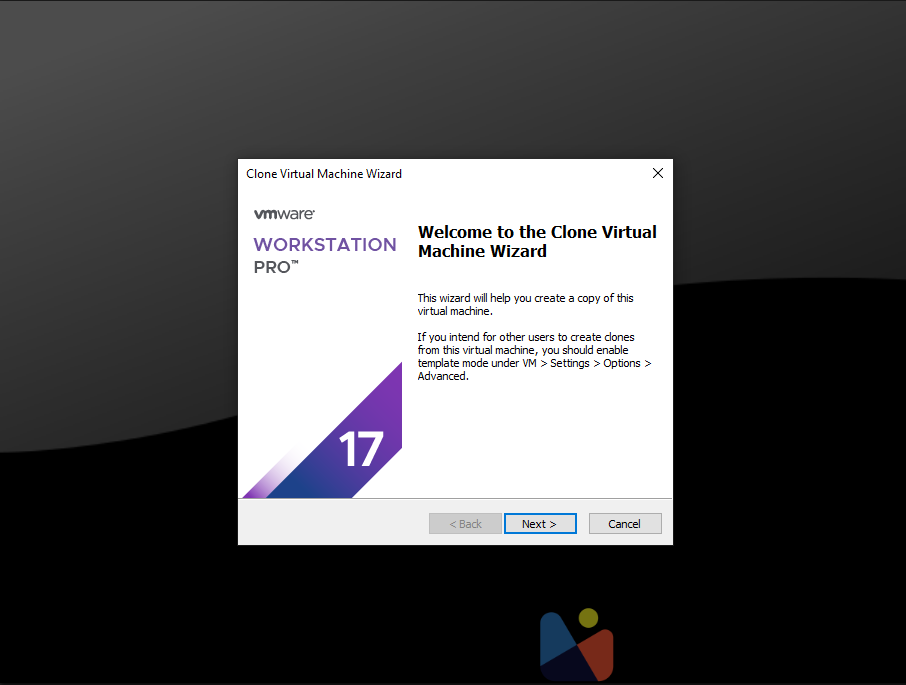
Langkah 3. Selanjutnya silahkan klik Next pada halaman Clone Virtual Machine Wizard.
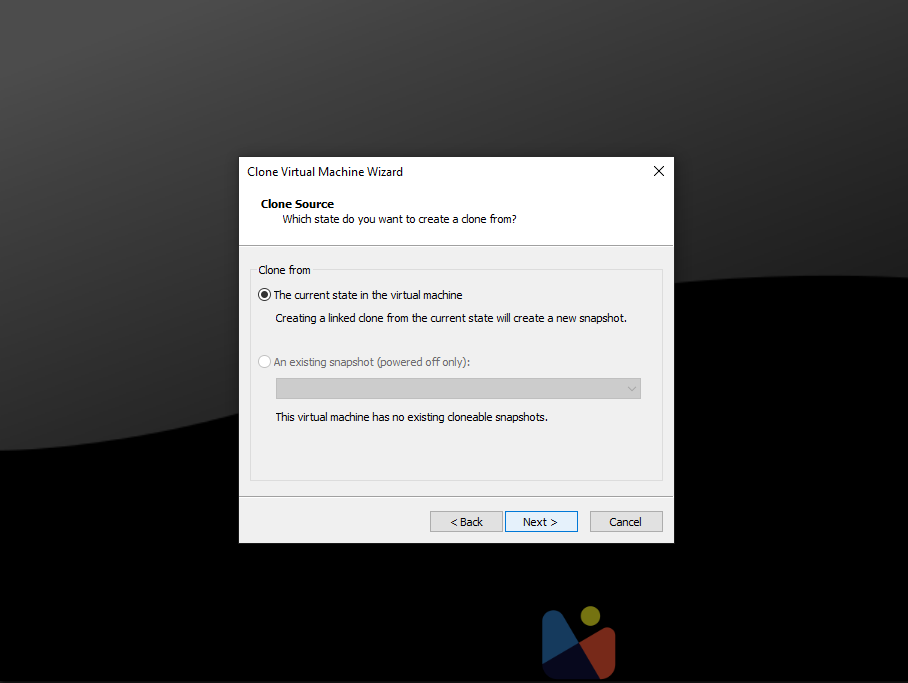
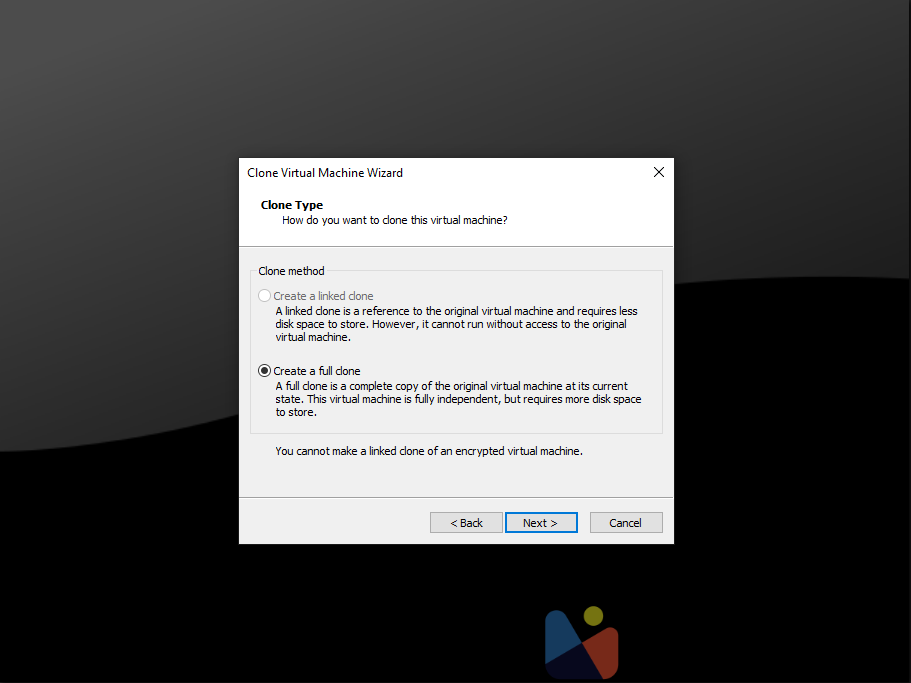
Pilih the current state in the virtual machine
pilih Create a full clone
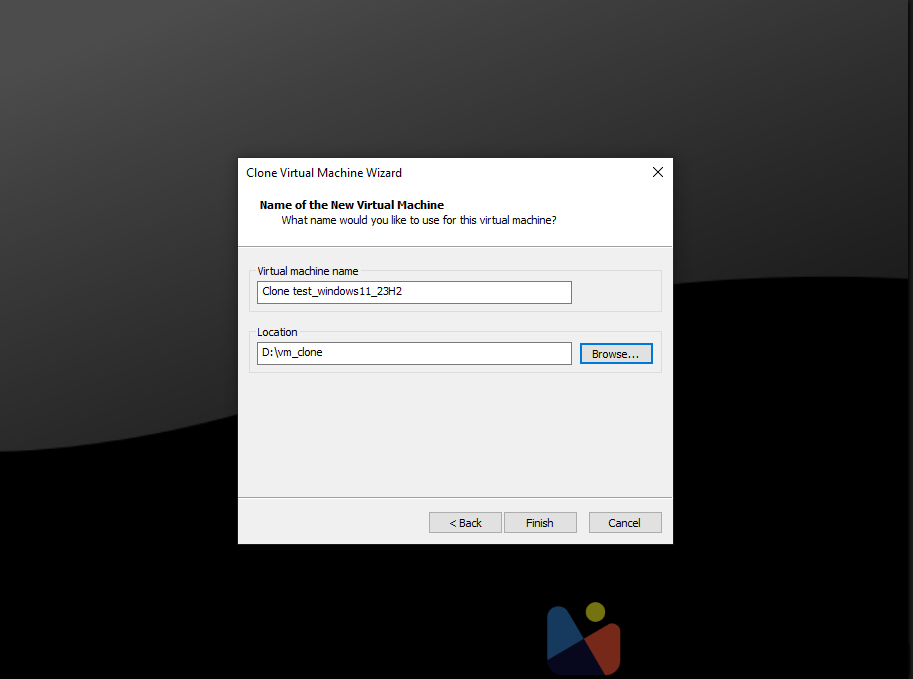
Silahkan tentukan nama dan lokasi dimana clone akan disimpan, kemudian klik finish.
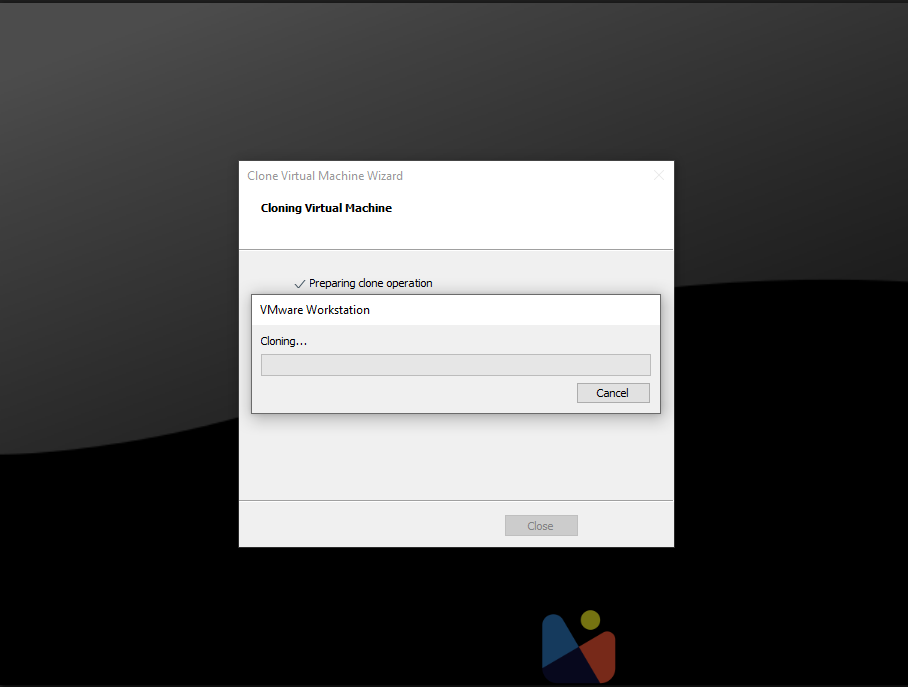
Setelah itu VMware secara otomatis akan melakukan cloning dari vm tersebut dan akan disimpan di lokasi yang telah kamu tentukan.
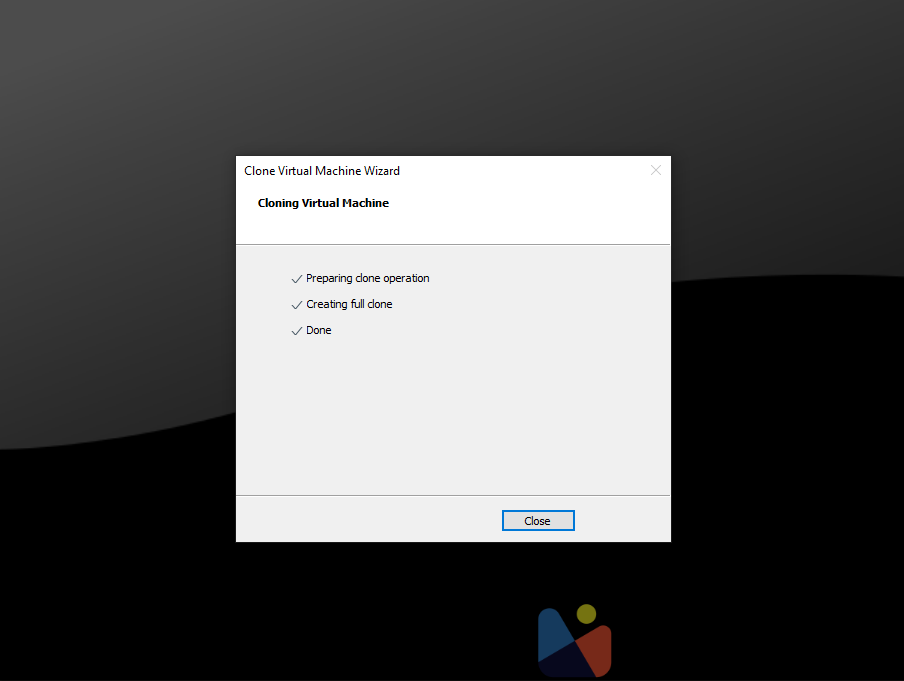
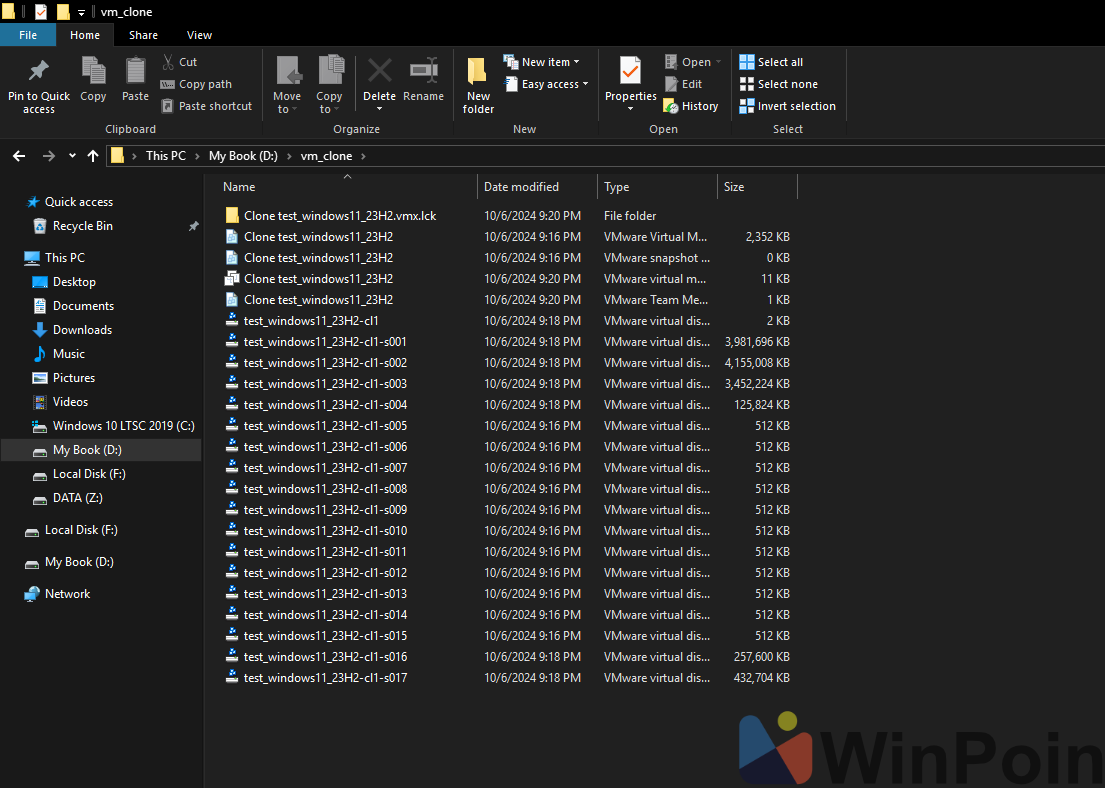
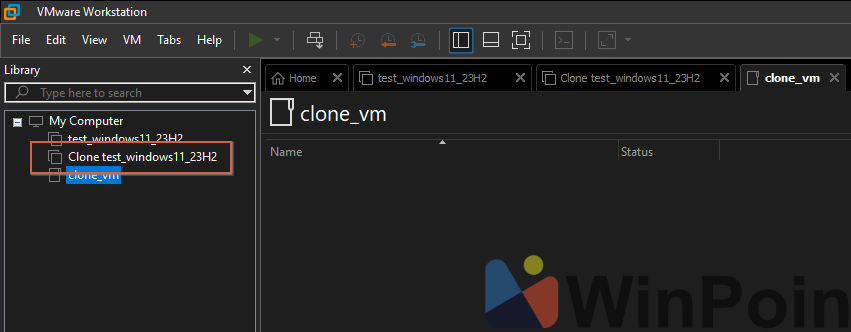
Setelah itu vm clone akan muncul juga pada halaman library seperti pada gambar berikut.
Clone vs Copy Manual
Nah menurut pengalaman saya, melakukan cloning ini adalah cara paling efektif untuk meminimalisir vm yang error ketika proses copy, apalagi dengan encrypted access control yang biasanya password kita generate secara otomatis yang bisa saja akan hilang ketika proses copy dan paste manual.
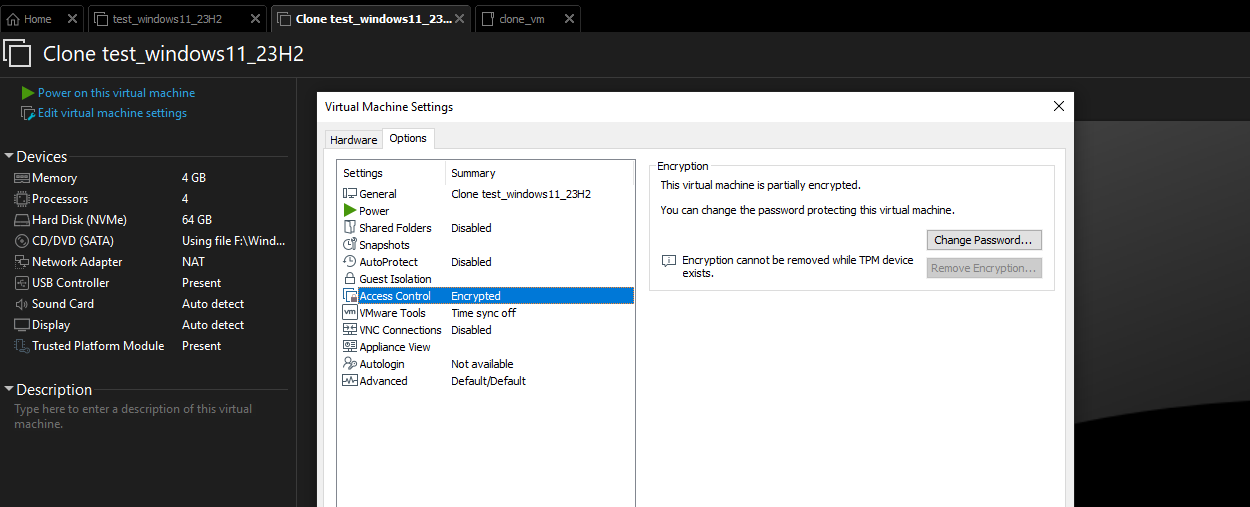
Selain itu cara ini juga paling efektif untuk membuat salinan vm dengan cepat tanpa harus meninggalkan aplikasi utamanya.
Namun bagaimana menurutmu? apakah ada solusi lain yang lebih baik? coba komen dibawah guys.
Catatan Penulis : WinPoin sepenuhnya bergantung pada iklan untuk tetap hidup dan menyajikan konten teknologi berkualitas secara gratis — jadi jika kamu menikmati artikel dan panduan di situs ini, mohon whitelist halaman ini di AdBlock kamu sebagai bentuk dukungan agar kami bisa terus berkembang dan berbagi insight untuk pengguna Indonesia. Kamu juga bisa mendukung kami secara langsung melalui dukungan di Saweria. Terima kasih.

Komentar