
Mulai Microsoft Edge for Android versi 123, Microsoft telah menghadirkan dukungan extension dimana dengan itu pengguna sudah dapat menambahkan extension untuk meningkatkan pengalaman browsing di Microsoft Edge.
Waktu itu, dukungan extensions masih dalam pengujian dan pengguna harus mengaktifkannya terlebih dahulu melalui flag experimental #edge-extension-android. Namun seiring berjalannya waktu, dukungan Extension telah tersedia untuk semua pengguna secara default, hanya saja dukungan yang dihadirkan masih terbatas.
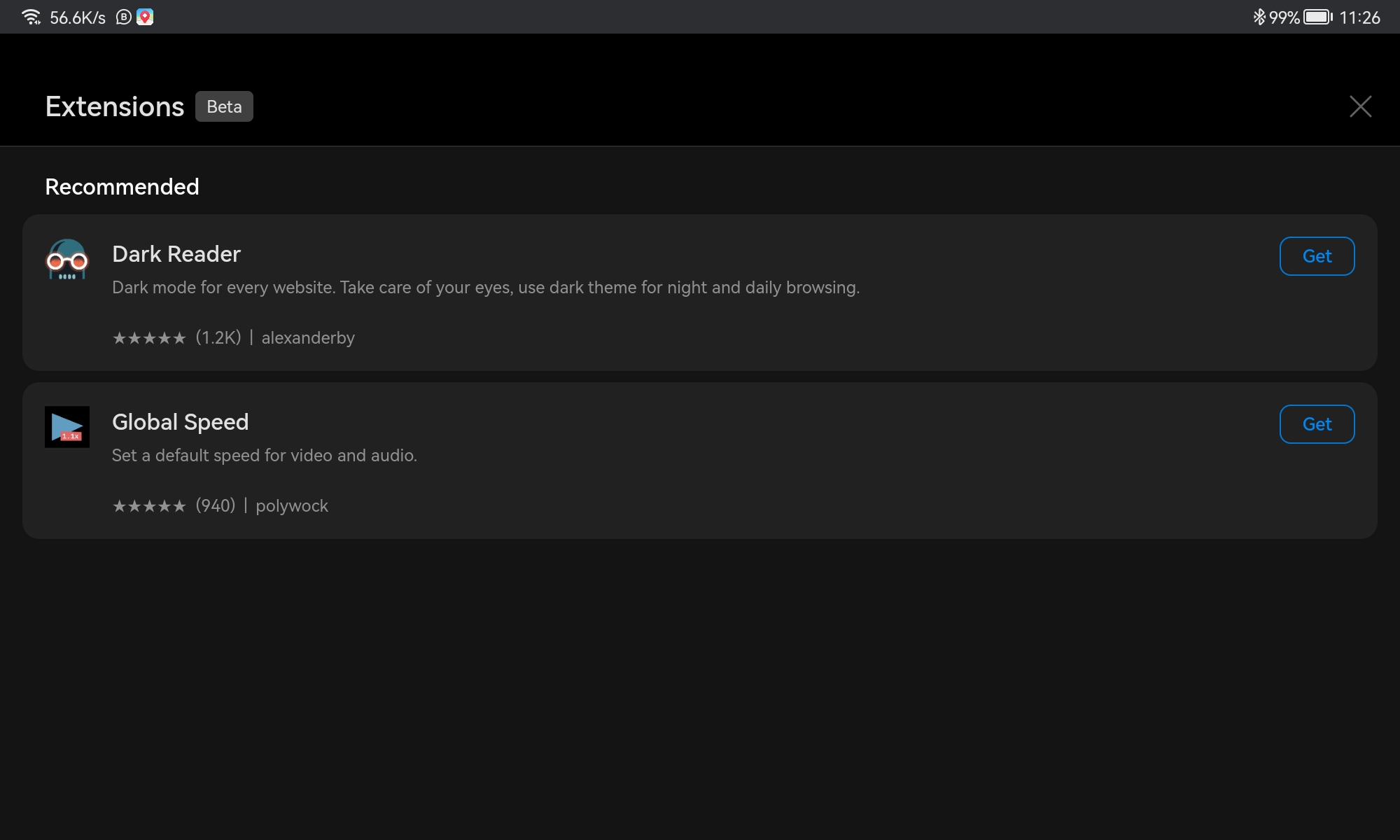
Contohnya seperti pada gambar diatas, di Microsoft Edge 123 yang saya install di Huawei MatePad 10.4 saya, hanya ada dua extensions yang tersedia untuk dipasang, yaitu Dark Reader dan Global Speed. Namun tahukah kamu bahwa kita sebenarnya dapat menambahkan lebih banyak extensions disana loh guys.
Hal ini karena Microsoft mulai menguji Extensions V2 yang tentunya mendukung lebih banyak extensions, dan berikut WinPoin rangkum langkah singkat untuk Cara Dapatkan Lebih Banyak Extension di Microsoft Edge for Android.
Langkah 1. Pertama pastikan kamu telah menggunakan Microsoft Edge for Android terbaru.
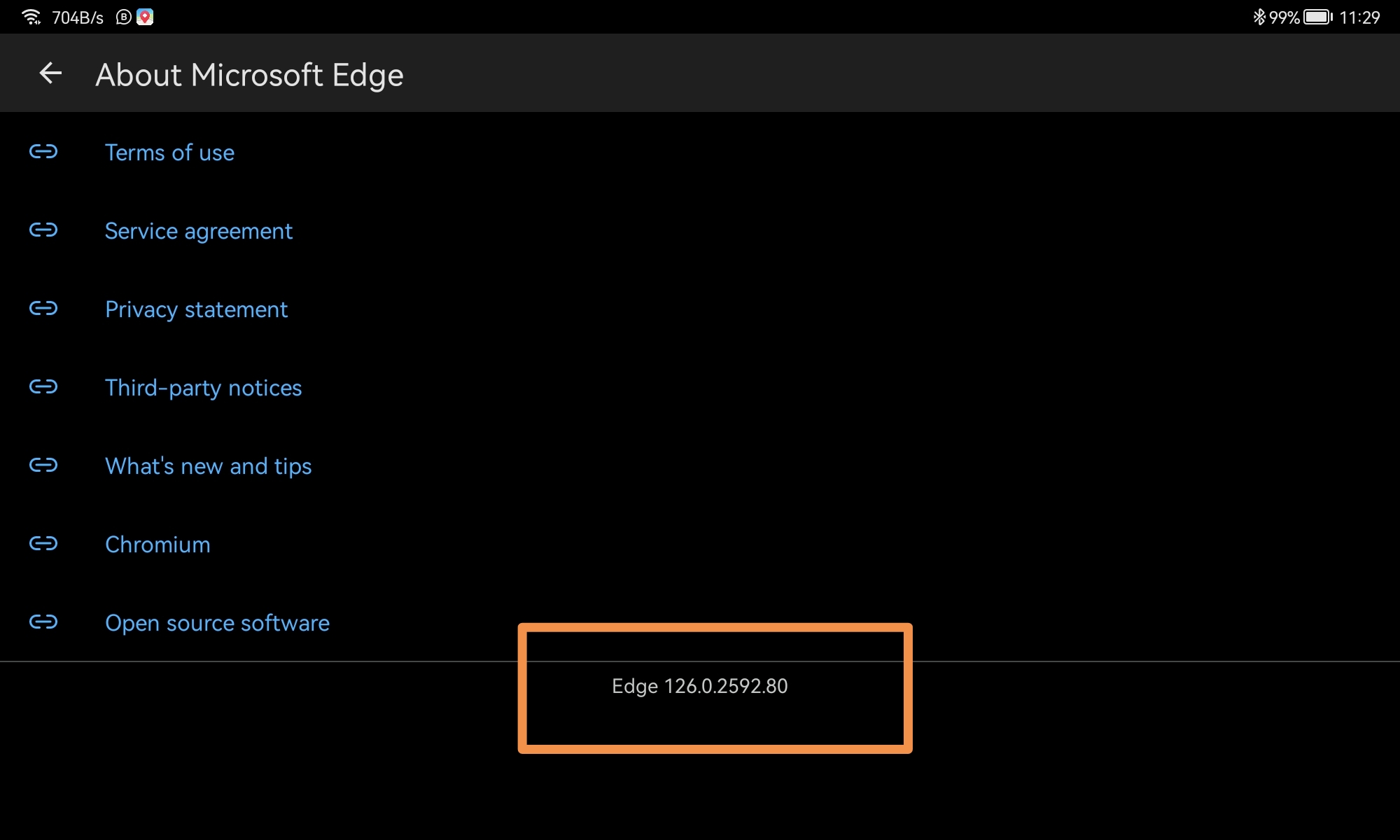
Langkah 2. Selanjutnya silahkan kamu masuk ke url berikut :
edge://flags/#edge-extensions-android-v2
Langkah 3. Selanjutnya silahkan kamu aktifkan Extension V2 tersebut.
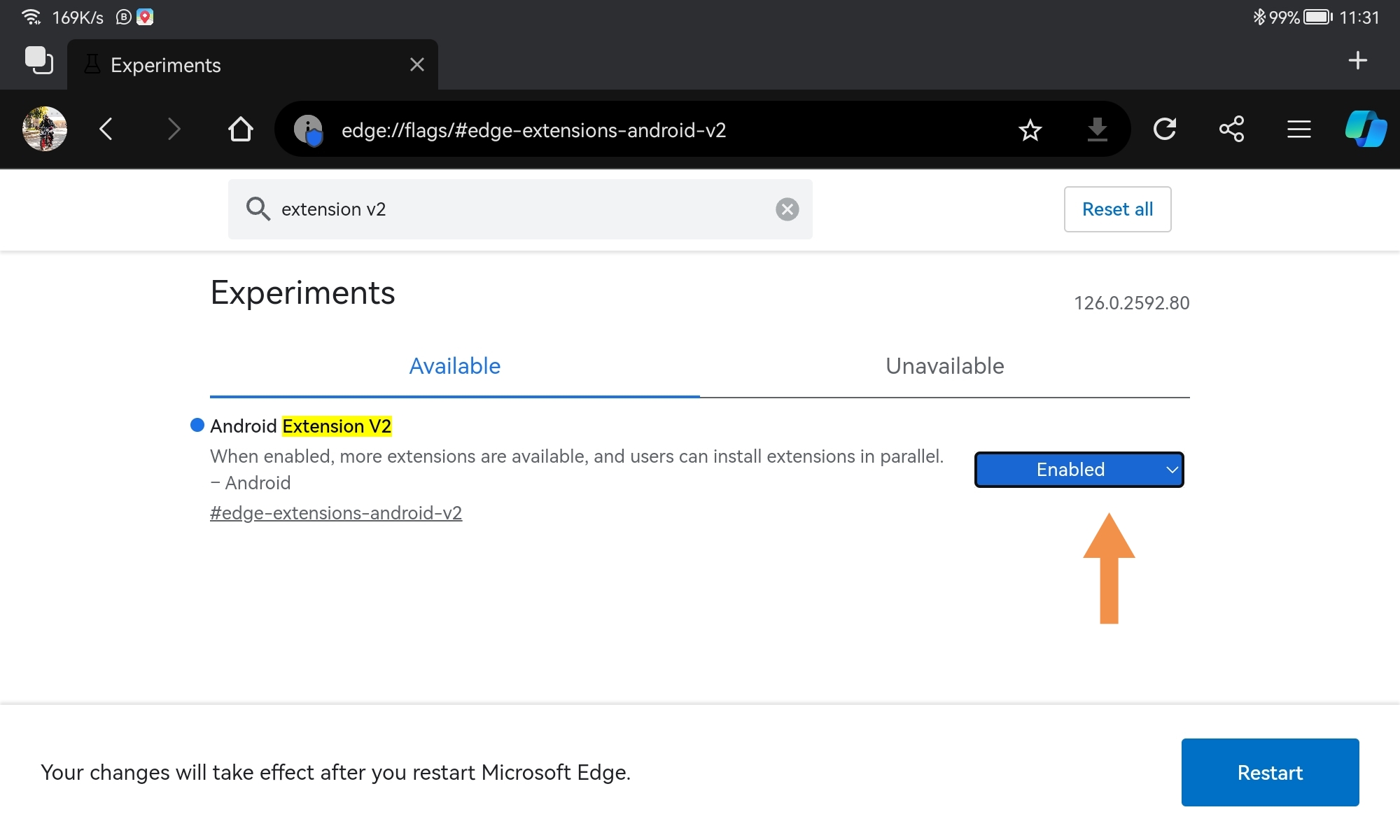
Langkah 4. Setelah itu, silahkan kamu restart Microsoft Edge for Android kamu dan kini silahkan masuk ke halaman Extension kembali.

Seperti pada gambar diatas, kini kita bisa menginstall lebih banyak Extensions termasuk I don’t care about cookies dan unhook. Nah menariknya nih guys dengan diaktifkannya Extension v2 di Microsoft Edge Canary versi for Android versi 128, kita dapat menginstall Extension by ID dengan cara masuk ke Developer options > Extension install by ID dan paste ID Extension yang dapat kamu ambil dari Microsoft Edge Add-on.
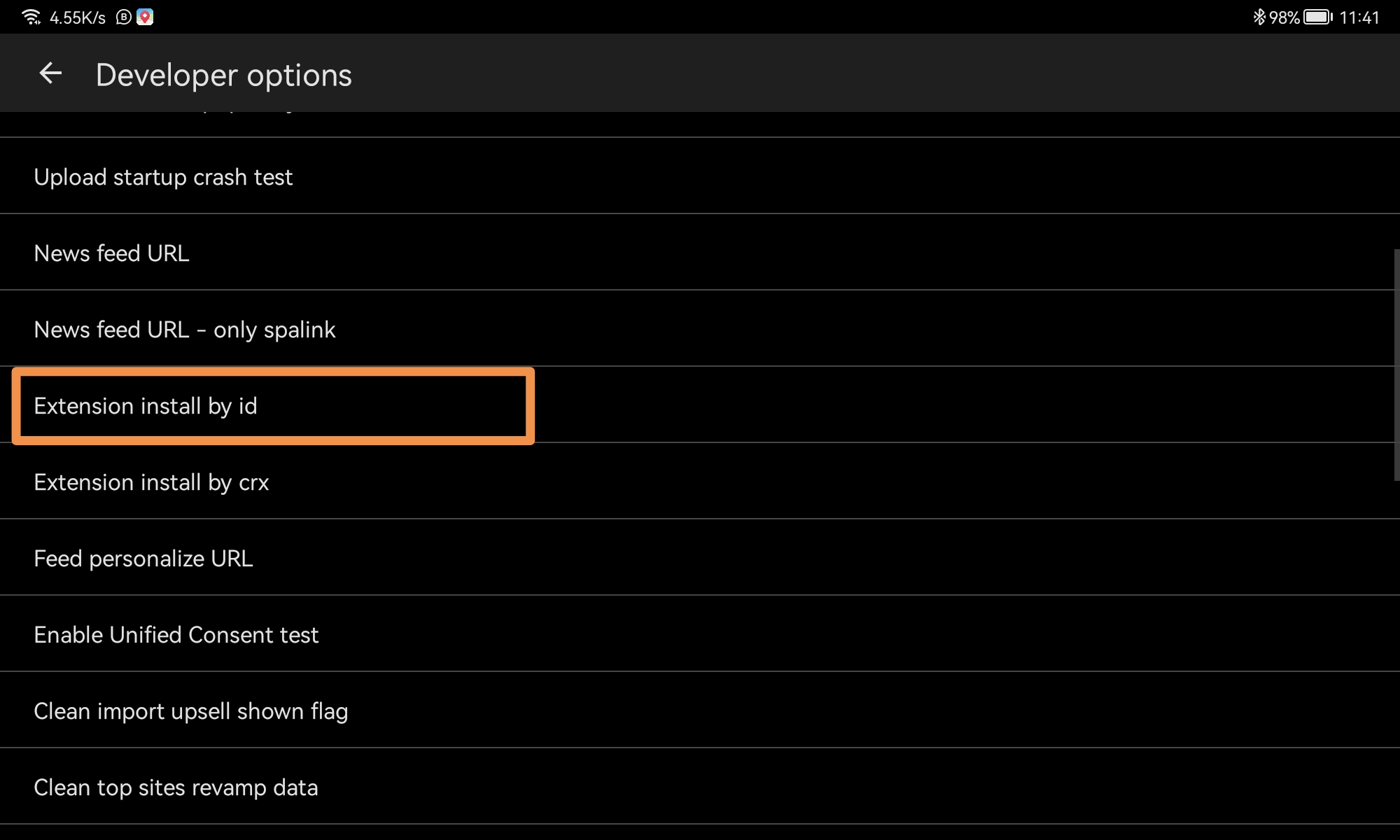
Dengan itu, tentu kita bisa menginstall hampir semua extension yang ada di Microsoft Edge add-on.
Untuk kamu yang belum tahu mengenai Cara Mengaktifkan Developer Option di Microsoft Edge for Android kamu bisa langsung meluncur ke link terkait.
Nah silahkan dicoba guys, semoga bermanfaat.
Catatan Penulis : WinPoin sepenuhnya bergantung pada iklan untuk tetap hidup dan menyajikan konten teknologi berkualitas secara gratis — jadi jika kamu menikmati artikel dan panduan di situs ini, mohon whitelist halaman ini di AdBlock kamu sebagai bentuk dukungan agar kami bisa terus berkembang dan berbagi insight untuk pengguna Indonesia. Kamu juga bisa mendukung kami secara langsung melalui dukungan di Saweria. Terima kasih.

Komentar