
Melakukan konfigurasi Hide/Show Taskbar di Desktop memang dapat dengan mudah kita lakukan melalui halaman Settings, cukup akses saja Settings > Personalizations > Taskbar dan set On /Off pada “Automatically hide taskbar in Desktop mode”.
Namun, bagaimana jika Windows belum diaktivasi? entah itu karena tidak memiliki lisensi atau memang tidak ingin mengaktivasinya seperti saya ini.
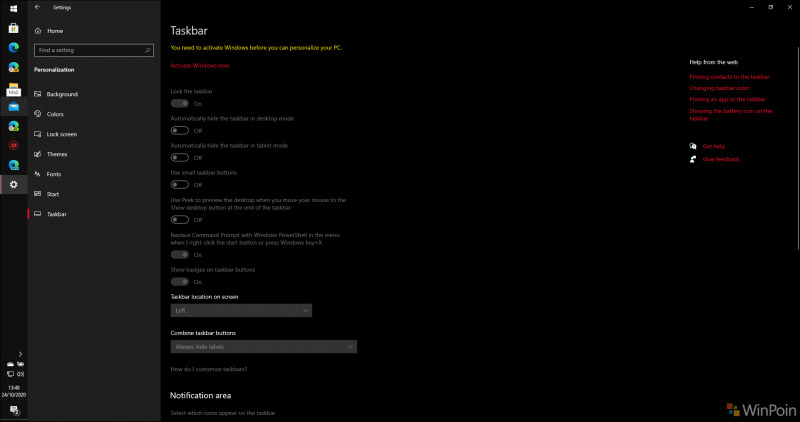
Seperti yang dapat kamu lihat, kita tidak bisa melakukan konfigurasi apapun dihalaman Settings, seandainya kita belum melakukan aktivasi lisensi Windows 10 yang kita gunakan.
Tetapi, sebenarnya kita bisa melakukan apapun via Registry Editor, baik dengan lisensi aktif ataupun tidak sama sekali, dan terkait hal tersebut dalam tutorial kali ini, mari kita Hide atau Show Taskbar in Desktop Mode hanya dengan menggunakan Registry Editor. Dan berikut adalah langkah langkahnya.
Langkah 1. Pertama, silahkan kamu buka Registry Editor.
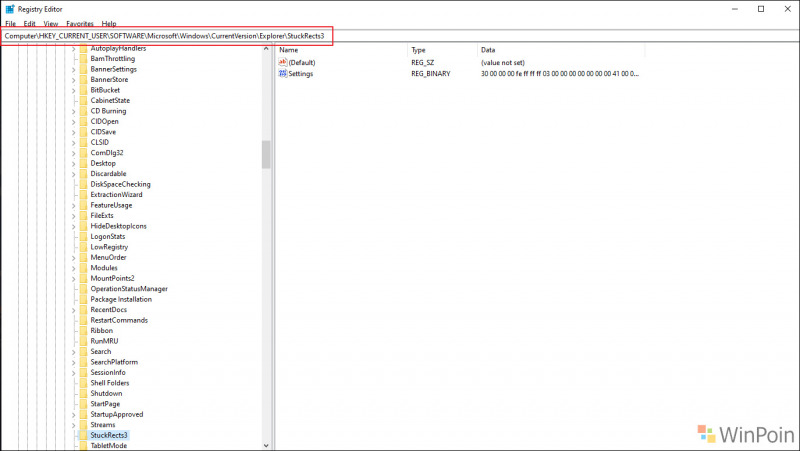
Selanjutnya seperti pada gambar diatas, silahkan kamu masuk ke directory berikut:
HKEY_CURRENT_USER\SOFTWARE\Microsoft\Windows\CurrentVersion\Explorer\StuckRects3
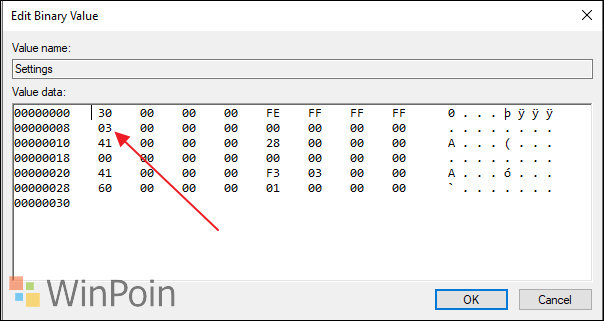
Langkah 2. Didalam Directory yang disebutkan diatas, silahkan kamu edit pada Registry Binary “Settings”, caranya double click saja pada Binary Settings tersebut sampai memunculkan Window seperti berikut.

Nah disana ada berbagai angka yang cukup membingungkan, dan yang harus kita ubah adalah angka dibawah angka 30 pertama.
*Untuk menampilkan (Show) Taskbar di Desktop Mode, silahkan kamu ubah Angka 03 dibawah 30 menjadi 02.

*Sedangkan untuk menyembunyikan (Auto Hide) Taskbar di Desktop Mode, silahkan kamu ubah angka tersebut menjadi 03.
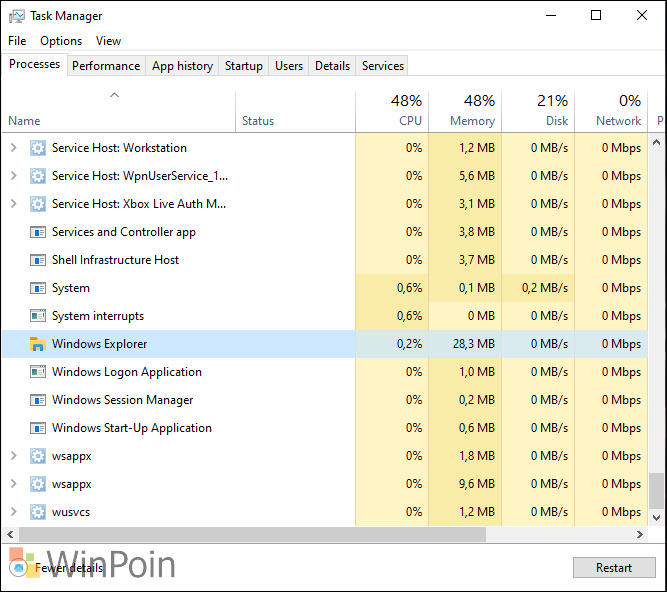
Setelah selesai kamu atur dan ubah, silahkan kamu simpan dan Restart proses Explorer.exe melalui Task Manager.
Dan jika sudah selesai, kamu sudah berhasil melakukan konfigurasi Auto Hide atau Show Taskbar in Desktop Mode Via Registry Editor.
Nah cukup mudah bukan, silahkan kamu coba sendiri deh, semoga berhasil dan semoga bermanfaat.
Catatan Penulis : WinPoin sepenuhnya bergantung pada iklan untuk tetap hidup dan menyajikan konten teknologi berkualitas secara gratis — jadi jika kamu menikmati artikel dan panduan di situs ini, mohon whitelist halaman ini di AdBlock kamu sebagai bentuk dukungan agar kami bisa terus berkembang dan berbagi insight untuk pengguna Indonesia. Kamu juga bisa mendukung kami secara langsung melalui dukungan di Saweria. Terima kasih.

Komentar