
Sebelumnya, mas Aditya pernah membahas tema serupa, dimana dalam artikel tersebut tutorial yang dilakukan adalah melalui Registry Editor (Baca Juga : Cara Menghilangkan Indikator Jam di Taskbar). Namun tahukah kamu sebenarnya kita juga bisa menghilangkan Indicator Jam tersebut langsung melalui halaman Settings loh.
Penasaran gimana langkahnya? berikut WinPoin rangkum langkah singkatnya.
Langkah 1. Silahkan kamu masuk ke Settings.
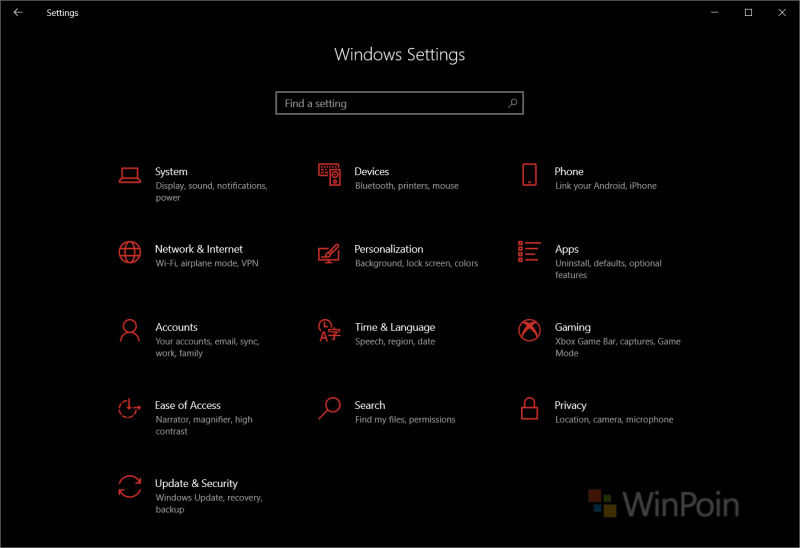
Langkah 2. Selanjutnya, silahkan kamu masuk ke Personalizations > Taskbar > Turn system icon on or off.

Langkah 3. Selanjutnya hilangkan / disable pada bagian Clock.
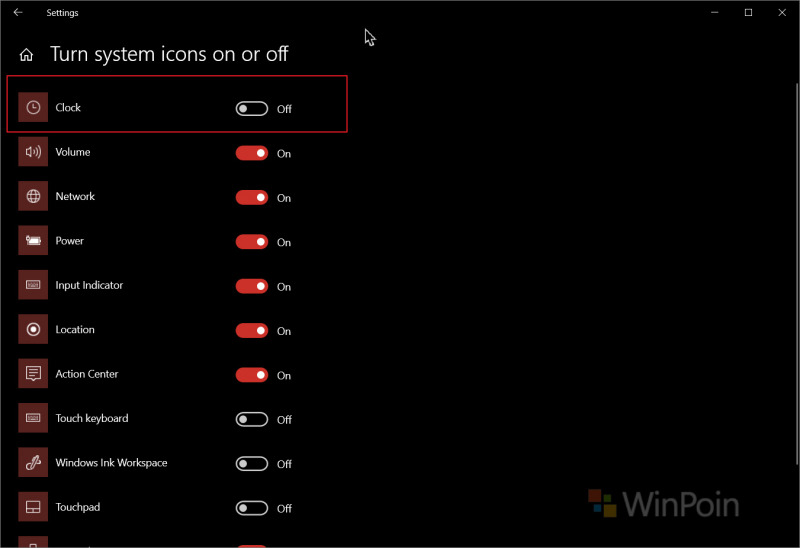
Dan selesai deh, silahkan kamu perhatikan bahwa kini Indicator Jam telah menghilang / disembunyikan, untuk menampilkannya silahkan kamu aktifkan kembali seperti pada langkah diatas.

Silahkan dicoba, semoga bermanfaat.
Catatan Penulis : WinPoin sepenuhnya bergantung pada iklan untuk tetap hidup dan menyajikan konten teknologi berkualitas secara gratis — jadi jika kamu menikmati artikel dan panduan di situs ini, mohon whitelist halaman ini di AdBlock kamu sebagai bentuk dukungan agar kami bisa terus berkembang dan berbagi insight untuk pengguna Indonesia. Kamu juga bisa mendukung kami secara langsung melalui dukungan di Saweria. Terima kasih.

Komentar