

Meskipun sebenarnya Windows 10 dapat menginstall sebagian besar jenis printer secara otomatis, tetapi mungkin kamu akan mendapati masalah dimana tidak dapat menginstall driver atau driver tersebut tidak kompatible, terlebih khusus jika printer tersebut adalah model lama. Ketika hal tersebut terjadi, Windows Update Catalog bisa menjadi solusinya.
Windows Update Catalog sendiri merupakan website Microsoft yang memungkinkan kamu untuk download dan install paket update Windows secara manual. Tetapi selain itu, kamu juga bisa mendapatkan driver printer. Jadi jika kamu mengalami masalah terhadap driver printer, ada baiknya mencoba solusi dengan menginstallnya secara manual.
Install Driver Printer dari Windows Update Catalog di Windows 10
Download Driver
- Buka halaman Windows Update Catalog.
- Masukan nama berserta model printer yang kamu gunakan, misalnya saja yang saya gunakan adalah Canon Printer E410. Kemudian klik opsi Search.

- Ketika hasilnya keluar, klik opsi Download.
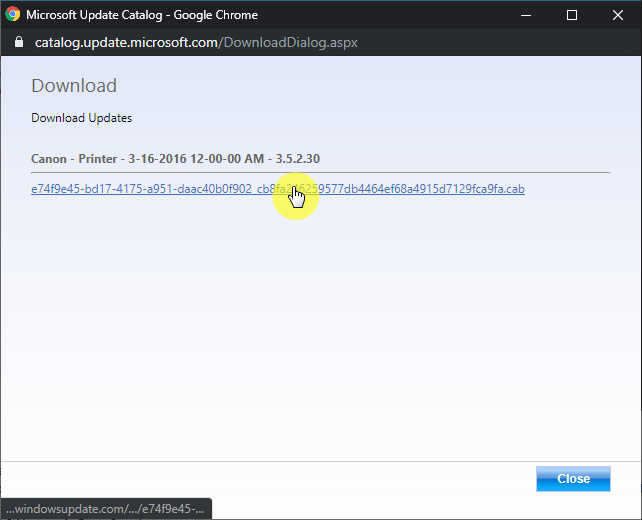
- Akan muncul pop up window, klik pada link .cab untuk memulai proses download.
- Done.
Install Driver
Ekstrak file cab dengan WinRAR atau software sejenisnya ke sebuah folder.

Selanjutnya kamu bisa menginstall driver secara manual melalui artikel berikut. Setelah proses selesai, maka kamu bisa coba kembali menjalankan Printer.
That’s it!
Catatan Penulis : WinPoin sepenuhnya bergantung pada iklan untuk tetap hidup dan menyajikan konten teknologi berkualitas secara gratis — jadi jika kamu menikmati artikel dan panduan di situs ini, mohon whitelist halaman ini di AdBlock kamu sebagai bentuk dukungan agar kami bisa terus berkembang dan berbagi insight untuk pengguna Indonesia. Kamu juga bisa mendukung kami secara langsung melalui dukungan di Saweria. Terima kasih.


Komentar