
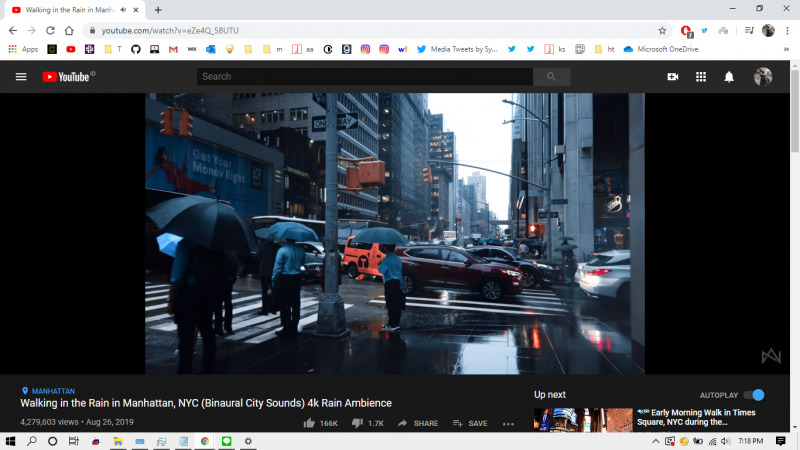
Pada era Windows 10, Microsoft menyematkan dukungan terhadap video HDR. Video HDR sendiri merupakan format yang menjadi solusi dari keterbatasan pada SDR video, dimana video yang dihasilkan dapat lebih cerah dan warna yang lebih bagus. Tetapi itu semua dengan catatan bahwa monitor yang digunakan juga mendukung HDR.
Selain HDR, Windows 10 juga memiliki pengaturan terhadap Wide Color Gamut (WCG). Dimana WCG ini berfungsi untuk meningkatkan kualitas warna dengan membuatnya terlihat lebih cerah sehingga gambar yang dihasilkan terlihat lebih realistis.
Baca juga tutorial Windows lainnya:
- Cara Membuka Path di Registry Editor secara Cepat
- Cara Berpindah Tema di Windows 10 secara Otomatis tanpa Software
- Cara Install PowerShell 7 di Windows 10
- Cara Mengganti Metode Enkripsi pada BitLocker di Windows 10
Konfigurasi HDR dan WCG Color di Windows 10
- Buka Settings.
- Navigasi ke System > Display.
- Pada panel kanan, klik opsi Windows HD Color settings.
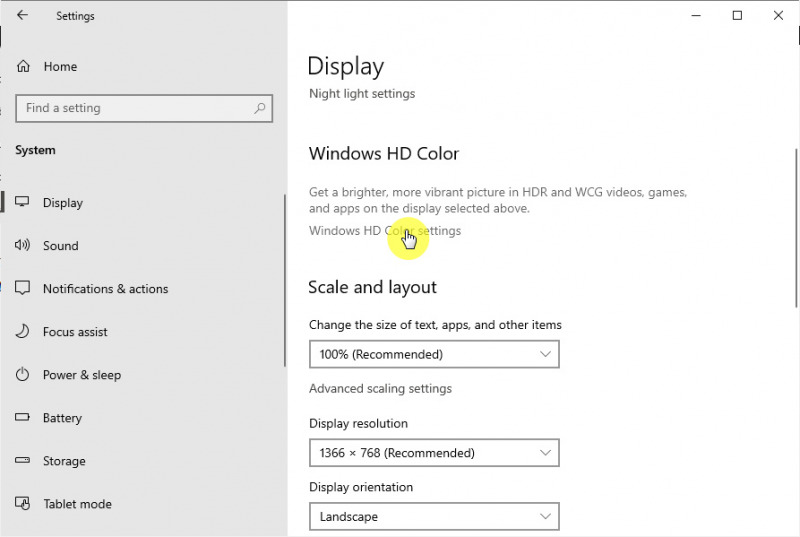
- Pada halaman selanjutnya, kamu bisa memilih monitor mana yang ingin dikonfigurasi melalui menu Display (jika kamu memiliki lebih dari satu monitor yang terhubung).
- Pada bagian bawah, swipe ke On pada opsi HDR and WCG untuk mengaktifkan fitur HDR dan WCG. Kamu juga bisa swipe ke Off untuk sebaliknya.
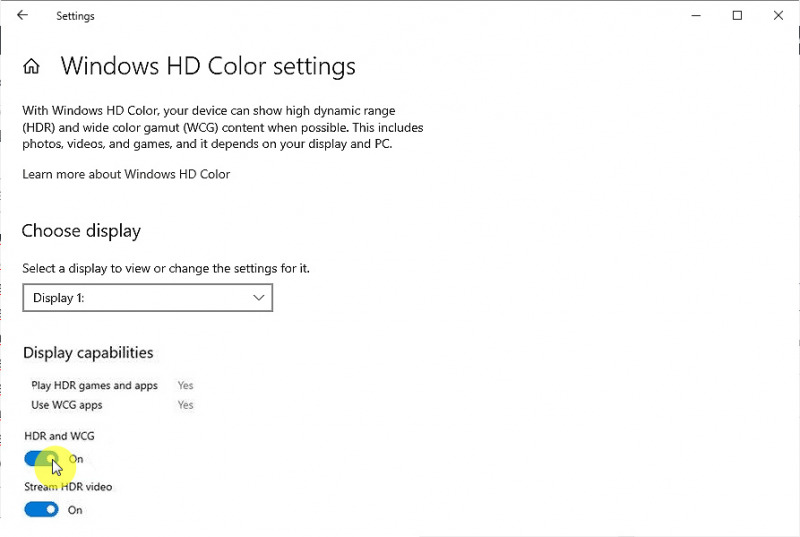
- Done.
Perlu diingatkan kembali bahwa pengaturan ini hanya bisa dilakukan dengan monitor yang sudah mendukung HDR saja, kamu bisa cek spesifikasi layar yang kamu miliki lewat website manufactur.
Catatan Penulis : WinPoin sepenuhnya bergantung pada iklan untuk tetap hidup dan menyajikan konten teknologi berkualitas secara gratis — jadi jika kamu menikmati artikel dan panduan di situs ini, mohon whitelist halaman ini di AdBlock kamu sebagai bentuk dukungan agar kami bisa terus berkembang dan berbagi insight untuk pengguna Indonesia. Kamu juga bisa mendukung kami secara langsung melalui dukungan di Saweria. Terima kasih.

Komentar