

Sebelumnya WinPoin telah mengulas tentang defrag hardisk yang faktanya memang bisa mempercepat komputer tetapi tergantung dari fragment yang dihasilkan. Kali ini WinPoin akan memberikan kamu tutorial Windows 8, cara melakukan defrag secara otomatis di Windows 8 tanpa kamu harus melakukannya dengan rutin. Untuk melakukan tutorial ini, kamu harus menggunakan user administrator atau user dengan kemampuan sama.
Cara Melakukan Defrag Secara Otomatis di Windows 8
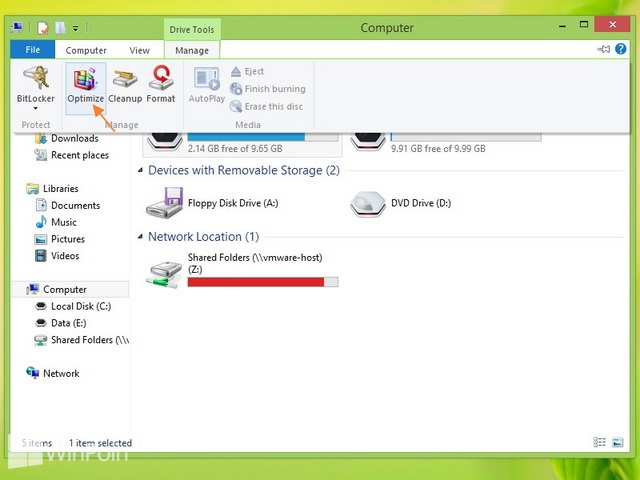
Pertama-tama buka File Explorer dan klik icon Computer yang berada di kolom navigasi. Setelah itu klik salah satu partisi, klik tab Manage dan pilih Optimize.
Setelah itu klik Change settings dimana kamu bisa mengatur waktu defrag. Jika tombol Change settings tidak ada dan ada tombol Turn on, klik saja.
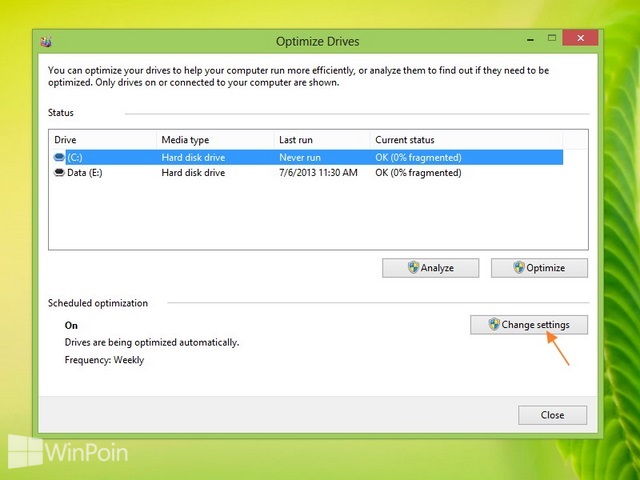
Kemudian akan muncul window Optimize Drives, centang Run on a schedule untuk mengatifkan defrag secara otomatis. Untuk mengatur kapan waktu defrag secara otomatis, pilih di menu Frequency.

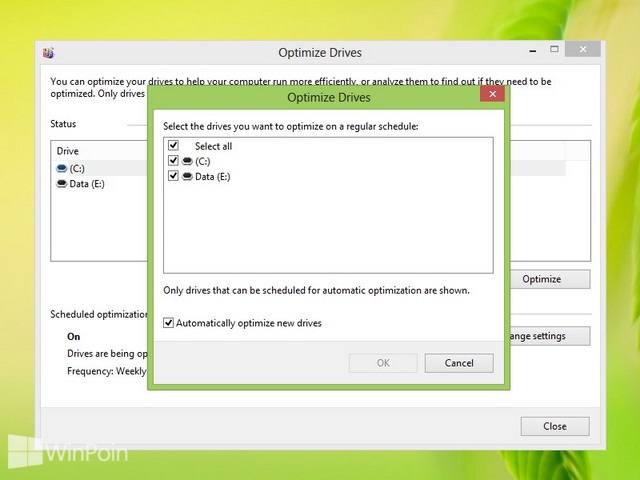
Lalu klik tombol Choose pada Drives untuk memilih drive mana saja yang ingin kamu defrag secara otomatis.

Akan muncul window baru, centang drive yang kamu inginkan. Centang juga Automatically optimize new drives untuk melakukan defrag otomatis pada drive atau partisi yang baru dan klik OK.
Catatan Penulis : WinPoin sepenuhnya bergantung pada iklan untuk tetap hidup dan menyajikan konten teknologi berkualitas secara gratis — jadi jika kamu menikmati artikel dan panduan di situs ini, mohon whitelist halaman ini di AdBlock kamu sebagai bentuk dukungan agar kami bisa terus berkembang dan berbagi insight untuk pengguna Indonesia. Kamu juga bisa mendukung kami secara langsung melalui dukungan di Saweria. Terima kasih.


Komentar