
Kadang ada video tiktok yang cukup meresahkan, dimana judulnya adalah “melihat password wifi tetangga kamu” padahal itu adalah langkah salah yang hanya menunjukkan Password tersimpan saja di system Windows yang kamu gunakan.
Untuk menghindari dan memberikan edukasi singkat bahwa video tersebut adalah salah dan memiliki judul yang menyesatkan, ada baiknya kita tahu bahwa langkah tersebut adalah untuk melihat password yang telah tersimpan saja di Windows yang kita gunakan, di Windows 7, Windows 8, Windows 10, dan Windows 11, caranya kurang lebih sama, dan berikut adalah Cara Melihat Password Wi-Fi Tersimpan di Windows 11.
Melalui Settings
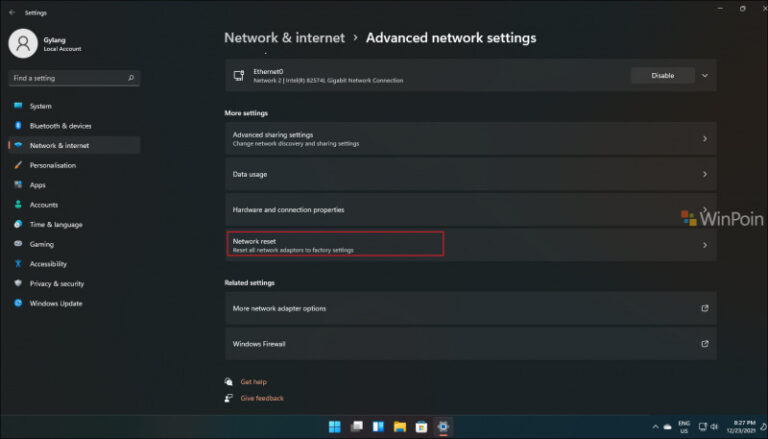
Langkah 1. Pertama buka dulu Settings > Network & Internet > Advanced network settings > pada bagian Related settings > More network adapter options.
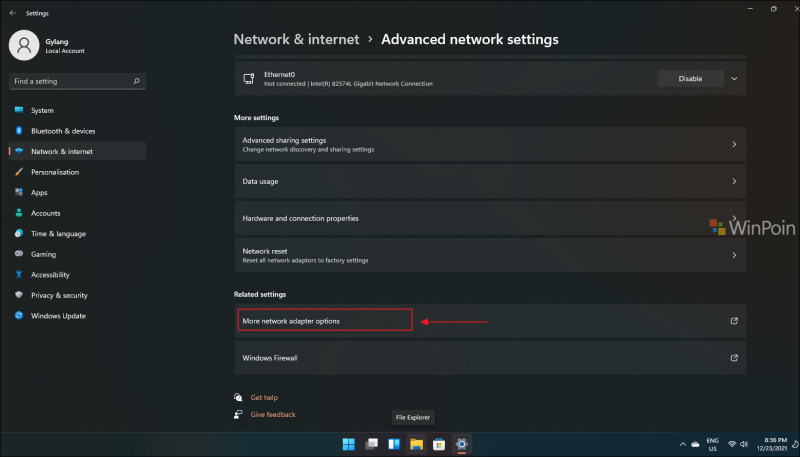
Disini kamu akan diarahkan pada halaman Control Panel > Network & Internet > Network Connections.
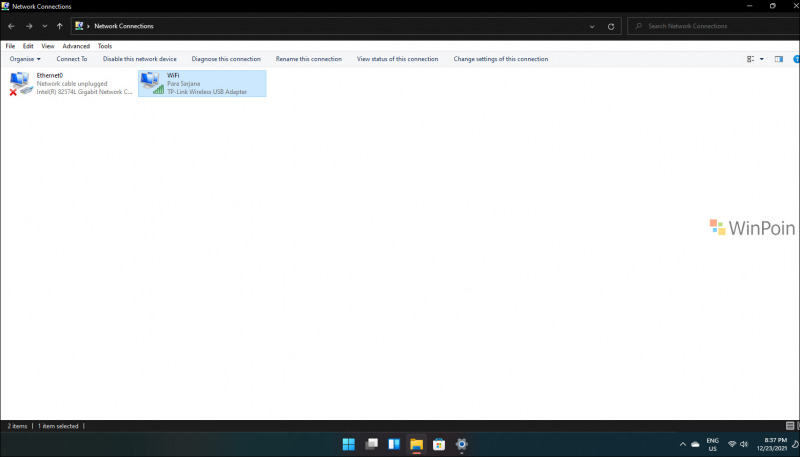
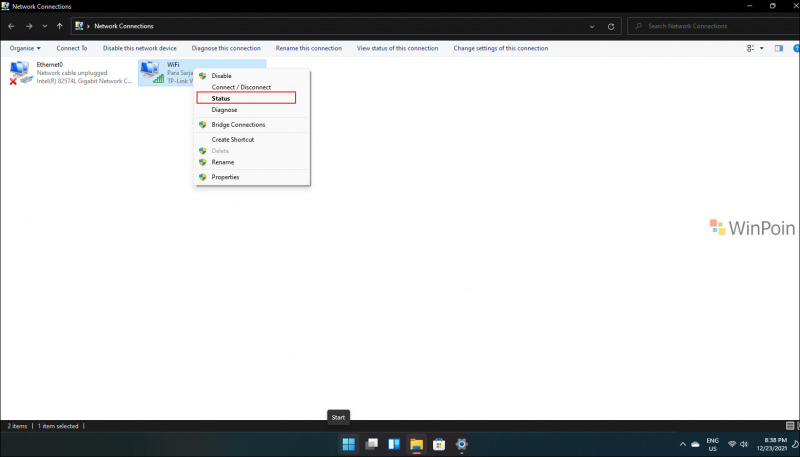
Langkah 2. Selanjutnya silahkan kamu klik kanan > Status pada Wi-Fi Card yang kamu miliki.
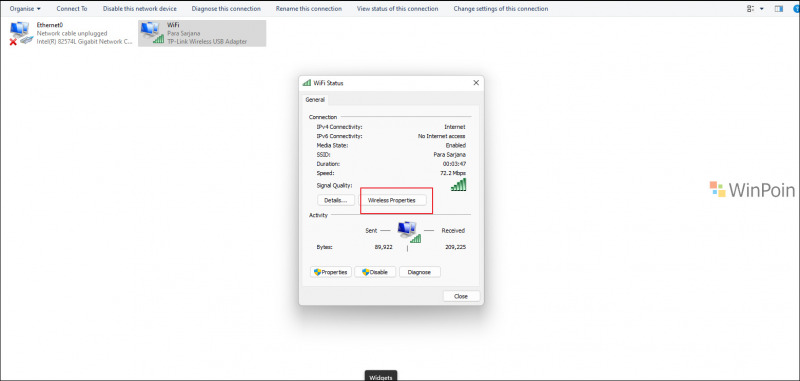
Selanjutnya silahkan klik Wireless properties.
Dan terakhir klik pada Tab Security kemudian silahkan kamu aktifkan centang pada Show character.
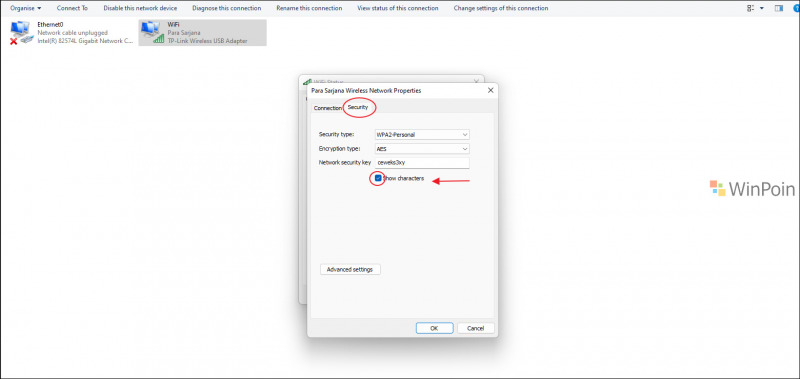
Disana kemudian password dari Wi-Fi yang terhubung saat ini akan muncul.
Melalui Command Prompt
Nah selain langkah diatas, ada langkah lain yang menurut saya lebih keren dan lebih mudah, dimana kita bisa menggunakan Command Prompt dan hanya memasukkan perintah sederhana saja.
Langkah 1. Silahkan kamu buka Command Prompt (bisa via Windows Terminal).
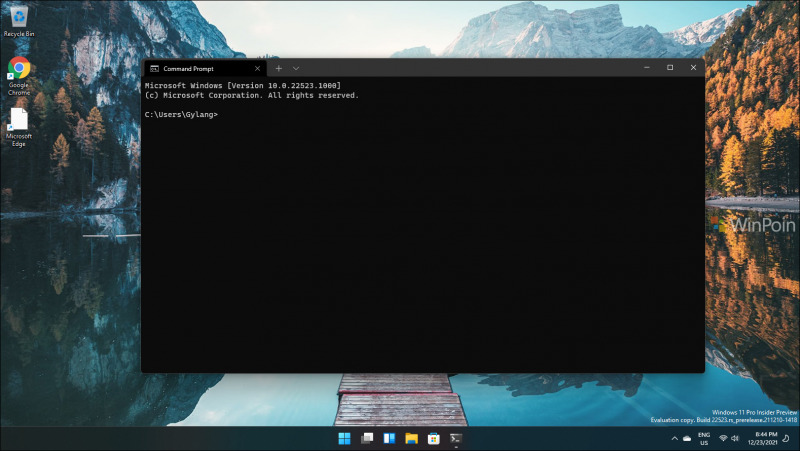
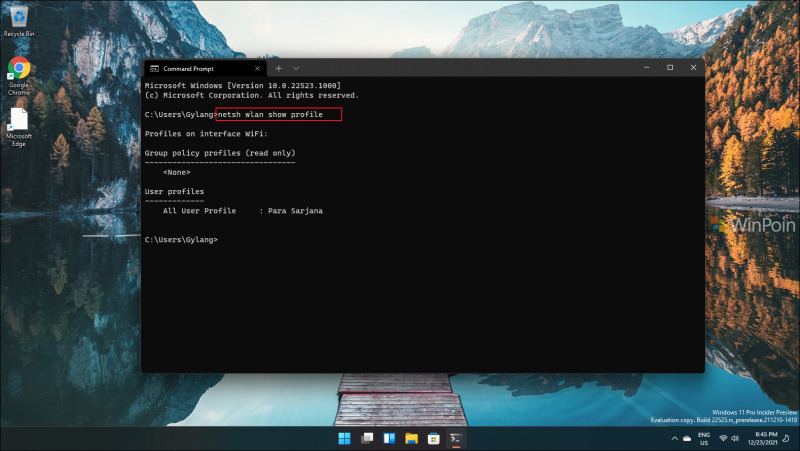
Langkah 2. Untuk melihat daftar wifi yang telah terhubung sebelumnya dengan perangkat kamu, kamu bisa memasukkan perintah berikut:
netsh wlan show profile
Langkah 3. Nah untuk melihat password Wi-Fi dari salah satu Profile yang telah tersimpan, kamu selanjutnya bisa memasukan perintah berikut:
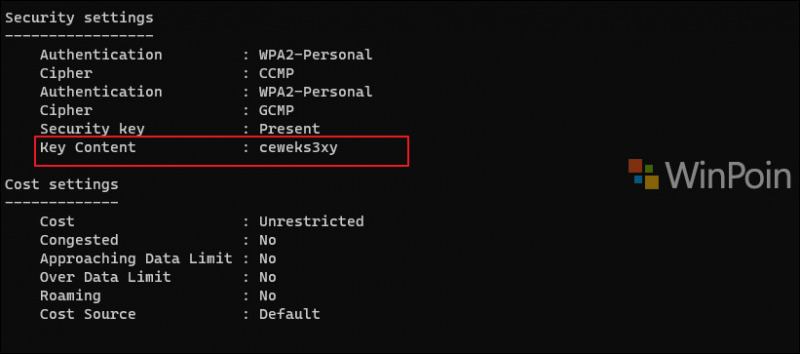
netsh wlan show profile name="Nama Wi-Fi" key=clear
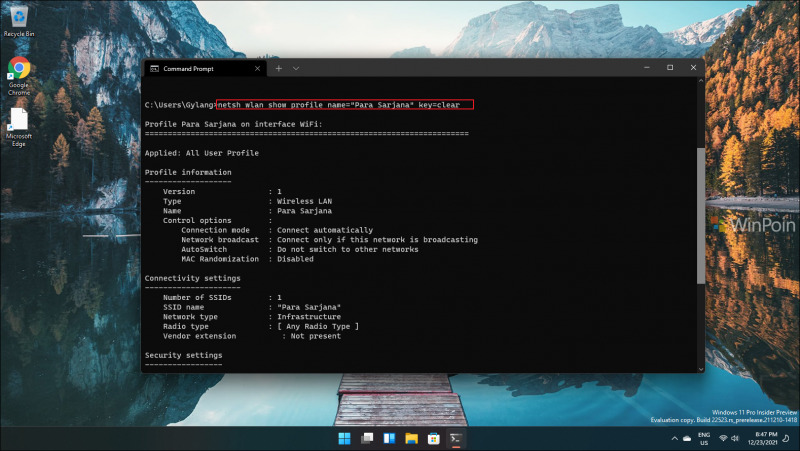
Nah hasilnya akan langsung muncul, silahkan kamu cari Password pada bagian Security Settings dibagian bawah.
Nah mudah bukan?, perlu diingat bahwa ini bukanlah metode hacking wifi tetangga seperti yang banyak content creator tiktok gaungkan, jadi jangan sampai keliru ya guys.
Semoga bermanfaat.
Catatan Penulis : WinPoin sepenuhnya bergantung pada iklan untuk tetap hidup dan menyajikan konten teknologi berkualitas secara gratis — jadi jika kamu menikmati artikel dan panduan di situs ini, mohon whitelist halaman ini di AdBlock kamu sebagai bentuk dukungan agar kami bisa terus berkembang dan berbagi insight untuk pengguna Indonesia. Kamu juga bisa mendukung kami secara langsung melalui dukungan di Saweria. Terima kasih.


Komentar