

Ketika kamu melakukan update Windows Vista, Windows 7 atau Windows 8 biasanya akan melakukan restart secara otomatis setelah 5 menit menginstall Windows Update dan ini memang diperlukan. WinPoin akan memberikan tutorial cara mematikan auto restart ketika kamu melakukan Windows Update. Jadi kamu bisa memilih akan melakukan restart atau tidak ketika Windows Update, walaupun kamu harus tetap melakukan restart tetapi setidaknya kamu masih bisa menyimpan file Word, Notepad atau file lain ketika kamu bekerja dan komputer tidak akan restart secara otomatis.

Cara Mematikan Auto Restart ketika Windows Update
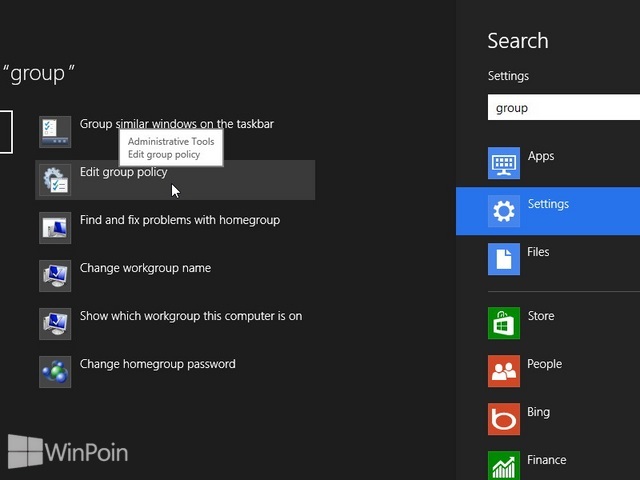
Pertama-tama buka Local Group Policy Editor.
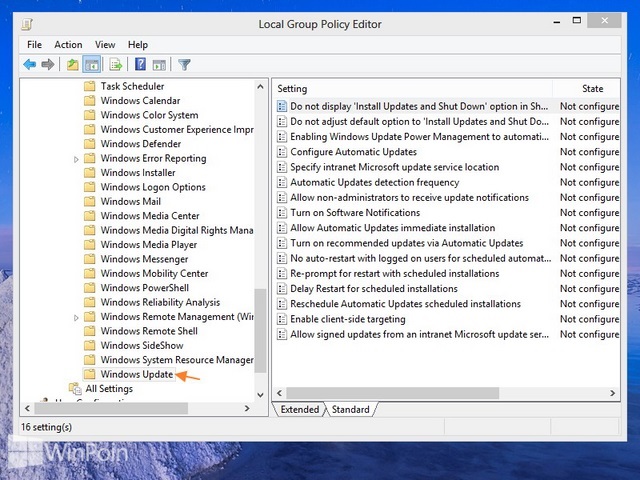
Kemudian pada kolom sebelah kiri, buka folder Computer Configuration>Administrative Templates>Windows Components>Windows Update.
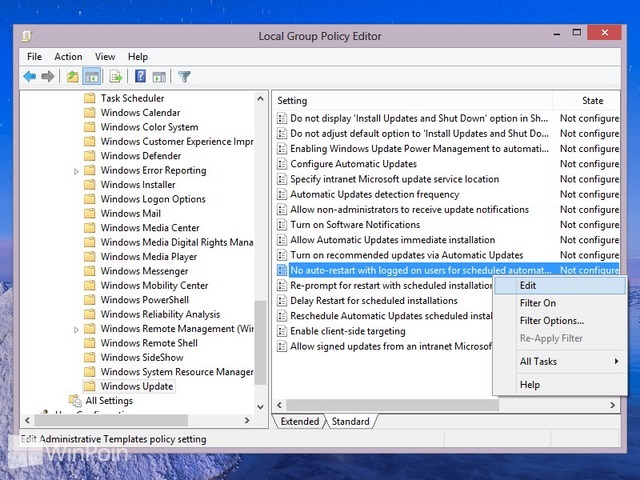
Lalu pada kolom sebelah kanan, cari Settings No auto-restart with logged on users for scheduled automatic updates installations. Klik kanan dan pilih Edit.
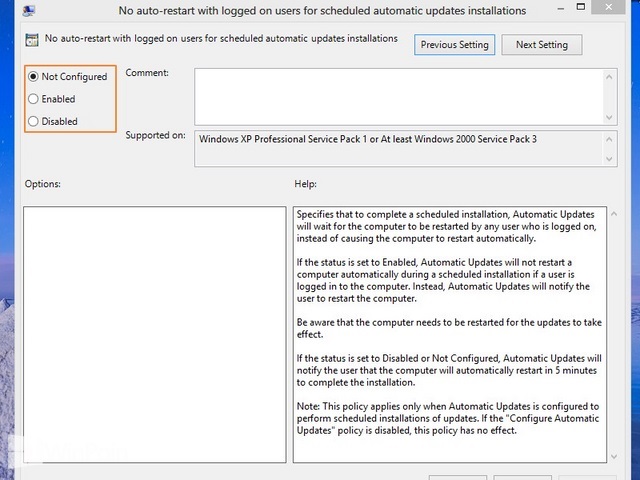
Untuk mematikan auto restart saat Windows Update, pilih Setting Enabled. Jika kamu ingin mengembalikan ke settings default, pilih Disabled atau Not Configured.
Terakhir klik OK dan keluar dari Local Group Policy Editor.
Sekarang ketika kamu melakukan update, Windows Update tidak akan melakukan otomatis restart. Kamu bisa melakukan restart komputer atas kemamuan kamu sendiri, tetapi WinPoin peringatkan sekali lagi. Ketika Windows selesai melakukan update, kamu harus melakukan restart.
Catatan Penulis : WinPoin sepenuhnya bergantung pada iklan untuk tetap hidup dan menyajikan konten teknologi berkualitas secara gratis — jadi jika kamu menikmati artikel dan panduan di situs ini, mohon whitelist halaman ini di AdBlock kamu sebagai bentuk dukungan agar kami bisa terus berkembang dan berbagi insight untuk pengguna Indonesia. Kamu juga bisa mendukung kami secara langsung melalui dukungan di Saweria. Terima kasih.


Komentar