

Windows 8 memiliki tampilan Lock Screen, kamu bisa mencoba Lock Screen dengan mengunci Windows (caranya tekan Win+L). Di Lock Screen juga menampilkan notifikasi informasi tentang adanya email baru, pesan baru, kalender, jam, cuaca dan informasi lain ketika komputer terkunci. Selain itu tampilan dari background Lock Screen juga dapat kamu ubah dengan gambar sesuka kamu. Kalau kamu tidak ingin menggunakan Lock Screen dan ingin mematikannya, caranya sangat mudah sekali. Berikut akan WinPoin berikan tutorial cara mematikan Lock Screen di Windows 8.
Catatan: Untuk dapat mematikan Lock Screen di Windows 8, kamu harus mengakses group policy editor. Untuk dapat menggunakan group policy editor, Windows 8 yang kamu gunakan harus versi Professional atau Enterprise.
Cara Mematikan Lock Screen di Windows 8
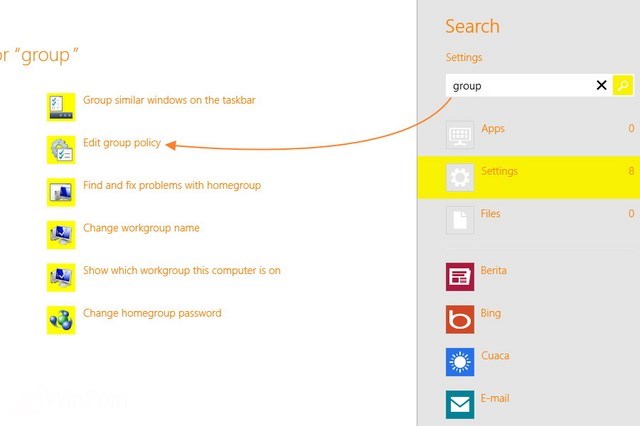
Pertama-tama pergi ke Start Screen dan ketikan group, klik kategori Setting dan kamu akan menemukan hasil pencarian Edit group policy. Klik setting tersebut.
Kemudian kamu akan memasuki desktop dengan membuka window Local Group Policy Editor, buka folder Computer Configuration>Administrative Templates>Control Panel>Personalization.

Setelah itu klik kanan pada setting Do not display the lock screen dan pilih Edit.
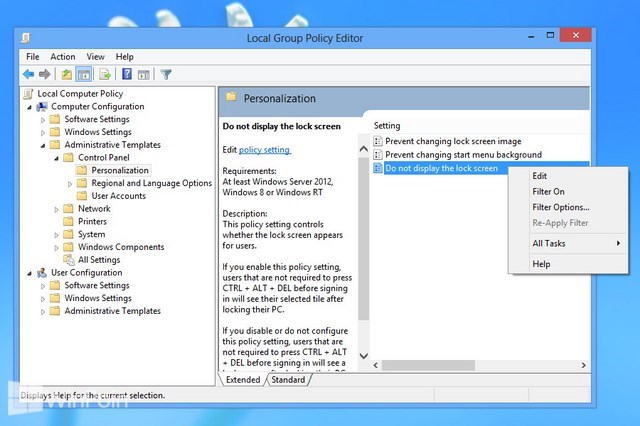
Lalu setelah setting muncul, pilih opsi Enabled untuk mematikan Lock Screen di Windows 8. Kalau kamu ingin mengaktifkan Lock Screen di Windows 8, pilih Disbled atau Not Configured. Jangan lupa klik Apply dan OK, setelah kamu memilih.

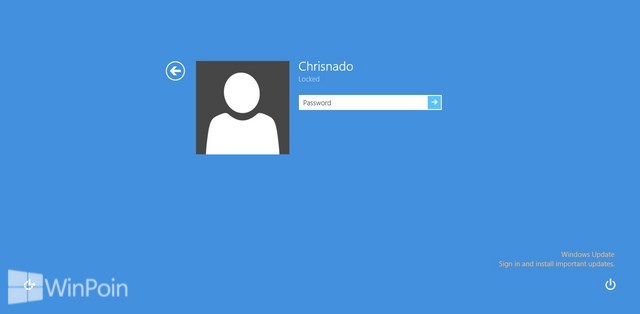
Jika kamu berhasil, coba tekan Win+L untuk mengunci Windows 8. Kalau kamu muncul di Login berarti Windows Lock sudah berhasil kamu matikan.
Catatan Penulis : WinPoin sepenuhnya bergantung pada iklan untuk tetap hidup dan menyajikan konten teknologi berkualitas secara gratis — jadi jika kamu menikmati artikel dan panduan di situs ini, mohon whitelist halaman ini di AdBlock kamu sebagai bentuk dukungan agar kami bisa terus berkembang dan berbagi insight untuk pengguna Indonesia. Kamu juga bisa mendukung kami secara langsung melalui dukungan di Saweria. Terima kasih.


Komentar