
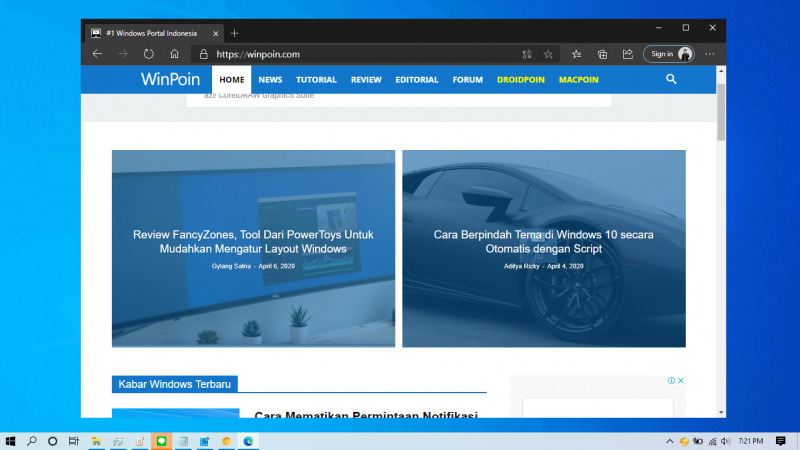
Tentunya kamu tahu, bahwa beberapa website yang kamu buka melalui Edge Chromium dapat menampilkan notifikasi pada desktop. Secara default, browser meminta izin terlebih dahulu melalui pop-up untuk memunculkan notifikasi atau tidak. Jika kamu merasa terganggu dengan pop-up tersebut, kamu dapat mematikannya.
Baca juga tutorial Edge Chromium lainnya:
- Cara Mengaktifkan DNS over HTTPS di Microsoft Edge
- Cara Memblokir Autoplay di Edge Chromium
- Cara Mencegah Edge Chromium Berjalan secara Background
- Cara Mengubah Panel Theme Color Pada Developer Tools di Microsoft Edge Chromium!
- Cara Mengaktifkan Windows Spellchecker di Edge Chromium
- Cara Install Tema Chrome di Edge Chromium
- Cara Mengatur Font di Edge Chromium
- Cara Install Ekstensi Chrome di Edge Chromium
Mematikan Permintaan Notifikasi Website pada Edge Chromium
- Buka browser Edge Chromium.
- Navigasi ke menu pada pojok kanan atas dan pilih opsi Settings.
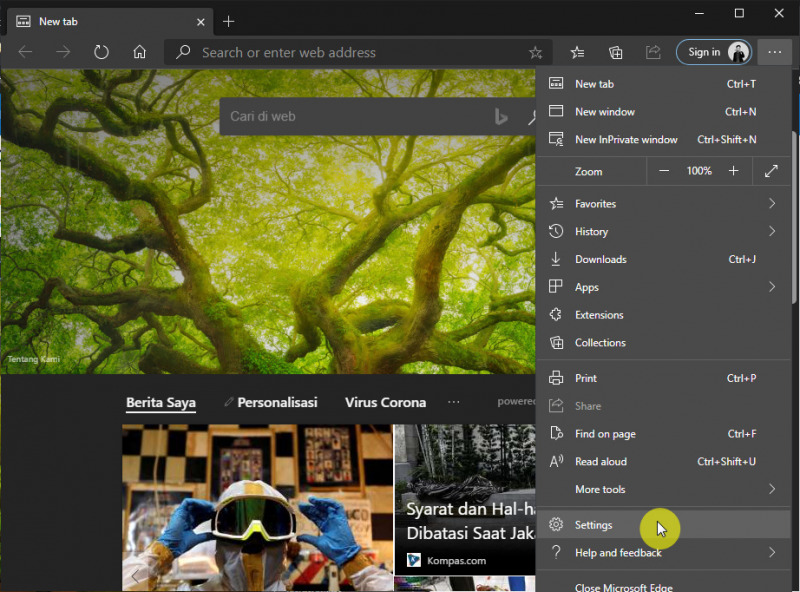
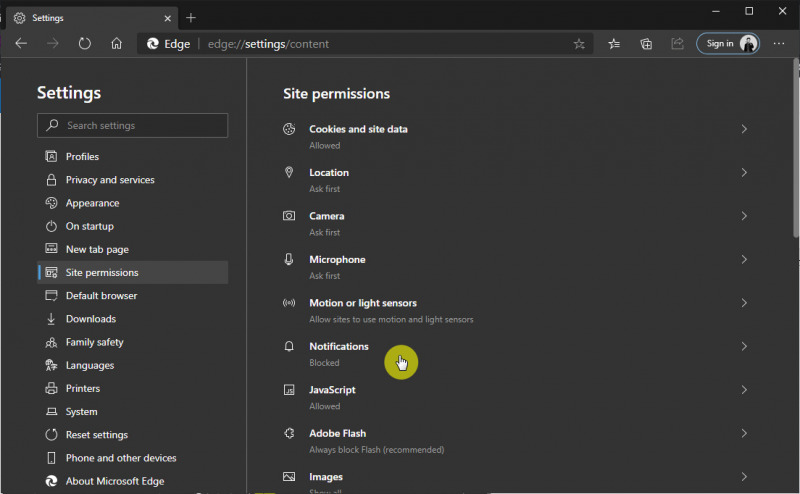
- Buka menu Site permissions.
- Pada panel kanan, klik pada opsi Notifications.
- Swipe kekiri pada opsi Ask before sending untuk mematikan pop-up notifikasi.
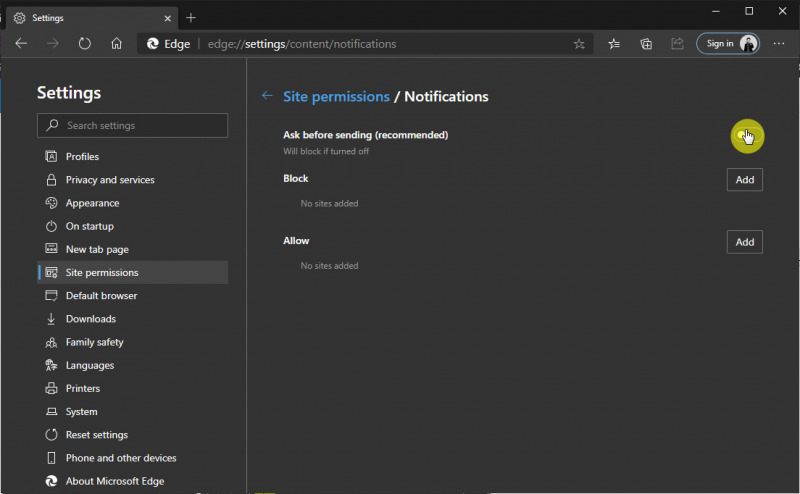
- Done.
Setelah proses selesai, maka Edge Chromium tidak akan memunculkan permintaan untuk memunculkan notifikasi pada website.
Lebih lanjut pada menu pada menu Notifications, kamu dapat mengatur site yang diizinkan (Allow) dan tidak (Block). Jika kamu tidak ingin menunculkan notifikasi sama sekali pada website yang sudah diizinkan sebelumnya, kamu dapat menghilangkan nama website dari daftar Allow.
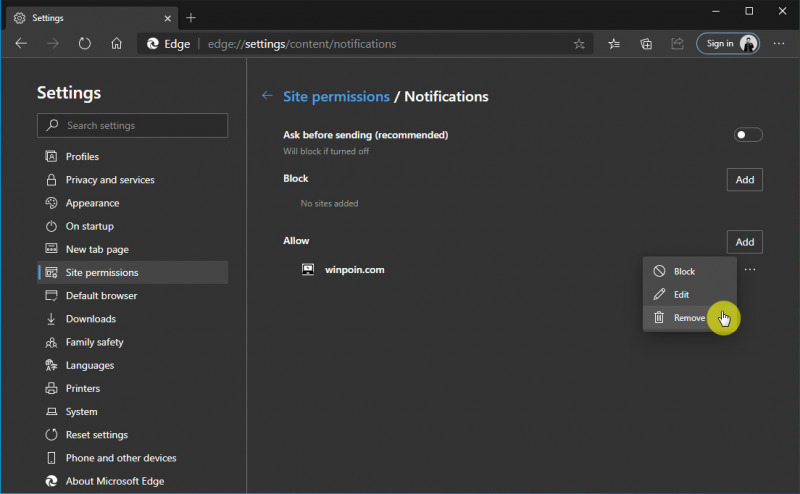
Sedikit tips, kamu dapat langsung memasukan alamat edge://settings/content/notifications pada kolom URL untuk membuka menu notification secara cepat.
Catatan Penulis : WinPoin sepenuhnya bergantung pada iklan untuk tetap hidup dan menyajikan konten teknologi berkualitas secara gratis — jadi jika kamu menikmati artikel dan panduan di situs ini, mohon whitelist halaman ini di AdBlock kamu sebagai bentuk dukungan agar kami bisa terus berkembang dan berbagi insight untuk pengguna Indonesia. Kamu juga bisa mendukung kami secara langsung melalui dukungan di Saweria. Terima kasih.

Komentar