
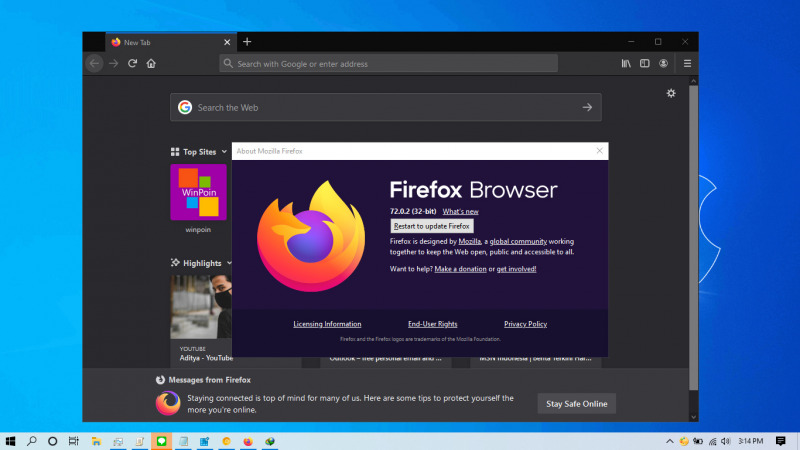
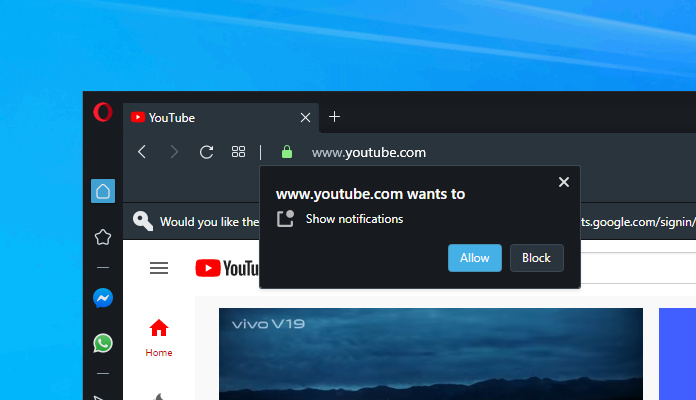
Tentunya kamu tahu, bahwa beberapa website yang kamu buka melalui Firefox dapat menampilkan notifikasi pada desktop. Secara default, browser meminta izin terlebih dahulu melalui pop-up untuk memunculkan notifikasi atau tidak. Jika kamu merasa terganggu dengan pop-up tersebut, kamu dapat mematikannya.
Baca juga tutorial Firefox lainnya:
- Cara Mematikan Fitur Hardware Acceleration pada Firefox
- Cara Menghentikan Telemetry di Firefox
- Cara Import Password dari Chrome ke Firefox
- Cara agar Selalu Membuka Website pada Tab Baru di Firefox
- Cara Menghapus Cookie Cara Otomatis ketika Keluar dari Firefox
- Cara Menutup Tab dengan Double Click di Firefox
- Cara Restart Firefox tanpa Kehilangan Tab
Mematikan Permintaan Notifikasi Website pada Firefox
- Buka Firefox.
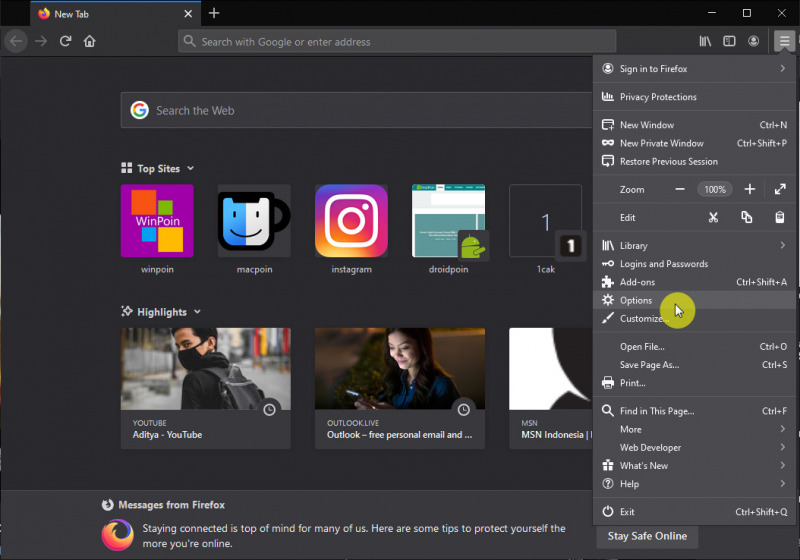
- Navigasi ke menu hamburger pada pojok kanan atas dan pilih Options.
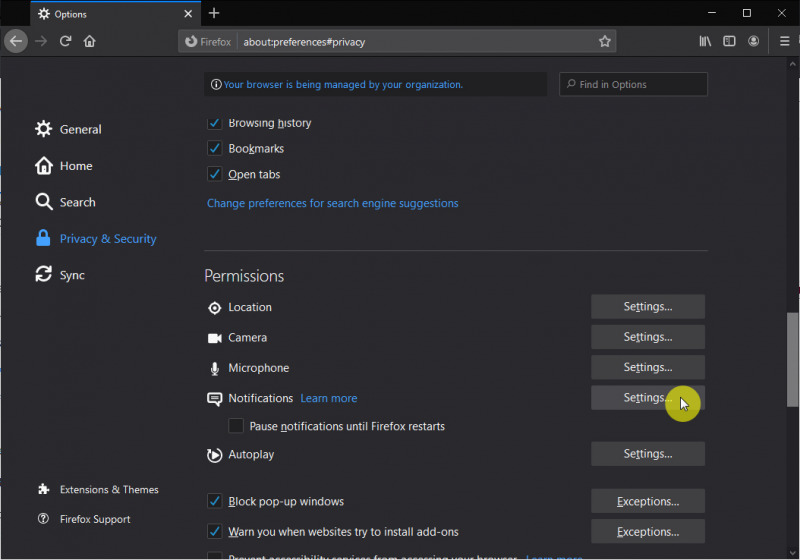
- Buka menu Privacy & Security.
- Scroll kebawah hingga menemukan opsi Notification dan pilih menu Settings.
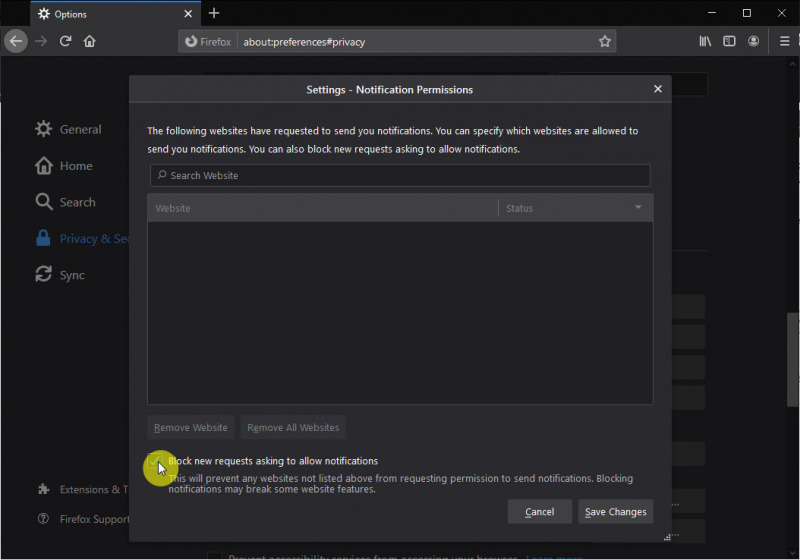
- Berikan tanda centang pada opsi Block new requests asking to allow notifications.
- Done.
Setelah proses selesai, maka Firefox tidak akan memunculkan permintaan untuk memunculkan notifikasi pada website.
Kamu bisa mengikuti langkah-langkah yang sama dan menghilangkan tanda centang pada langkah ke-5 untuk mengembalikan pengaturan seperti semula.
Catatan Penulis : WinPoin sepenuhnya bergantung pada iklan untuk tetap hidup dan menyajikan konten teknologi berkualitas secara gratis — jadi jika kamu menikmati artikel dan panduan di situs ini, mohon whitelist halaman ini di AdBlock kamu sebagai bentuk dukungan agar kami bisa terus berkembang dan berbagi insight untuk pengguna Indonesia. Kamu juga bisa mendukung kami secara langsung melalui dukungan di Saweria. Terima kasih.

Komentar