

Biasanya untuk mengambil gambar pada suatu website bisa menggunakan PrintScreen atau dengan tool bantuan seperti Snipping Tools. Namun bagaimana jika mengambilnya pada satu halaman penuh?. Nah pada tutorial kali ini, WinPoin akan memberikan kamu cara untuk mengambil screenshot sebuah website satu halaman penuh di FireFox dengan dan tanpa ekstensi.
Dengan Ekstensi
Kamu bisa menggunakan bantuan ekstensi browser jika ingin mengambil screenshot satu halaman penuh. Ada beberapa tool yang bisa dicoba, tetapi WinPoin merekomendasikan Awesome Screenshot karena pengoperasiannya yang cukup mudah.
Setelah ekstensi terinstall, kamu tinggal mengambil screenshot dengan cara navigasi pada icon ekstensi lalu pilih opsi Capture entire page atau dengan shortcut CTRL + SHIFT + E.
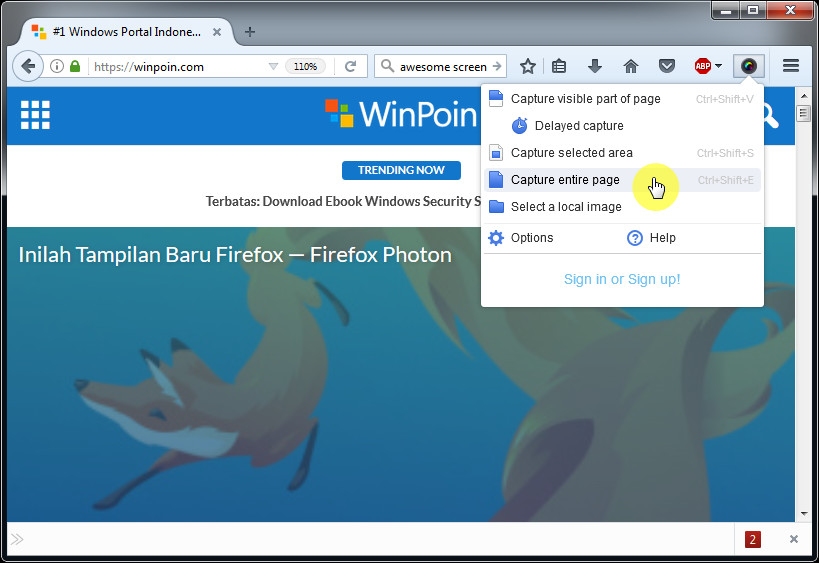
Terakhir kamu bisa melakukan sedikit editing pada hasil screenshot lalu menyimpannya.
Tanpa Ekstensi
Jika kamu tidak ingin menambah add-on, maka kamu bisa menggunakan sedikit trik untuk mengambil screenshot secara penuh.
Caranya buka Developer Tools dengan shortcut SHIFT + F2. Kemudian ketik/copy perintah berikut
screenshot namafile.png --fullpage

argumen –fullpage digunakan untuk mengambil halaman secara penuh, serta kamu juga bisa mengganti nama file sesuai keinginan. Ketika di enter, maka secara otomatis gambar akan tersimpan pada folder download.
That’s it!, itu dia 2 cara untuk mengambil screenshot satu halaman penuh di Mozilla Firefox. Jika ada yang ditanyakan, jangan sungkan untuk memberitahunya melalui kolom komentar.
Catatan Penulis : WinPoin sepenuhnya bergantung pada iklan untuk tetap hidup dan menyajikan konten teknologi berkualitas secara gratis — jadi jika kamu menikmati artikel dan panduan di situs ini, mohon whitelist halaman ini di AdBlock kamu sebagai bentuk dukungan agar kami bisa terus berkembang dan berbagi insight untuk pengguna Indonesia. Kamu juga bisa mendukung kami secara langsung melalui dukungan di Saweria. Terima kasih.


