

Tablet Mode adalah salah satu fitur andalan di Windows 10. Ketika fitur ini aktif, maka beberapa tempat akan menjadi mode full screen. Sehingga kamu mendapatkan experience yang lebih terutama untuk pengguna perangkat touch. (Baca : Mengenal Lebih Jauh Fitur ‘Tablet Mode’ Pada Windows 10)
Semenjak dirilisnya Build 14328, Microsoft memberikan fitur untuk yang memungkinkan kamu untuk menyembunyikan taskbar secara otomatis begitu Tablet Mode aktif. Sehingga kamu dapat memiliki ruang lingkup touch yang benar-benar full screen ketika fitur Tablet Mode aktif.
Membuat Taskbar Auto Hide pada Tablet Mode
Pertama buka Settings (WinKey + I), lalu navigasilah ke ‘System – Tablet Mode‘. Kemudian pada panel kanan, swipe dari Off ke On pada opsi Automatically hide the taskbar in tablet mode.
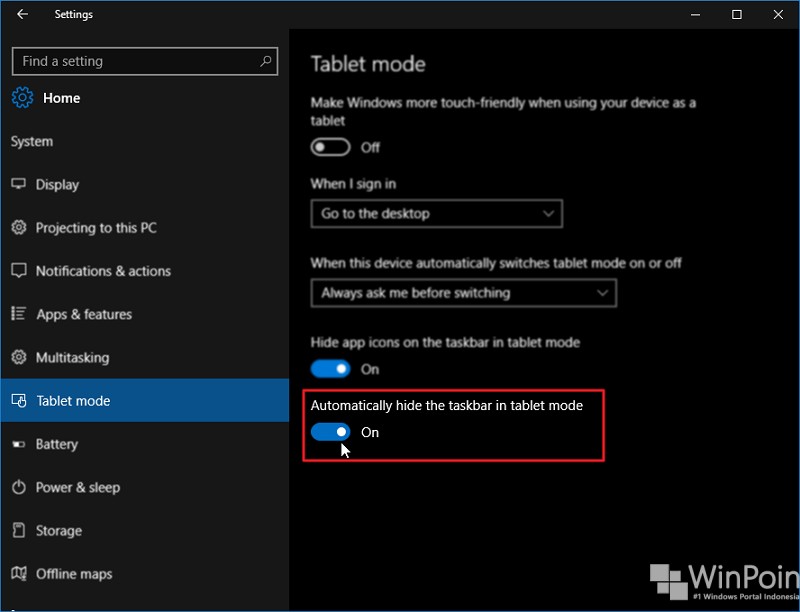
Dengan begitu, Taskbar akan tersembunyi secara otomatis begitu memasuki Tablet Mode. Tetapi kamu masih dapat memunculkannya dengan cara melakukan gerakan menarik layar dari bawah ke tengah atau juga bisa dengan menggunakan shortcut CTRL + T.
That’s it! 😉
Catatan Penulis : WinPoin sepenuhnya bergantung pada iklan untuk tetap hidup dan menyajikan konten teknologi berkualitas secara gratis — jadi jika kamu menikmati artikel dan panduan di situs ini, mohon whitelist halaman ini di AdBlock kamu sebagai bentuk dukungan agar kami bisa terus berkembang dan berbagi insight untuk pengguna Indonesia. Kamu juga bisa mendukung kami secara langsung melalui dukungan di Saweria. Terima kasih.


Komentar