Biasanya Setiap website yang kamu bookmark. Akan selalu tersimpan pada bagian Hub – Favorite. yang mana pada menu tersebut, tersimpan semua bookmark yang telah kamu simpan sebelumnya.
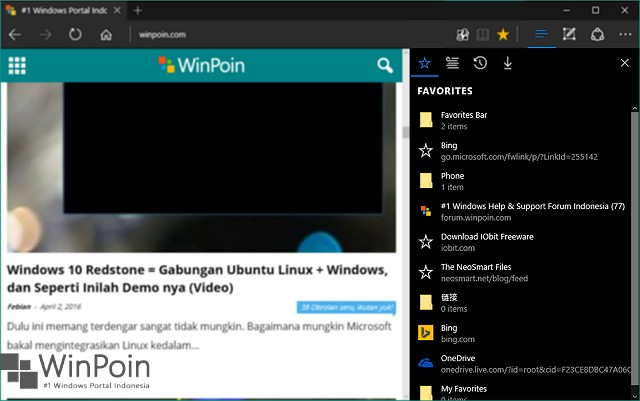
Nah sedikit tips untuk membuat kamu lebih produktif. Kamu dapat memunculkan bookmark tersebut pada bagian toolbar browser, agar kedepannya kamu dapat membukanya 2x lebih cepat. Untuk itu berikut WinPoin berikan langkah-langkahnya.
Cara Memunculkan Favorite Bar
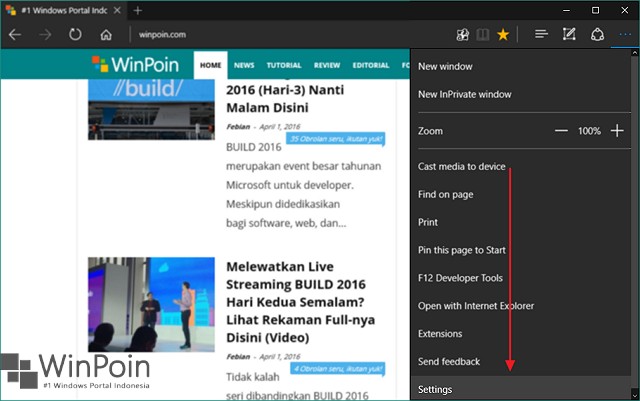
Pertama navigasilah ke menu pivot (yang ditandai 3 titik/dot). Lalu pilih opsi ‘Settings‘.
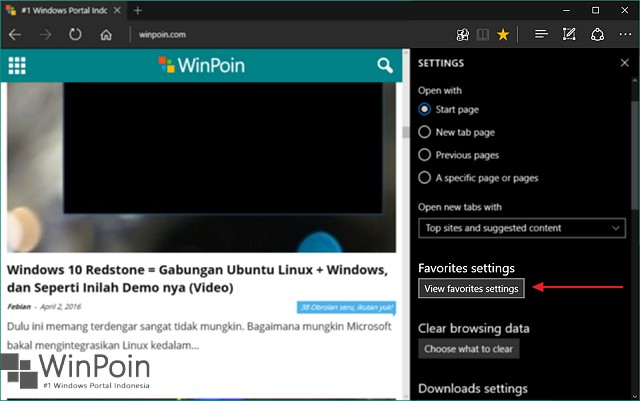
Kemudian klik opsi ‘View favorites settings‘.
Lalu untuk memunculkan favorit bar. Slide dari Off ke On pada opsi ‘Show the favorite bar‘. Dengan begitu maka akan muncul bar baru yang terletak pada bagian bawah URL bar.
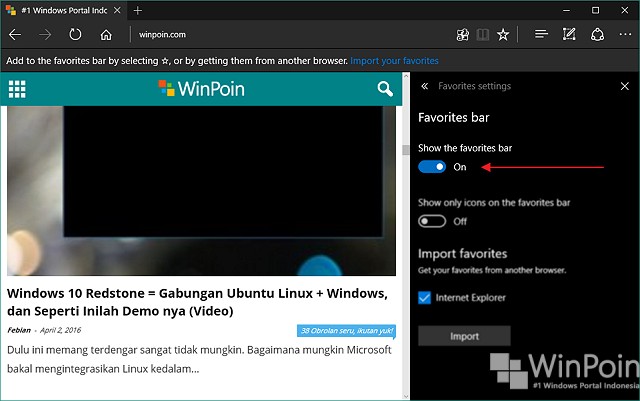
Lain kali jika kamu ingin bookmark suatu website. Kamu akan diberikan pilihan untuk membookmarknya pada bagian toolbar ataupun tidak. 😏
Catatan Penulis : WinPoin sepenuhnya bergantung pada iklan untuk tetap hidup dan menyajikan konten teknologi berkualitas secara gratis — jadi jika kamu menikmati artikel dan panduan di situs ini, mohon whitelist halaman ini di AdBlock kamu sebagai bentuk dukungan agar kami bisa terus berkembang dan berbagi insight untuk pengguna Indonesia. Kamu juga bisa mendukung kami secara langsung melalui dukungan di Saweria. Terima kasih.