Sebelumnya kita sudah tahu bahwa Microsoft Edge Chromium memiliki sebuah fitur yang memungkinkan penggunanya untuk membuat satu profile lain atau lebih, terkait hal tersebut WinPoin sudah berikan langkah langkah untuk Membuat Beberapa Profile di Microsoft Edge Chromium dan Membuat Shortcut Profile Microsoft Edge Chromium yang bisa kita simpan di Desktop.
Namun pada langkah tersebut, secara default icon shortcut pada profile Microsoft Edge masih menampilkan icon defaultnya, yang tentunya agak sulit untuk dibedakan antara profile 1 dan lainnya. Nah dengan hal tersebut mari kita Tambahkan Icon Profile Pada Shortcut Microsoft Edge Chromium. Berikut adalah langkah langkahnya.
Cara Menambahkan Icon Profile Pada Shortcut Microsoft Edge Chromium
Langkah 1. Pertama, kamu buka Properties dari Icon Profile Edge Chromium pada desktop yang sebelumnya sudah dibuat.
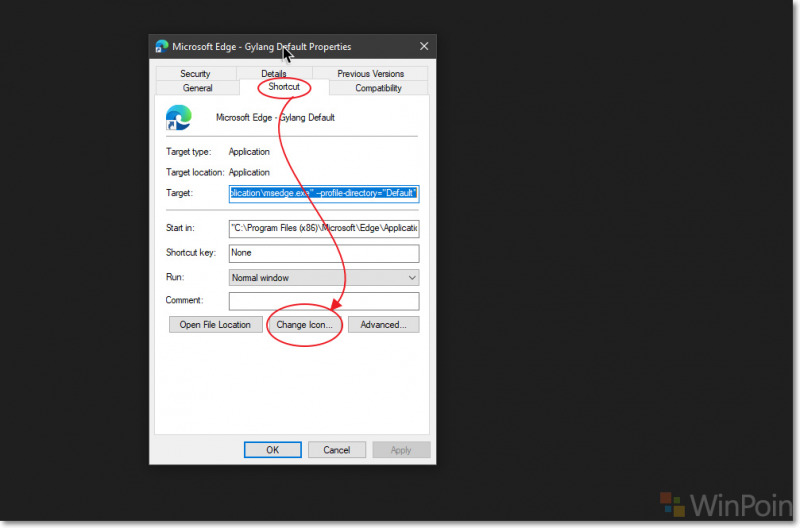
Langkah 2. Pada Properties Windows > Tab Shortcut, silahkan kamu klik pada tombol Shortcut.
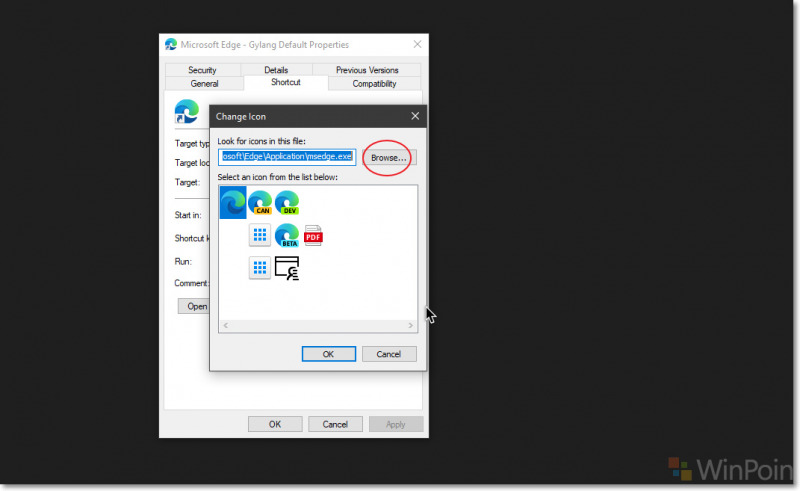
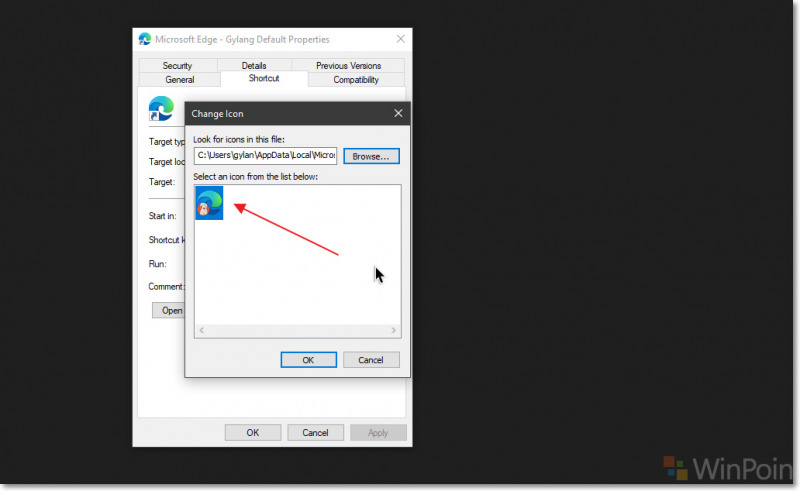
Kemudian pada Change Icon Windows, klik pada tombol Browse.
Langkah 3. Selanjutnya pada File Explorer Windows yang muncul, silahkan kamu masuk kedalam Directory berikut : C:\Users\gylan\AppData\Local\Microsoft\Edge\User Data\Profile 1
Note : Silahkan kamu sesuaikan pada area yan saya tandai dengan user account Windows 10 kamu, dan Profile Edge Chromium yang kamu inginkan.
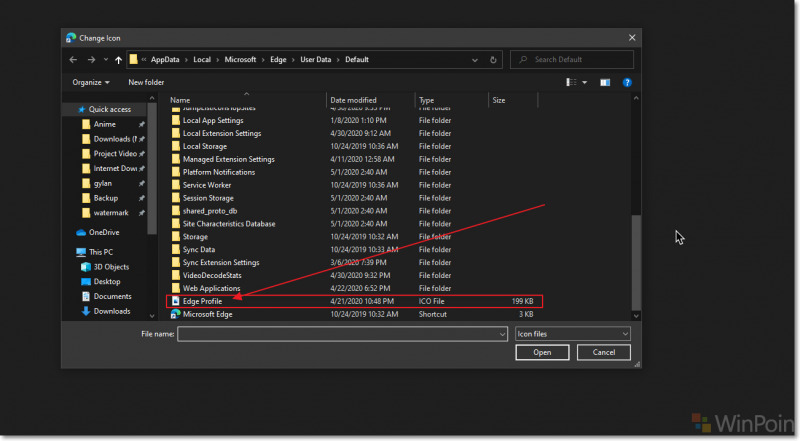
Langkah 3. Didalam Directory pada langkah 2, silahkan kamu pilih ‘Edge Profile’, seperti yang saya tandai pada gambar diatas, jika sudah kamu pilih, silahkan klik Open.
Langkah 4. Kembali ke Change Icon Windows, kini icon sudah berubah, pilih icon tersebut dan klik OK.
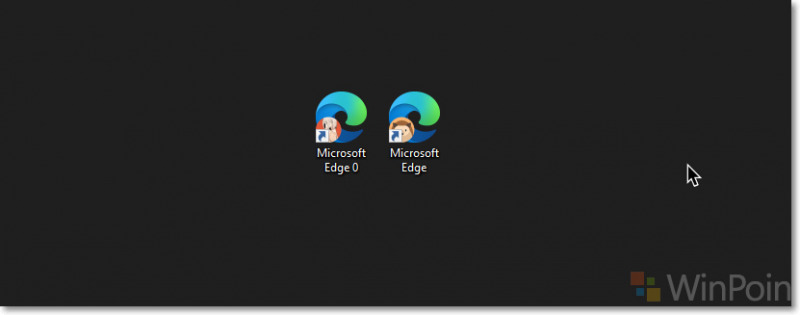
Dan selesai deh, sekarang Icon Profile Microsoft Edge Chromium sudah sesuai dengan yang kita atur sebelumnya.
Artikel terkait : Cara Membuat Shortcut Profile Microsoft Edge Chromium
Dan sama seperti sebelumnya, untuk Shortcutnya sendiri bisa kamu Pin ke Start Menu atau Ke Taskbar, atau kamu bisa menyimpannya pada folder Start Menu di “C:\ProgramData\Microsoft\Windows\Start Menu\Programs”.
Silahkan dicoba, semoga berhasil dan semoga bermanfaat.
Catatan Penulis : WinPoin sepenuhnya bergantung pada iklan untuk tetap hidup dan menyajikan konten teknologi berkualitas secara gratis — jadi jika kamu menikmati artikel dan panduan di situs ini, mohon whitelist halaman ini di AdBlock kamu sebagai bentuk dukungan agar kami bisa terus berkembang dan berbagi insight untuk pengguna Indonesia. Kamu juga bisa mendukung kami secara langsung melalui dukungan di Saweria. Terima kasih.