Edge Bar, salah satu fitur baru yang dihadirkan di Microsoft Edge Chromium, dimana fitur ini adalah fitur yang akan menempel di Desktop dan menampilkan sejumlah website tertentu untuk kamu akses sedemikian rupa.
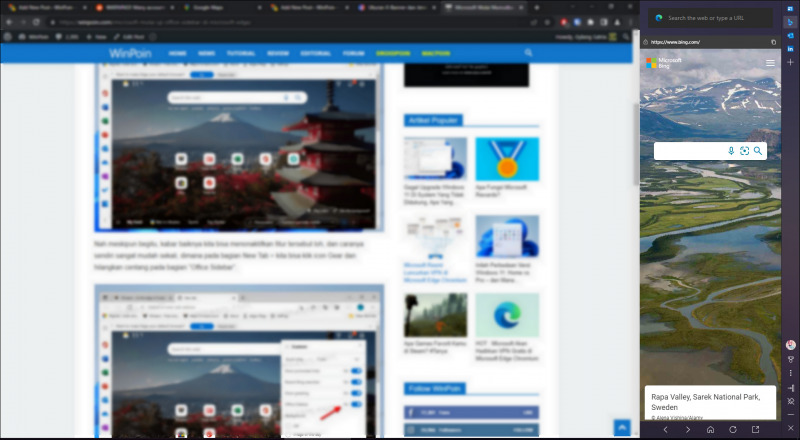
Nah Edge bar sendiri bisa kita modifikasi untuk menambahkan quick access ke situs tambahan yang ingin kita masukkan loh, dan berikut WinPoin rangkum langkah singkat untuk Menambahkan Quick Access Situs Tertentu di Edge Bar.
Langkah 1. Pastikan dulu fitur Edge bar telah kamu aktifkan, di Microsoft Edge Chromium, silakan kamu masuk ke Settings > Edge bar > aktifkan Automatically open Edge bar when the computer starts dan klik Open Edge bar.
Langkah 2. Setelah Edge bar terbuka, silakan kamu klik tanda + (add) di bagian sisi Edge bar.
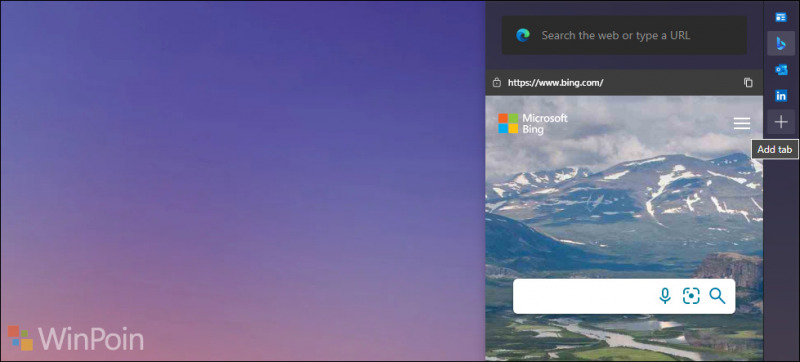
Kemudian silakan kamu masukkan URL dan Name dari Situs yang ingin kamu tambahkan, misalkan seperti pada gambar berikut.
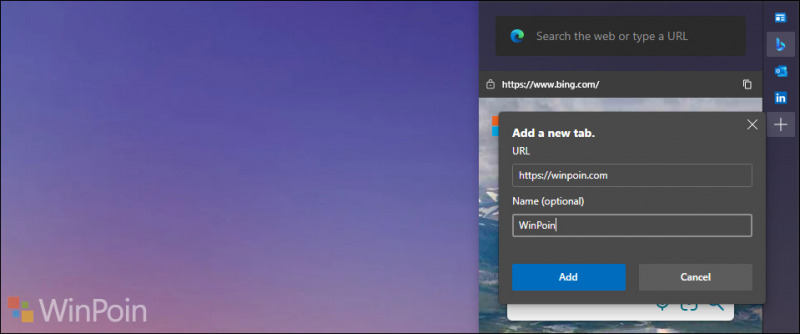
Selanjutnya klik Add, dan selesai deh, situs baru telah ditambahkan.
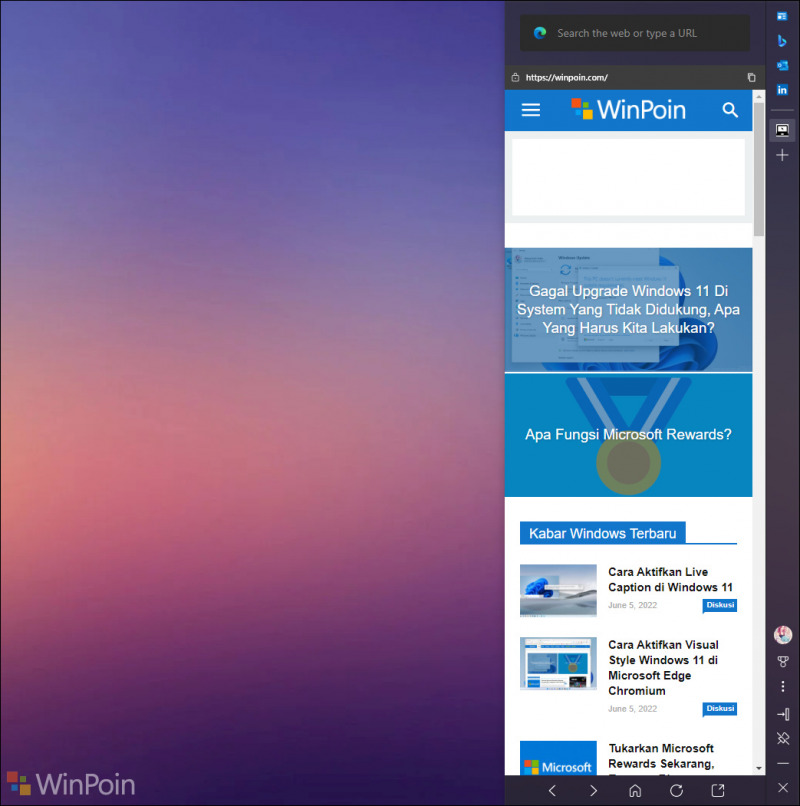
Untuk logo dari situs tersebut akan secara otomatis berubah sesuai dengan Favicon dari konfigurasi situs tersebut, pastikan saja ketika selesai dibuat, kamu membuka situs tersebut di Edge bar ya.
Nah silahkan dicoba guys, semoga bermanfaat.
Catatan Penulis : WinPoin sepenuhnya bergantung pada iklan untuk tetap hidup dan menyajikan konten teknologi berkualitas secara gratis — jadi jika kamu menikmati artikel dan panduan di situs ini, mohon whitelist halaman ini di AdBlock kamu sebagai bentuk dukungan agar kami bisa terus berkembang dan berbagi insight untuk pengguna Indonesia. Kamu juga bisa mendukung kami secara langsung melalui dukungan di Saweria. Terima kasih.