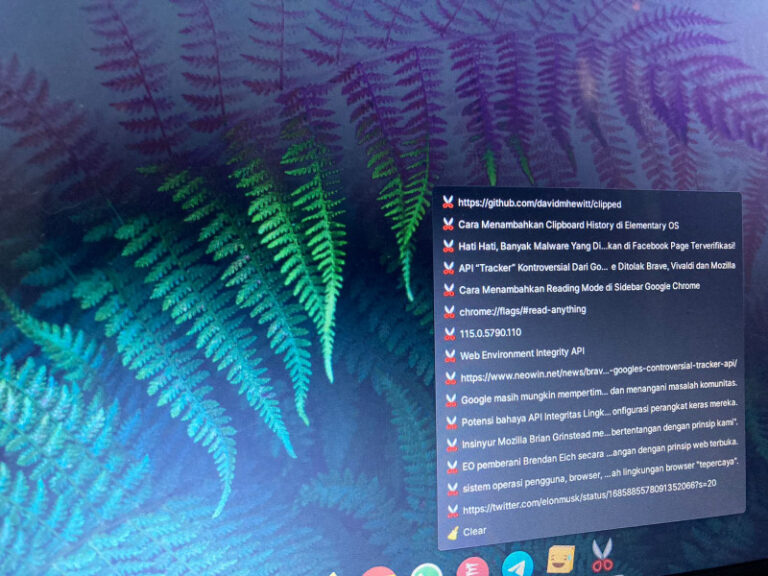
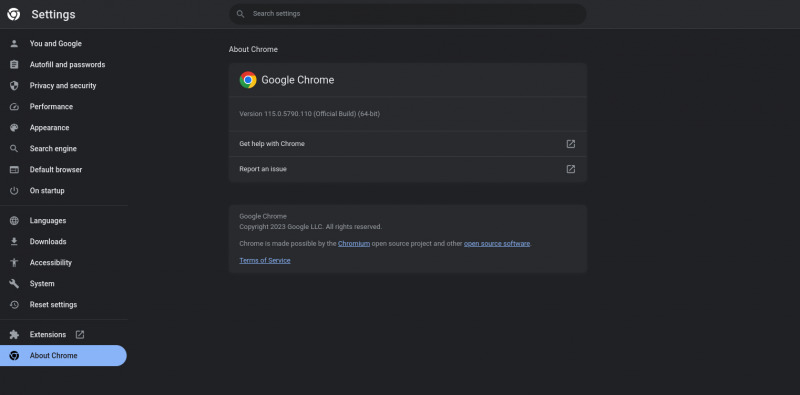
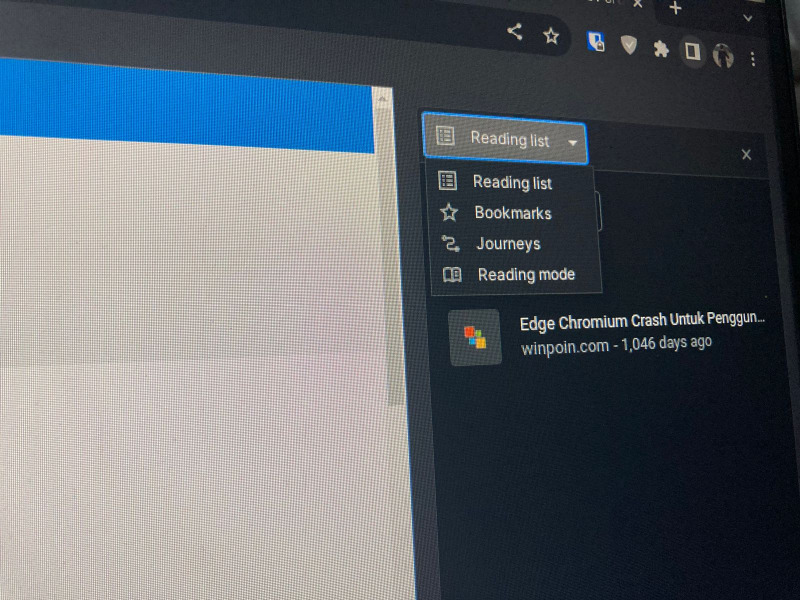
Jika kamu saat ini menggunakan Google Chrome versi 115.0.5790.110 atau yang lebih baru, kamu sebenarnya sudah bisa mengaktifkan fitur reading mode ke sidebar browser loh, dimana dengan fitur ini kamu bisa melihat situs web yang kamu buka dengan lebih mudah meski memang terbatas hanya tampil di sidebar.
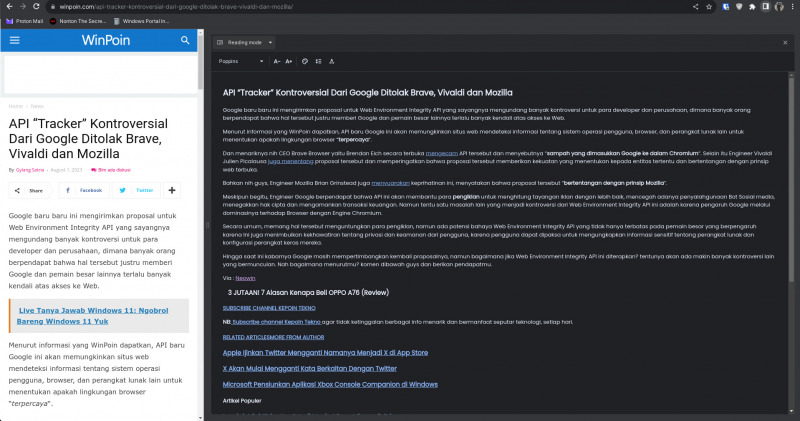
Menurut saya sih, fitur ini cukup bermanfaat karena kita tidak harus membuka halaman terpisah untuk masuk ke reading mode, hal tersebut karena seperti yang dapat kamu lihat diatas, reading mode dan halaman utama dari website yang kita buka akan berjalan berdampingan.
Baca Juga : API “Tracker” Kontroversial Dari Google Ditolak Brave, Vivaldi dan Mozilla
Lalu bagaimana sih cara mengaktifkan fitur ini? gampang saja kok, berikut adalah langkah singkatnya.
Langkah 1. Pertama pastikan kamu telah menggunakan Google Chrome 115 atau yang lebih baru.
Langkah 2. Selanjutnya silahkan kamu copy dan paste url berikut ke address bar Google Chrome.
chrome://flags/#read-anything
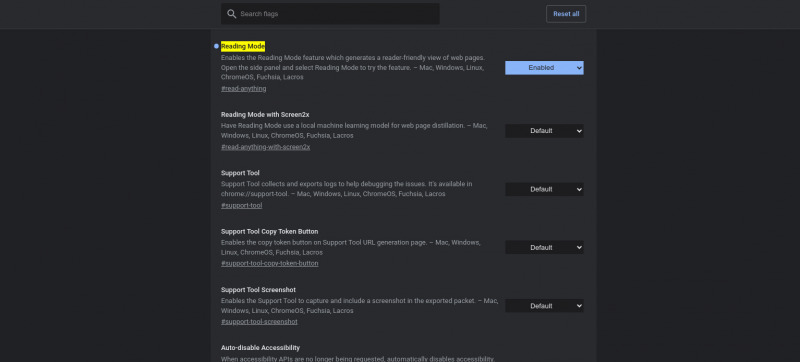
Langkah 3. Silahkan kamu Set Enabled pada Reading Mode dan restart Google Chrome kamu, dan jika telah selesai maka pada opsi di sidebar nantinya akan muncul opsi reading mode.
Baca Juga : Hati Hati, Banyak Malware Yang Disebarkan di Facebook Page Terverifikasi!
Nah mudah bukan? silahkan kamu coba guys dan bagaimana nih menurutmu mengenai fitur ini? komen dibawah guys.
Catatan Penulis : WinPoin sepenuhnya bergantung pada iklan untuk tetap hidup dan menyajikan konten teknologi berkualitas secara gratis — jadi jika kamu menikmati artikel dan panduan di situs ini, mohon whitelist halaman ini di AdBlock kamu sebagai bentuk dukungan agar kami bisa terus berkembang dan berbagi insight untuk pengguna Indonesia. Kamu juga bisa mendukung kami secara langsung melalui dukungan di Saweria. Terima kasih.