
Microsoft Edge sebenarnya sudah menyediakan berbagai fitur untuk membantu menjaga privasi pengguna, namun memang beberapa pengaturan masih perlu disesuaikan secara manual agar data browsing yang dibagikan ke Microsoft maupun situs web bisa lebih dibatasi.
Nah jika kamu tidak ingin data kamu dibagikan dengan Microsoft, atau memang ingin membatasi hal terkait privasi, kamu bisa mencoba melakukan beberapa langkah berikut guys.
Aktifkan Tracking Prevention ke Strict
Yang pertama, kamu bisa mengatur Tracking Prevention, kamu bisa buka Settings > Privacy, search, and services, kemudian cari bagian Tracking prevention.
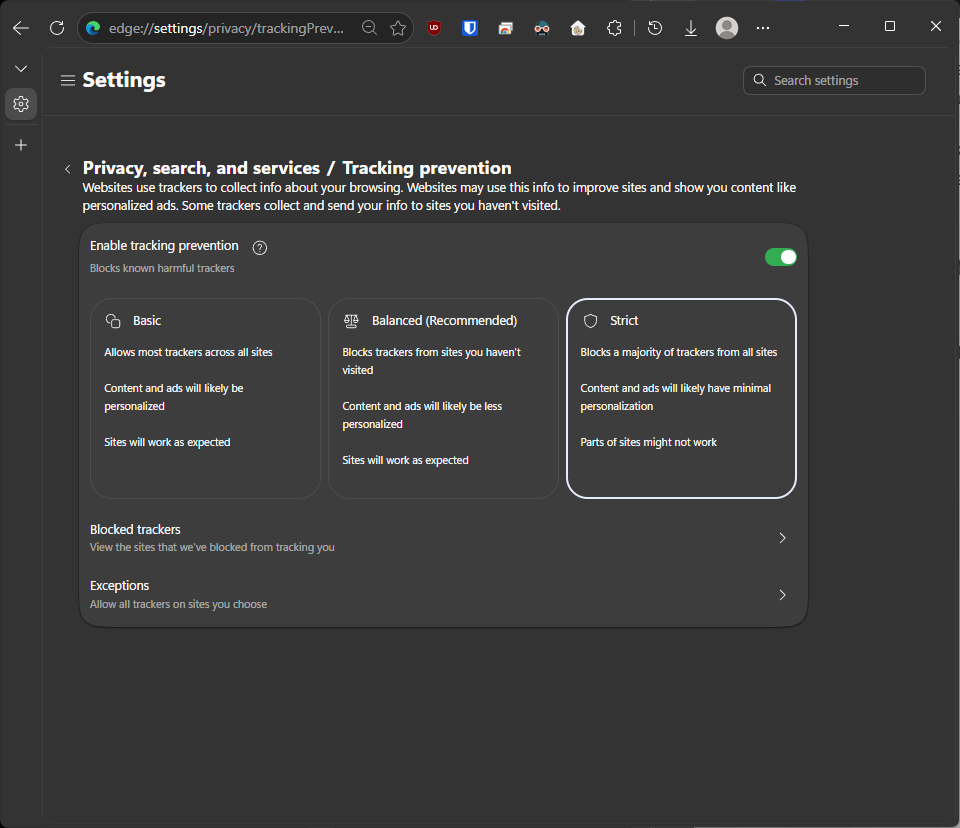
Nah Microsoft Edge sendiri menyediakan tiga pilihan, yaitu Basic, Balanced, dan Strict, dan jika ingin mendapatkan perlindungan privasi lebih maksimal, pilih Strict karena mode ini memblokir lebih banyak tracker lintas situs dibandingkan mode Balanced.
Namun, ada konsekuensinya loh, beberapa situs mungkin mengalami masalah seperti tidak bisa login atau video tidak dapat diputar dengan normal dan jika ini terjadi jangan khawatir karena kamu bisa membuat pengecualian untuk situs tertentu.
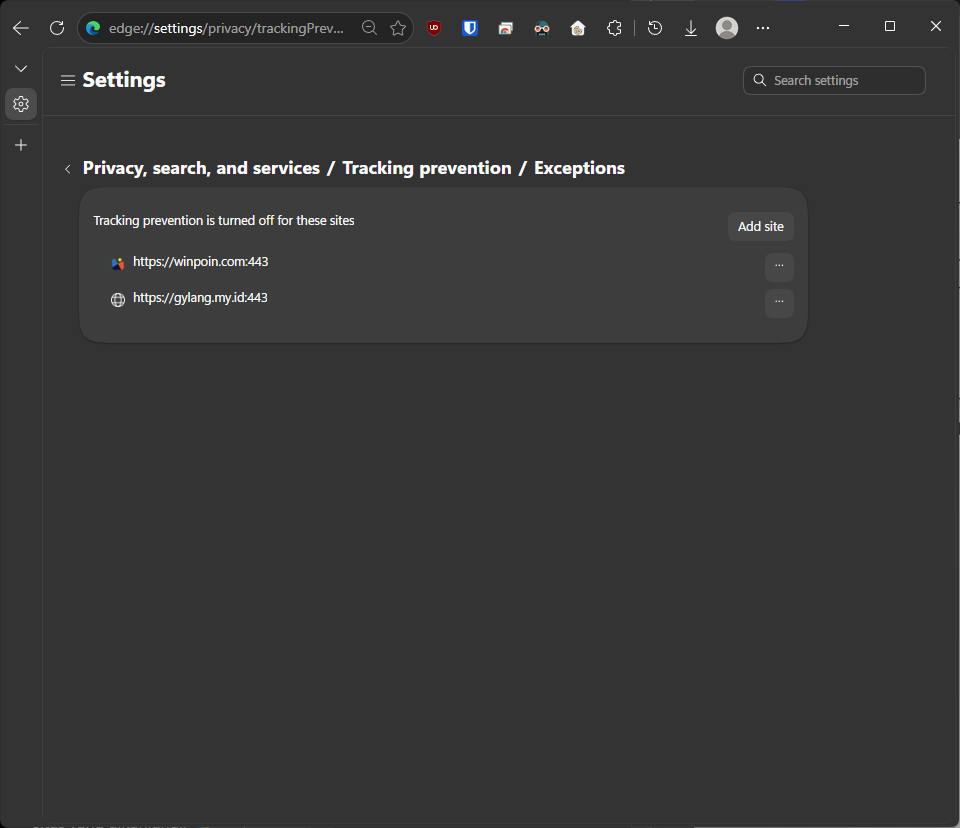
Matikan Optional Diagnostic Data
Yang kedua adalah mematikan Optional Diagnostic Data, secara umum, Edge dapat mengirim data diagnostik opsional seperti penggunaan fitur, performa, waktu loading situs, penggunaan memori, bahkan informasi mengenai situs yang dikunjungi.
Dan untuk membatasinya, kamu bisa masuk ke Settings > Privacy, search, and services > Privacy, kemudian nonaktifkan opsi Send optional diagnostic data to improve Microsoft products jika tersedia.
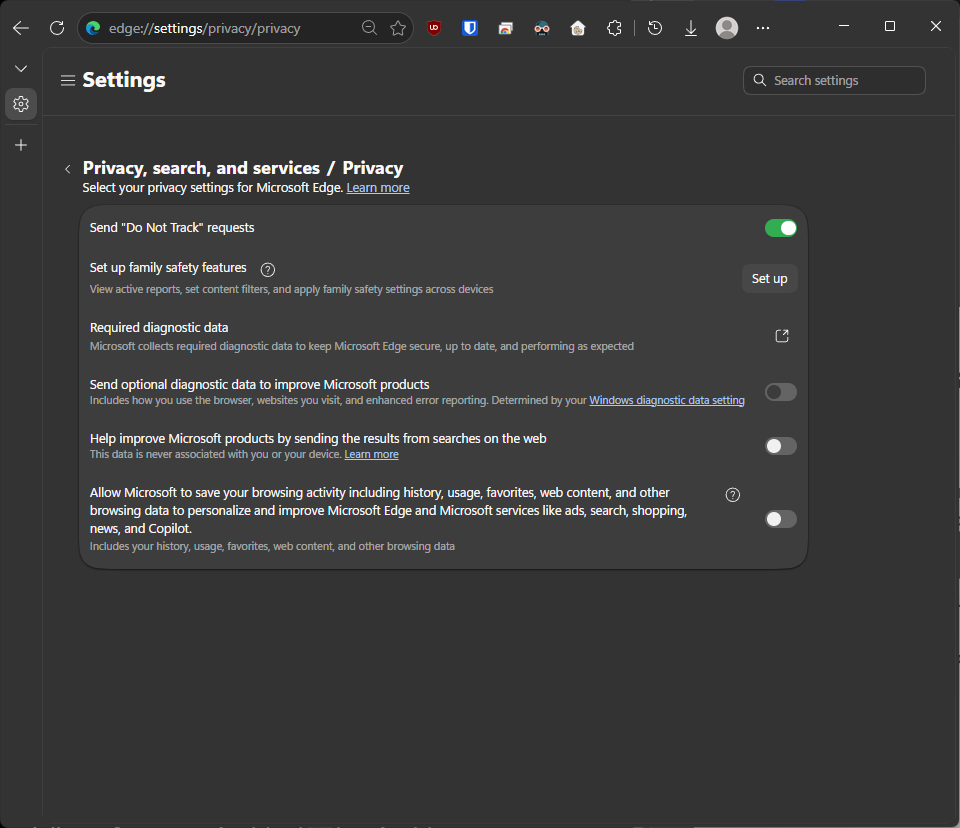
Selain itu, pastikan juga kamu mematikan opsi Allow Microsoft to save your browsing activity including history, usage, favorites, web content, and other browsing data to personalize and improve Microsoft Edge and Microsoft services like ads, search, shopping, news, and Copilot.
Batasi Akses Copilot ke Konten Browser
Untuk kamu yang aktif menggunakan Copilot di Edge, perhatikan pengaturan yang mengizinkan Copilot menggunakan konten browser.
Microsoft saat ini menyediakan opsi di Settings > Appearance > Copilot and sidebar > Copilot, kemudian matikan Allow Copilot to use browser content jika kamu tidak ingin konten halaman yang sedang dibuka digunakan ketika berinteraksi dengan Copilot
Periksa Izin Situs
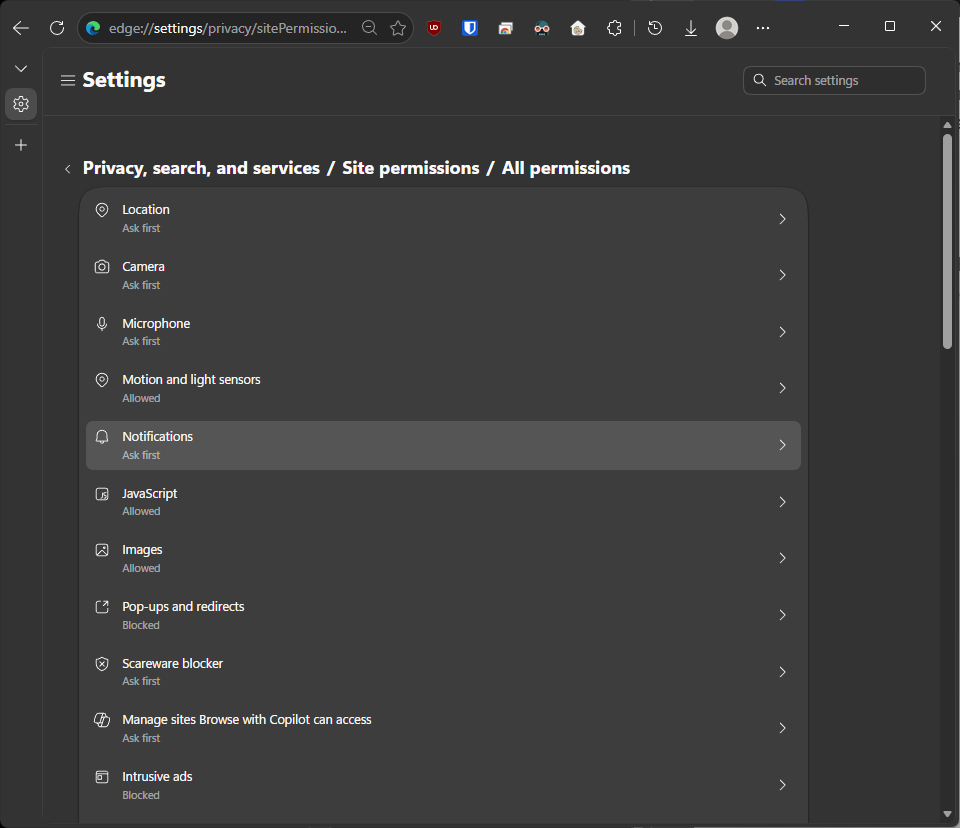
Nah selain itu, pastikan juga bahwa kamu tidak sembarangan memberikan izin kepada website untuk mengakses lokasi, kamera, mikrofon, atau data lainnya.
Jika kamu ingin melakukan audit, kamu bisa masuk ke Settings > Privacy, search, and services > Site permissions > All permissions
Baca Juga : Drama uBlock Origin Dimulai: Chrome dan Edge Pergi, Firefox dan Brave Tetap Bertahan
Nah dengan beberapa perubahan tersebut, Edge bisa dibuat lebih ketat terhadap tracking dan pengumpulan data tanpa harus memasang ekstensi tambahan. Tapi bagaimana menurutmu? kamu aktif pakai Edge atau justru browser lain seperti Firefox atau Brave yang jelas lebih ramah akan privasi? komen dibawah guys.
Catatan Penulis : WinPoin sepenuhnya bergantung pada iklan untuk tetap hidup dan menyajikan konten teknologi berkualitas secara gratis — jadi jika kamu menikmati artikel dan panduan di situs ini, mohon whitelist halaman ini di AdBlock kamu sebagai bentuk dukungan agar kami bisa terus berkembang dan berbagi insight untuk pengguna Indonesia. Kamu juga bisa mendukung kami secara langsung melalui dukungan di Saweria. Terima kasih.

Komentar