
Jika selama ini kamu mengira Run as administrator adalah hak akses tertinggi di Windows, ternyata anggapan tersebut kurang tepat guys.
Faktanya, masih ada akun dengan hak akses yang lebih tinggi lagi di sistem operasi Windows, yaitu NT AUTHORITY\SYSTEM atau yang biasa disebut SYSTEM.
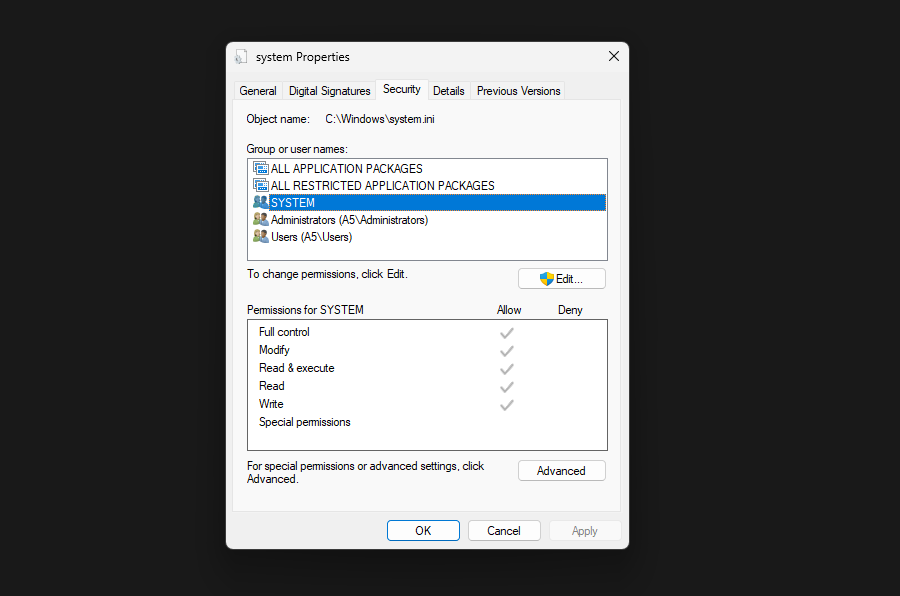
Nah akun inilah yang digunakan Windows untuk menjalankan berbagai komponen penting sistem operasi. Bahkan beberapa file, registry, hingga service tertentu tidak dapat diakses meskipun kamu sudah menjalankan aplikasi sebagai Administrator.
Tapi bagaimana jika kita ingin menjalankan sebuah aplikasi menggunakan hak akses SYSTEM? Nah daripada penasaran, mari kita bahas di artikel ini.
Apa Itu Akun SYSTEM?
Jadi kawan kawan, SYSTEM merupakan akun bawaan Windows yang digunakan oleh sistem operasi untuk menjalankan berbagai service dan proses penting.
Berbeda dengan akun Administrator yang masih memiliki beberapa pembatasan, akun SYSTEM memiliki hak akses yang jauh lebih tinggi terhadap sistem. Sebagai contoh, beberapa folder berikut masih bisa menolak akses Administrator, namun dapat diakses oleh akun SYSTEM.
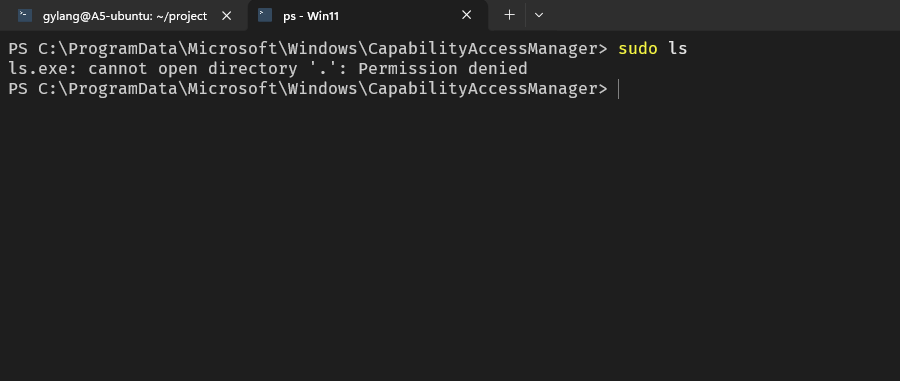
Contohnya seperti yang sudah kita bahas pada artikel sebelumnya mengenai akses ke folder
C:\ProgramData\Microsoft\Windows\CapabilityAccessManager
Baca Juga : Mengenal Perbedaan Sudo vs Run As di Windows 11
Karena itulah para administrator sistem maupun teknisi sering menggunakan akun SYSTEM ketika melakukan troubleshooting tingkat lanjut.
Tapi Kapan Perlu Menjalankan Program Sebagai SYSTEM?
Nah sebenarnya untuk penggunaan sehari-hari hampir tidak pernah diperlukan. Namun ada beberapa kondisi dimana hak akses SYSTEM sangat membantu, misalnya:
- Mengecek file sistem yang tidak dapat dibuka Administrator.
- Mengedit Registry yang dilindungi Windows.
- Melakukan troubleshooting service tertentu.
- Menghapus atau mengganti nama file sistem yang sedang bermasalah.
- Menjalankan installer yang memerlukan hak akses lebih tinggi.
- Dan lainnya
Dan salah satu contoh yang baru saja kita bahas di WinPoin adalah ketika ingin memeriksa folder CapabilityAccessManager yang digunakan untuk mendiagnosis bug storage Windows 11
Cara Menjalankan Program Sebagai SYSTEM di Windows
Untuk menjalankan aplikasi sebagai SYSTEM, kita akan menggunakan utilitas gratis dari Microsoft bernama PsExec.
Bagi yang kurang familiar, PsExec merupakan bagian dari Sysinternals Suite, sekumpulan tools resmi Microsoft yang banyak digunakan oleh administrator Windows di seluruh dunia.
Setelah kamu mendownload tool ini, kamu bisa masuk ke folder tempat PsExec.exe berada menggunakan PowerShell, atau bisa juga dengan Command Prompt.
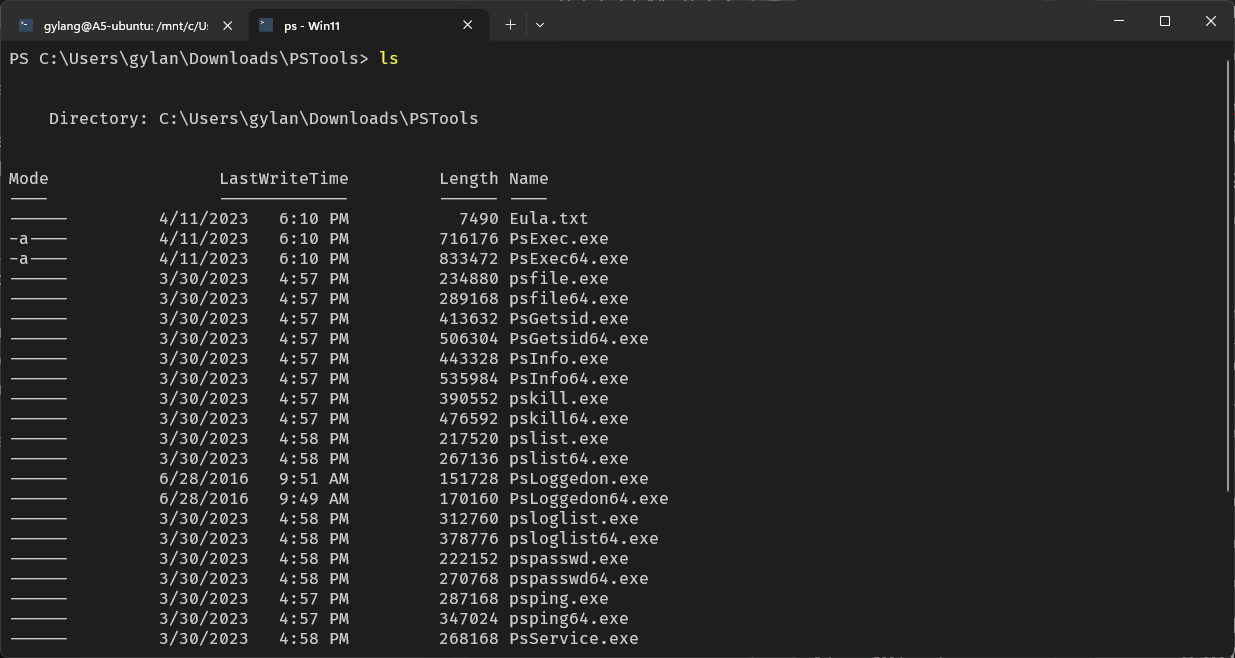
Selanjutnya kamu bisa jalankan tool ini dengan perintah beriktu untuk menjalankan Command Prompt as Administrator.
sudo .\PsExec.exe -i -s cmd.exe
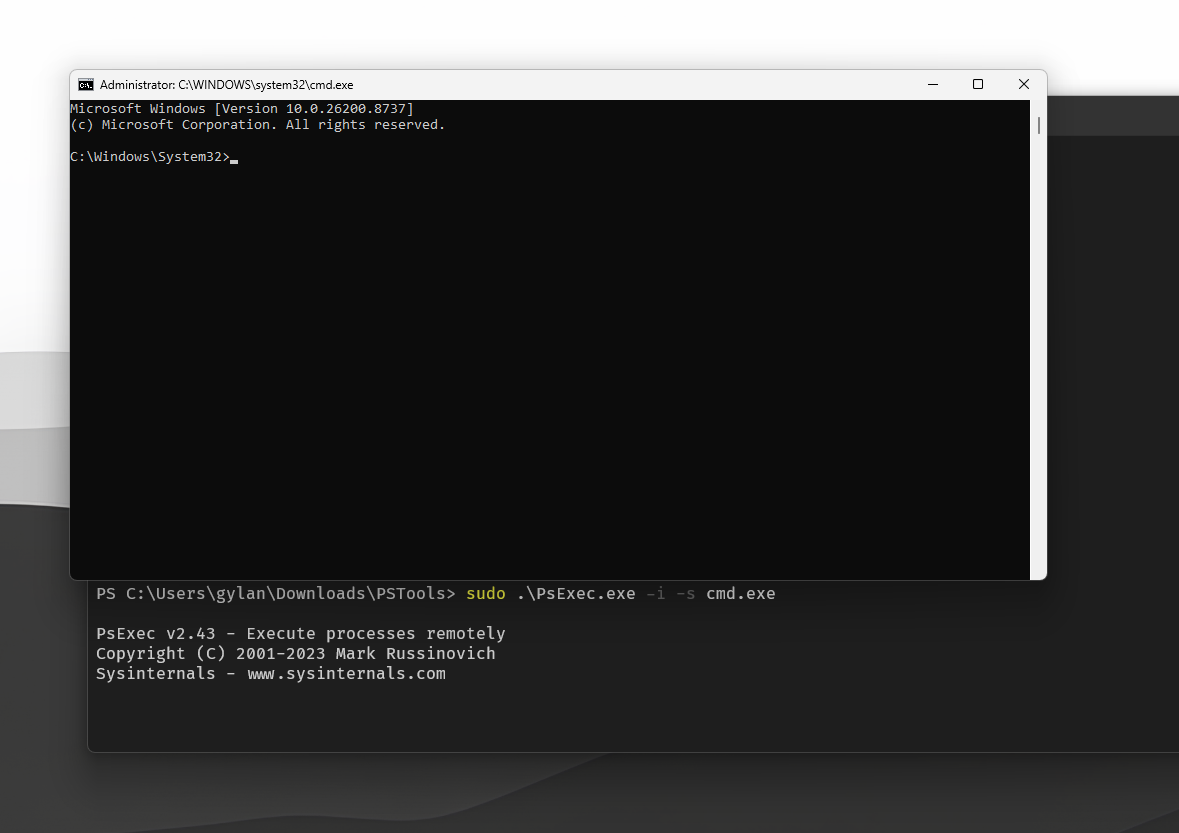
Tapi kenapa pakai sudo?, karena disini saya membuka Windows Terminal sebagai pengguna biasa, bukan dengan Run as administrator. Dan berkat fitur sudo yang kini sudah tersedia di Windows 11, saya bisa langsung menjalankan PsExec dengan hak akses Administrator tanpa harus menutup Terminal lalu membukanya kembali sebagai Administrator.
Selengkapnya di Mengenal Perbedaan Sudo vs Run As di Windows 11
Nah setelah jendela aplikasi yang kita buka dengan perintah tadi muncul, maka kamu bisa verifikasi dengan perintah whoami apakah kita sudah pakai akses system atau masih administrator.
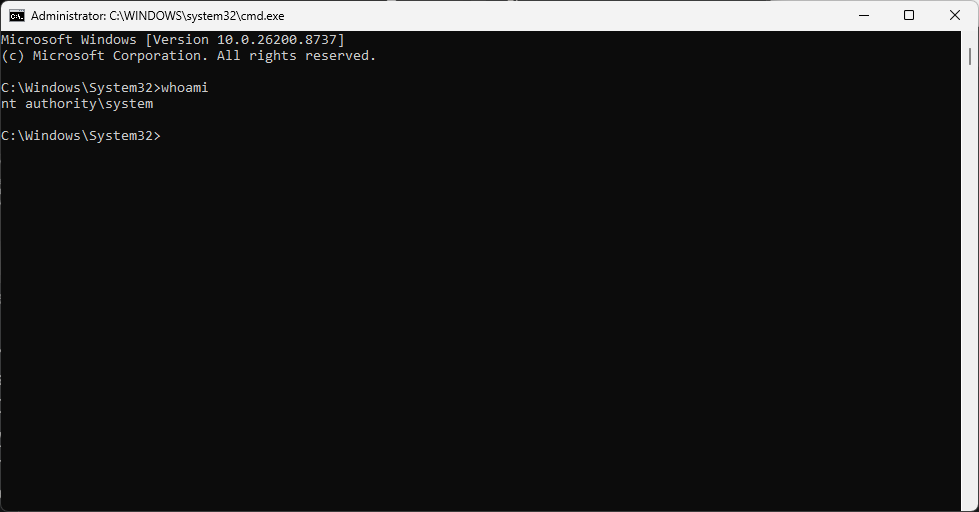
Jika yang tampil adalah nt authority\system bukan a5\gylan atau devicename/userkamu, maka kita sudah berhasil menjalankan Command Prompt dengan akses system.
Selain Command Prompt, kamu bisa menjalankan aplikasi lain seperti notepad.exe dan lainnya.
Tapi Apakah Aman?
Jika kita lihat secara teknis sih ini aman ya, karena PsExec merupakan aplikasi resmi dari Microsoft Sysinternals yang memang ditujukan untuk administrator sistem.
Namun perlu diingat, akun SYSTEM memiliki hak akses yang sangat tinggi terhadap Windows, artinya kesalahan kecil sekalipun dapat berdampak besar pada sistem operasi.
Karena itu, gunakan akun SYSTEM hanya ketika memang diperlukan dan hindari mengubah file maupun Registry jika belum benar-benar memahami fungsinya.
Jika ditanya, apakah dengan akses SYSTEM kita bisa menghapus komponen system? maka jawabannya tidak selalu bisa guys.
Hal tersebut karena meskipun akun SYSTEM memang memiliki hak akses yang sangat tinggi, Windows masih memiliki beberapa lapisan perlindungan lain, seperti Windows Resource Protection (WRP) dan TrustedInstaller, yang bertugas melindungi file-file penting sistem operasi.
Sebagai contoh, jika kamu mencoba menghapus file biasa yang memang dimiliki oleh akun SYSTEM, kemungkinan besar proses tersebut akan berhasil.
Namun berbeda ceritanya jika kamu mencoba menghapus file inti Windows seperti kernel32.dll, ntoskrnl.exe, atau bahkan seluruh folder System32 ketika Windows sedang berjalan, nah pada kondisi tersebut, Windows hampir pasti akan menolak permintaan tersebut karena file sedang digunakan (file lock) atau memang dilindungi oleh mekanisme keamanan Windows.
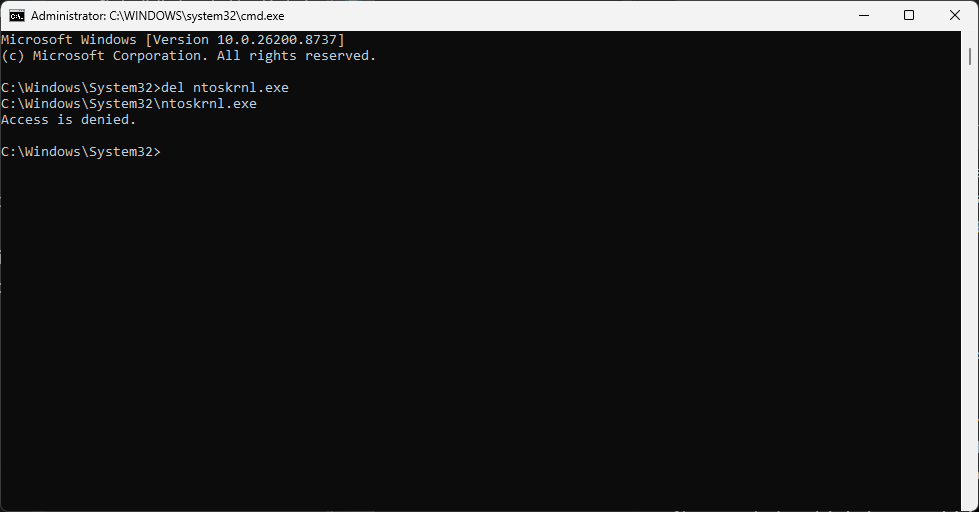
Nah contohnya seperti pada gambar diatas, Access tetap denied, jadi bahkan dengan akses tertinggi pun kita tidak bisa menghapus file utama Windows.
Nah kesimpulannya sih, PsExec merupakan salah satu utilitas paling berguna yang dimiliki Microsoft Sysinternals, jujur saya cukup suka dengan tool ini apalagi ketika memang dibutuhkan.
Dengan tool ini kita dapat menjalankan Command Prompt, PowerShell, Registry Editor, hingga aplikasi lain menggunakan akun SYSTEM, sesuatu yang tidak bisa dilakukan hanya dengan Run as administrator.
Namun perlu diingat guys, hak akses yang lebih tinggi bukan berarti tanpa batas. Windows masih memiliki berbagai mekanisme perlindungan seperti TrustedInstaller, Windows Resource Protection, dan file locking yang tetap menjaga agar komponen penting sistem tidak mudah diubah atau dihapus.
Nah itulah sedikit penjelasan mengenai tool ini, jika ada yang kurang mohon untuk ditambahkan dan dikoreksi dibawah guys, Terima kasih.
Catatan Penulis : WinPoin sepenuhnya bergantung pada iklan untuk tetap hidup dan menyajikan konten teknologi berkualitas secara gratis — jadi jika kamu menikmati artikel dan panduan di situs ini, mohon whitelist halaman ini di AdBlock kamu sebagai bentuk dukungan agar kami bisa terus berkembang dan berbagi insight untuk pengguna Indonesia. Kamu juga bisa mendukung kami secara langsung melalui dukungan di Saweria. Terima kasih.

Komentar