
Untuk meningkatkan keamanan, kamu bisa memanfaatkan Windows 11 untuk membuat BitLocker pada penyimpanan Internal atau eksternal seperti Flashdisk, SD Card, Hard disk eksternal ataupun penyimpanan eksternal lainnya selama masih menggunakan file sistem NTFS, FAT16, FAT32, ataupun exFAT.
Baca Juga : Cara Mengaktifkan BitLocker pada Penyimpanan Eksternal di Windows 10
Bagi yang belum tahu, BitLocker sendiri merupakan fitur yang ada semenjak era Windows Vista. Dimana fitur ini dapat digunakan untuk mengenkripsi drive penyimpanan sehingga hanya orang yang mengetahui password saja yang dapat mengakses partisi tersebut.
Baca Juga : Cara Mengaktifkan BitLocker pada Partisi di Windows 10
Nah lalu bagaimana Cara Mengaktifkan BitLocker di Windows 11? berikut WinPoin rangkum langkah singkatnya.
Langkah 1. Pertama siapkan partisi mana yang akan kamu enkripsi, disini sebagai contoh saya akan mengenkripsi partisi Collections yang berisi data penelitian yang saya kumpulkan.

Langkah 2. Klik kanan pada drive / partisi yang diinginkan, kemudian pilih opsi Turn on BitLocker.

Jika opsi tersebut tidak ada, di Context Menu, silahkan klik dulu Show more options, jika kamu ingin Context Menu secara default menampilkan tampilan lama seperti pada gambar diatas, kamu bisa mengikuti tutorial Cara Mengembalikan Context Menu Lama di Windows 11
Setelah Turn on BitLocker kamu klik, silahkan tunggu beberapa saat dan ikuti langkah lanjutan berikut.
Langkah 3. Pada halaman wizard, beri tanda centang pada opsi Use a password to unlock the drive dan masukan password kemudian klik Next.
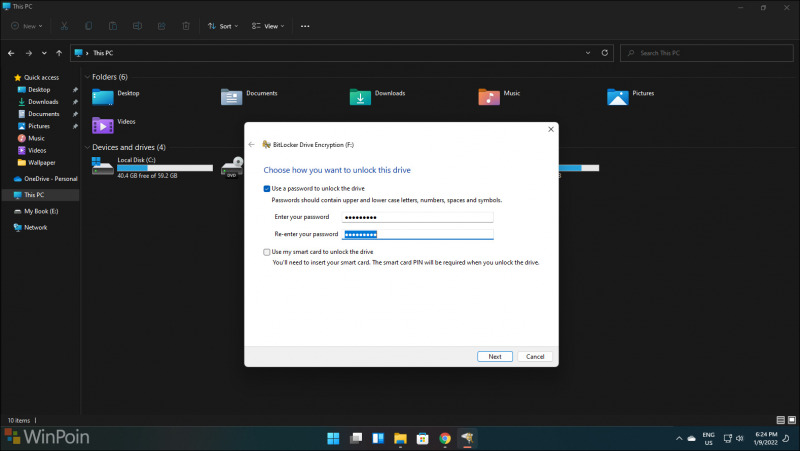
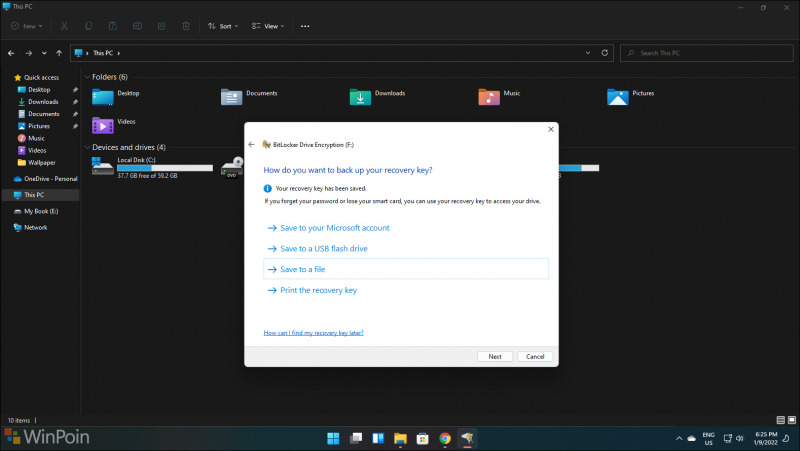
Langkah 4. Pilih dimana kamu ingin menyimpan recovery key. Kamu bisa menyimpannya dalam akun Microsoft, dalam bentuk file, ataupun dalam bentuk fisik (print).
Langkah 5. Selanjutnya kamu bisa memilih antara melakukan enkripsi hanya pada bagian yang sudah memiliki data didalamnya (data baru yang akan masuk kedepannya akan dienkripsi otomatis). Atau melakukan enkripsi secara menyeluruh.
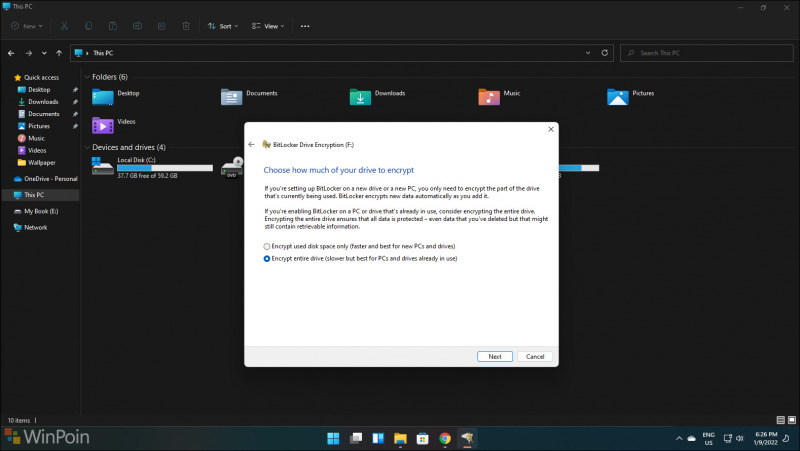
Disini saya akan menggunakan opsi yang atas (Encrypt used disk space only). Silahkan kamu sesuaikan dengan pilihan kamu > jika sudah klik Next.
Langkah 6. Tentukan metode enkripsi yang diinginkan antara New encryption mode (XTS-AES 128-bit, hanya mendukung di Windows 10 dan Windows 11) atau Compatible mode (AES-CBC 128-bit, mendukung di Windows Vista, Windows 7, dan Windows 8/8.1.). Nah disini saya menggunakan New encryption mode, karena saya hanya menggunakan Windows 10 dan Windows 11 saja.

Langkah 6. Terakhir, silahkan klik Start Encrypting untuk memulai proses.
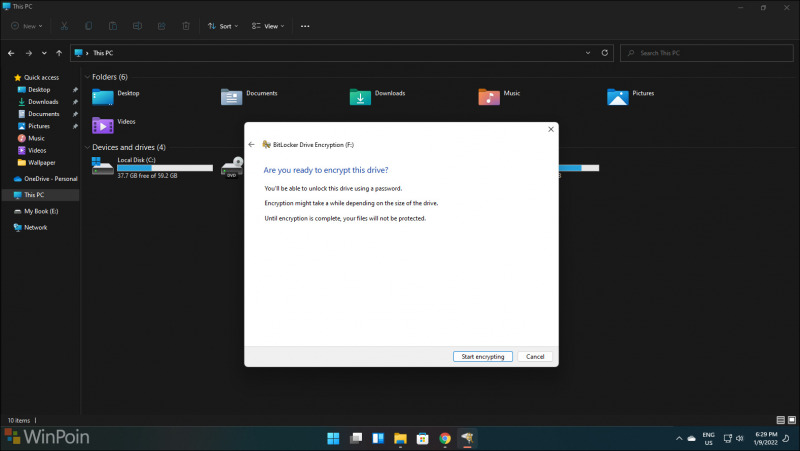
Dan selesai deh. Jika di partisi tadi sudah ada icon gembok, maka proses enkripsi sudah selesai, jadi setiap kali kamu ingin membuka partisi untuk pertama kali, maka kamu akan diminta untuk memasukkan password yang telah kamu buat sebelumnya.
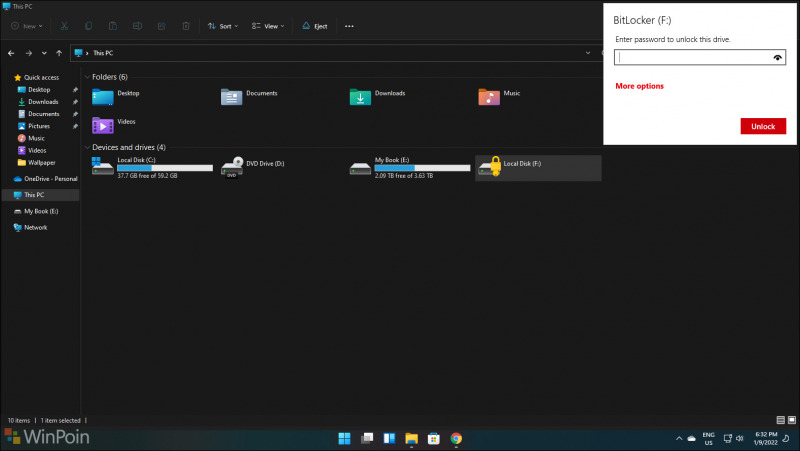
Nah mudah bukan?, silahkan kamu coba guys, semoga artikel ini bermanfaat untuk mengamankan data penelitian kamu juga. Terima kasih.
Catatan Penulis : WinPoin sepenuhnya bergantung pada iklan untuk tetap hidup dan menyajikan konten teknologi berkualitas secara gratis — jadi jika kamu menikmati artikel dan panduan di situs ini, mohon whitelist halaman ini di AdBlock kamu sebagai bentuk dukungan agar kami bisa terus berkembang dan berbagi insight untuk pengguna Indonesia. Kamu juga bisa mendukung kami secara langsung melalui dukungan di Saweria. Terima kasih.

Komentar