
Semenjak era Windows 7, Microsoft memberikan kemampuan untuk peek/mengintip desktop dengan cara mengarahkan pointer mouse ke pojok kanan bawah, sehingga bisa melihat tampilan desktop dengan jelas. Tetapi di Windows 10, fitur ini secara default tidak aktif.
Buat kamu yang ingin mencoba fitur ini, berikut WinPoin berikan langkah-langkahnya.
Mengaktifkan Desktop Peek di Windows 10
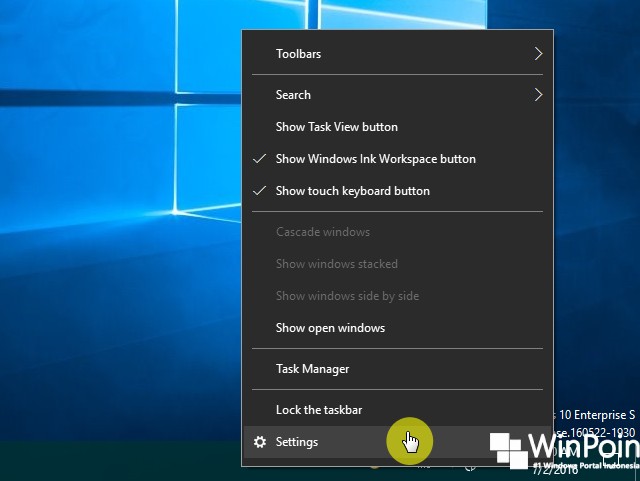
Pertama klik kanan pada daerah Taskbar, lalu pilih Settings. Atau kamu bisa membuka Settings lalu navigasilah ke Personalization – Taskbar.
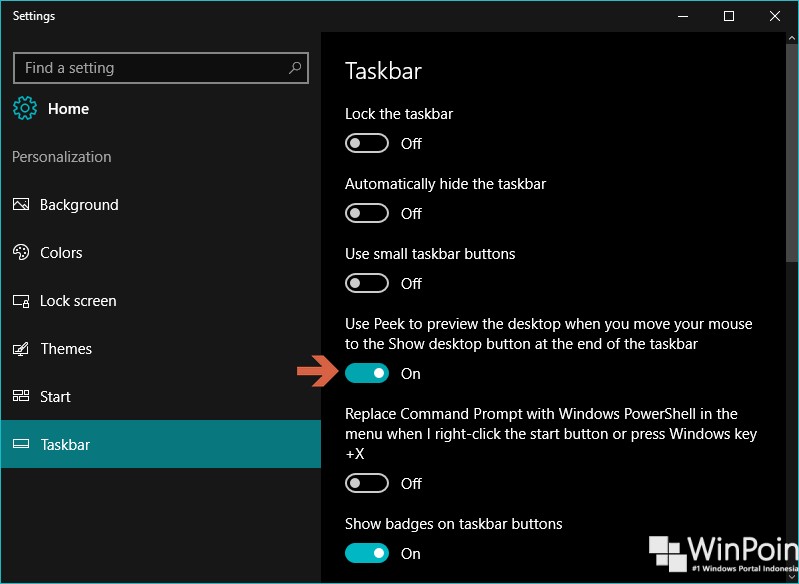
Kemudian slide ke On pada opsi User Peek to preview the desktop when you move your mouse th the Show desktop button at the end of the taskbar untuk mengaktifkan fitur Peek Desktop.
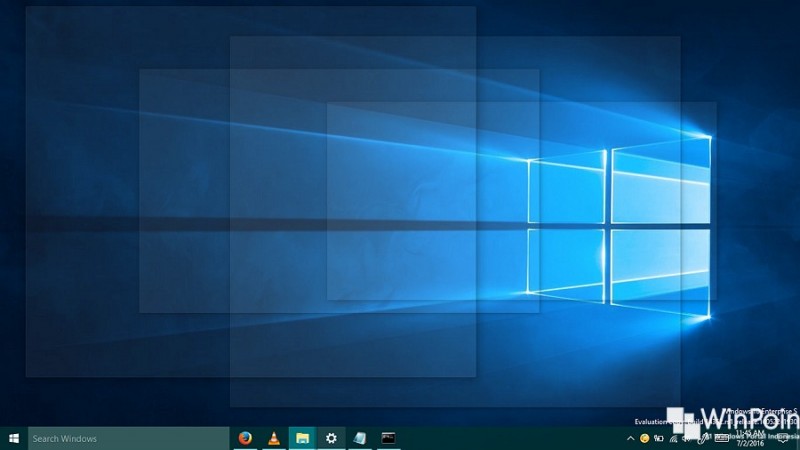
Dengan begitu fitur tersebut akan aktif. Cobalah untuk mengarahkan mouse ke pojok kanan layar, kamu akan melihat tampilan desktop disertai garis transparan dari jendela yang kamu buka.
That’s it!
Catatan Penulis : WinPoin sepenuhnya bergantung pada iklan untuk tetap hidup dan menyajikan konten teknologi berkualitas secara gratis — jadi jika kamu menikmati artikel dan panduan di situs ini, mohon whitelist halaman ini di AdBlock kamu sebagai bentuk dukungan agar kami bisa terus berkembang dan berbagi insight untuk pengguna Indonesia. Kamu juga bisa mendukung kami secara langsung melalui dukungan di Saweria. Terima kasih.

Komentar