
Google Chrome saat ini telah memiliki fitur Live Translate sebagai bagian dari peningkatan Live Caption, yang mana nih fitur ini akan memungkinkan pengguna untuk menerjemahkan video yang diputar secara otomatis ke bahasa yang mereka pahami.
Nah fitur ini merupakan bagian dari fitur Accesibility dan bisa pengguna aktifkan seandainya memang dibutuhkan. Caranya sederhana dengan tanpa harus ada ekstra trik untuk mengaktifkan flag experimental atau semacamnya. Berikut WinPoin rangkum langkah singkat untuk Cara Mengaktifkan Live Translate di Google Chrome.
Langkah 1. Pertama silahkan kamu buka Google Chorme di PC atau Laptop kamu.
Langkah 2. Selanjutnya silahkan kamu masuk ke halaman Settings > Accessibility.
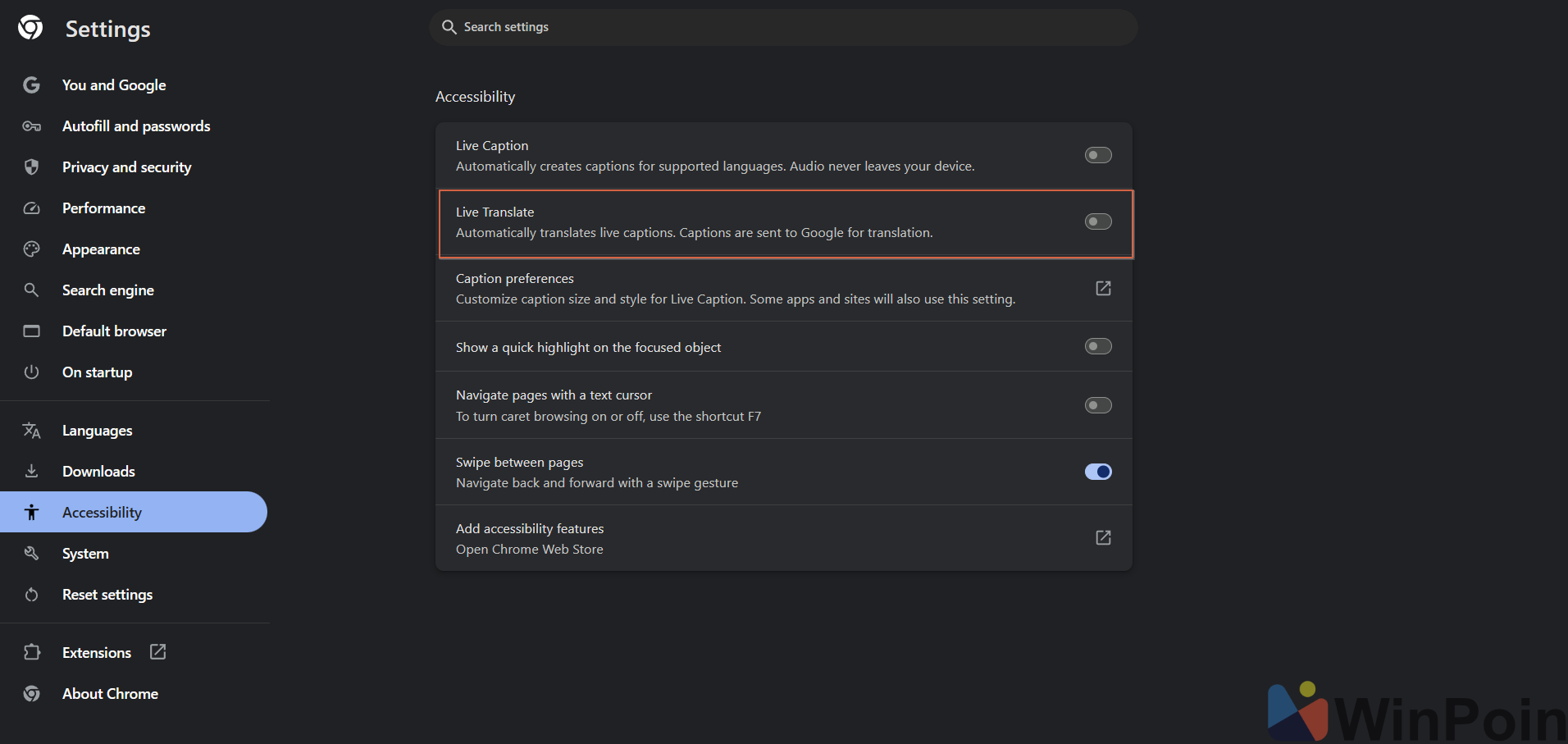
Langkah 3. Selanjutnya silahkan kamu aktifkan toggle Live Translate, secara otomatis, toggle Live Caption juga akan aktif.
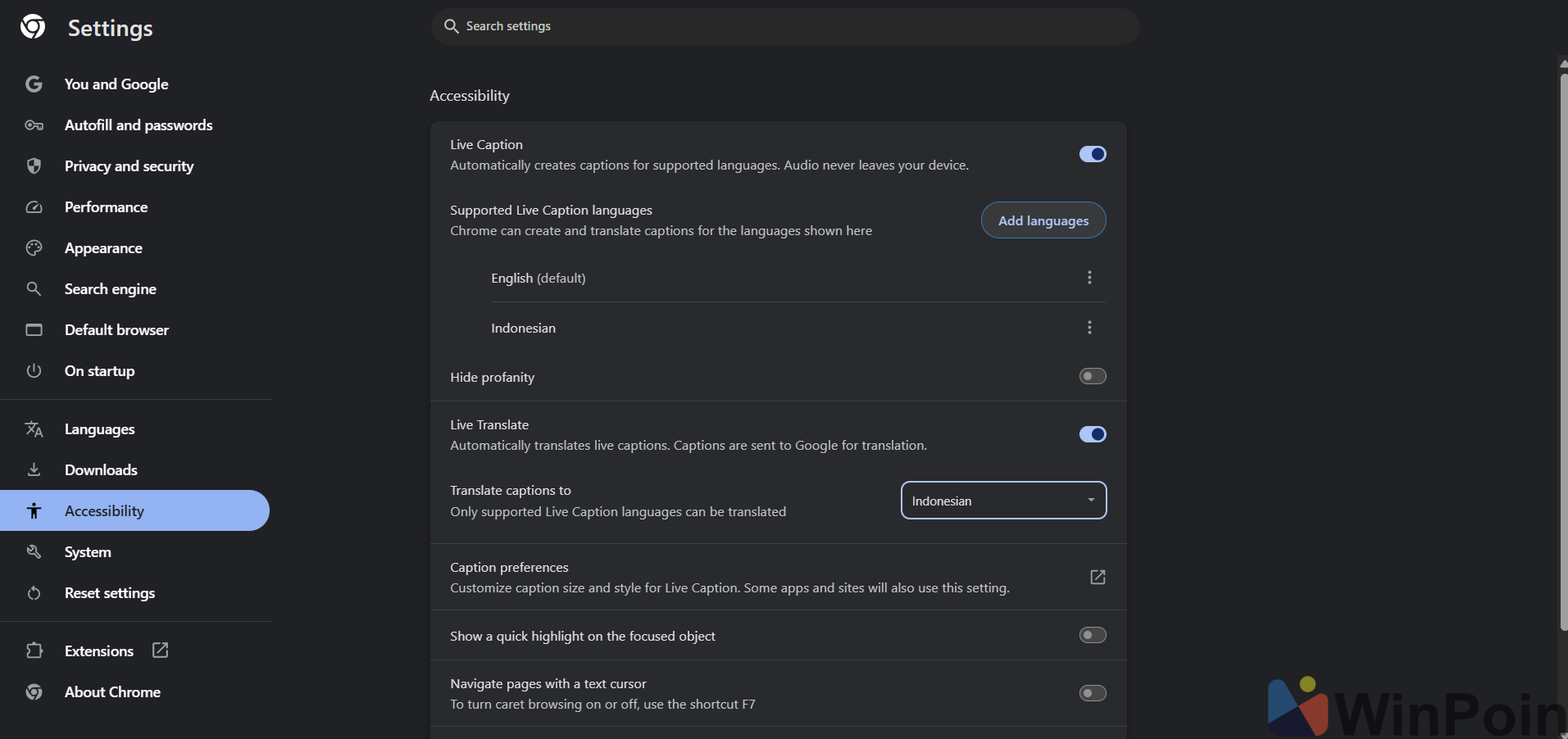
Selanjutnya, kamu bisa menambahkan bahasa yang ingin kamu gunakan, misalkan disini saya menambahkan bahasa Indonesia di Live Caption dan mengatur Translate Caption to Indonesia.
Setelah itu, setiap kamu kamu menonton video dari Google Chrome, jendela Live Caption akan terbuka dan proses translate bahasa akan dilakukan secara otomatis dan realtime, dengan itu kita bisa dengan mudah mengetahui context videonya.
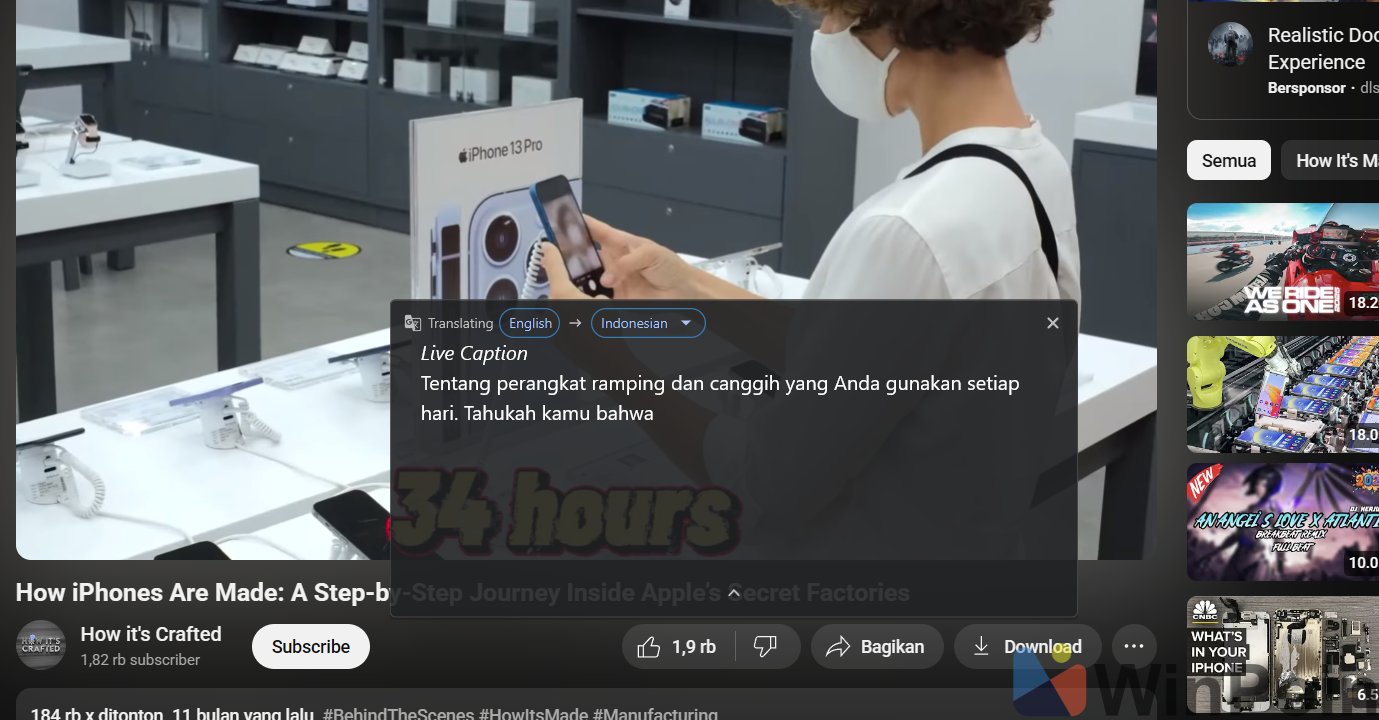
Nah mudah banget bukan?, silahkan dicoba guys, semoga artikel ini bermanfaat, terima kasih.
Catatan Penulis : WinPoin sepenuhnya bergantung pada iklan untuk tetap hidup dan menyajikan konten teknologi berkualitas secara gratis — jadi jika kamu menikmati artikel dan panduan di situs ini, mohon whitelist halaman ini di AdBlock kamu sebagai bentuk dukungan agar kami bisa terus berkembang dan berbagi insight untuk pengguna Indonesia. Kamu juga bisa mendukung kami secara langsung melalui dukungan di Saweria. Terima kasih.



Komentar