

Notifikasi adalah pop-up kecil windows yang ditampilkan pada notifikasi area di Taskbar. Mereka akan memberikan kamu banyak informasi seperti status, proses dan terdeteksinya device baru. Action Center menampilkan pesan tentang keamanan yang disarankan dan task maintenance dengan icon bendera yang juga berada di notifikasi area. Bila kamu orangnya tidak terlalu jeli dengan berbagai notifikasi yang muncul, sebaiknya kamu menambahk waktu kemunculan notifikasi supaya terlihat lebih lama. Berikut ini WinPoin akan memberikan tutorial cara mengatur berapa lama waktu notifikai tetap terbuka di Windows 7.
Cara Mengatur Berapa Lama Waktu Notifikasi Tetap Terbuka di Windows 7
Pertama-tama buka Control Panel dengan view icon small dan klik icon Ease of Access Center.
Kemudian pilih menu Use the computer without a display atau Make it easier to focus on tasks.

Cari dan perhatikan menu How long should Windows notification dialog boxes stay open, kemudian klik tanda arah panah ke bawah untuk memilih waktu lamanya notifikasi muncul.
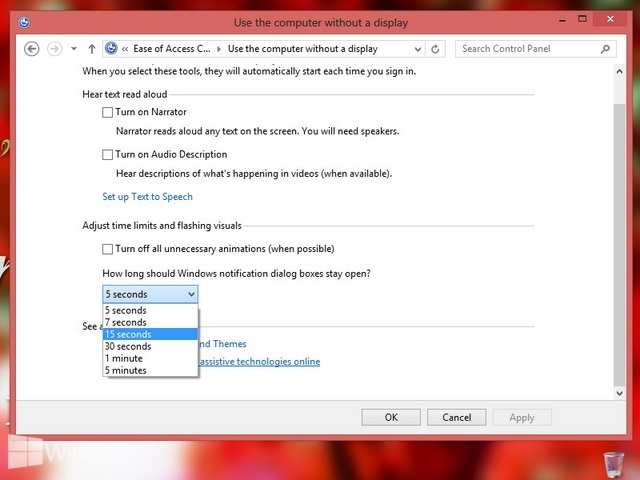
Setelah kamu memilih klik OK, pengaturan defaultnya adalah 5 detik.
Terakhir keluarlah dari semua window yang ada.
Dengan begini kamu dapat melihat notifikasi yang muncul lebih lama, sehingga kamu akan tahu apa yang sedang dialami Windows, terlebih lagi jika kamu tidak jeli dan tidak selalu memperhatikan komputer.
Catatan Penulis : WinPoin sepenuhnya bergantung pada iklan untuk tetap hidup dan menyajikan konten teknologi berkualitas secara gratis — jadi jika kamu menikmati artikel dan panduan di situs ini, mohon whitelist halaman ini di AdBlock kamu sebagai bentuk dukungan agar kami bisa terus berkembang dan berbagi insight untuk pengguna Indonesia. Kamu juga bisa mendukung kami secara langsung melalui dukungan di Saweria. Terima kasih.


Komentar