
Notepad di Windows 11 kini telah diperbarui menjadi aplikasi baru dengan dukungan tab dan dukungan untuk diperbarui dari aplikasi Microsoft Store. Tetapi, bukan berarti Notepad lama telah menghilang karena kita sebenarnya maish dapat Membuka Notepad Lama di Windows 11 dengan sedikit trik khusus.
Nah salah satu kelebihan dari Notepad baru ini adalah selain hadir dengan dukungan tab yang tentunya sangat bermanfaat, adanya spell check dan autocorrect, kini meskipun kita lupa menyimpan catatan, setiap kali aplikasi kita buka maka secara default Notepad akan membuka sesi sebelumnya.
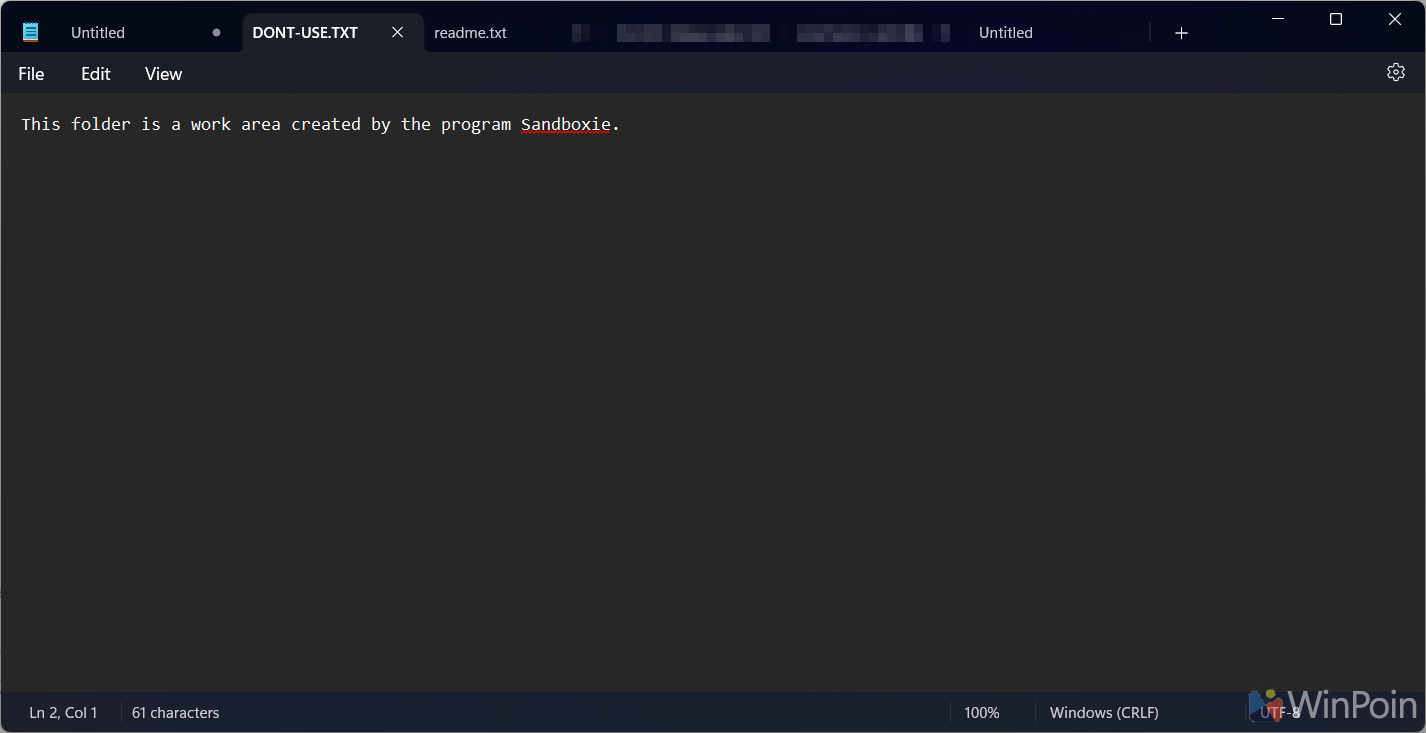
Namun, apakah kita bisa mengubah behavior tersebut?, jawabannya tentu saja bisa dong guys, langkahnya sendiri sangat mudah dan berikut adalah langkah langkahnya.
Baca Juga : Dukungan Proofreading di Notepad Kini Tersedia Untuk Semua Pengguna
Langkah 1. Pertama silahkan kamu buka Notepad > kemudian buka Settings.
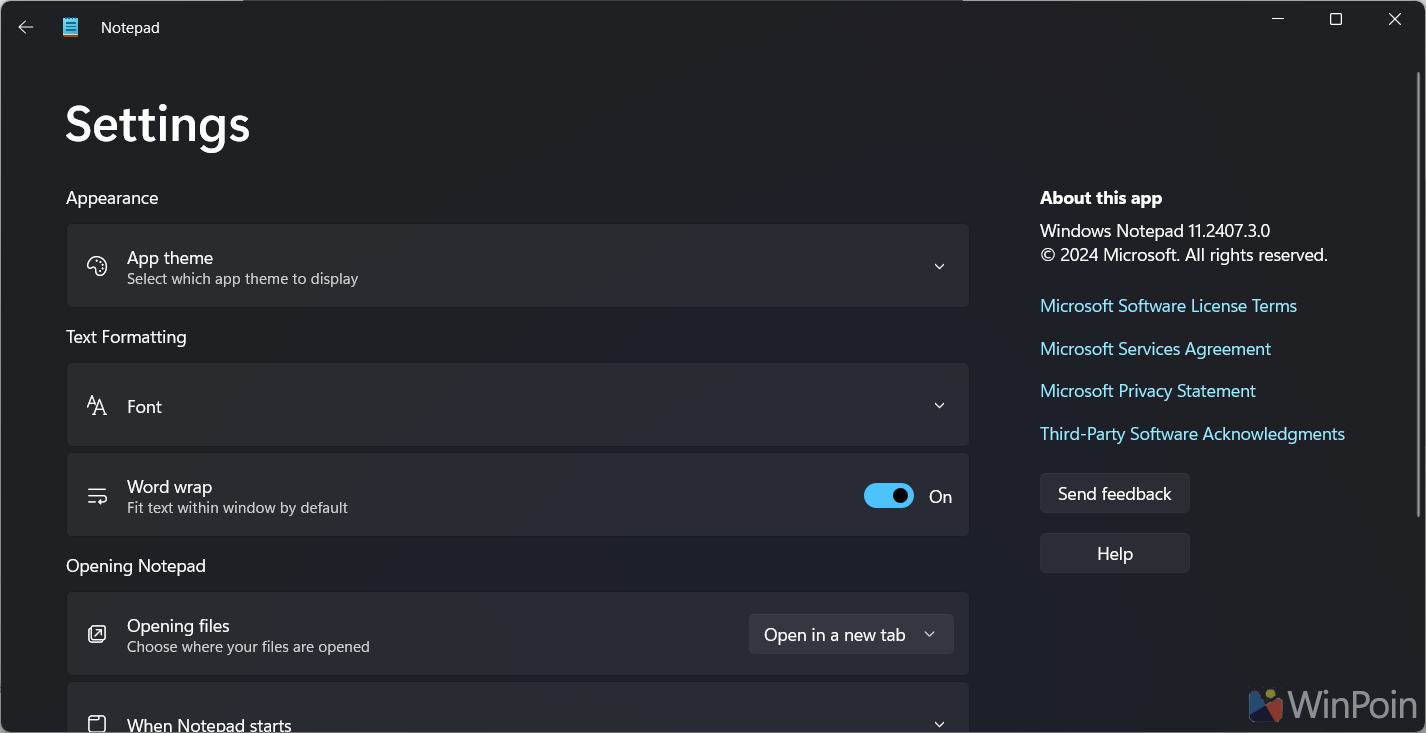
Langkah 2. Selanjutnya silahkan kamu scroll kebawah kemudian pada bagian when notepad starts silahkan kamu pilih behavior sesuai yang kamu inginkan.
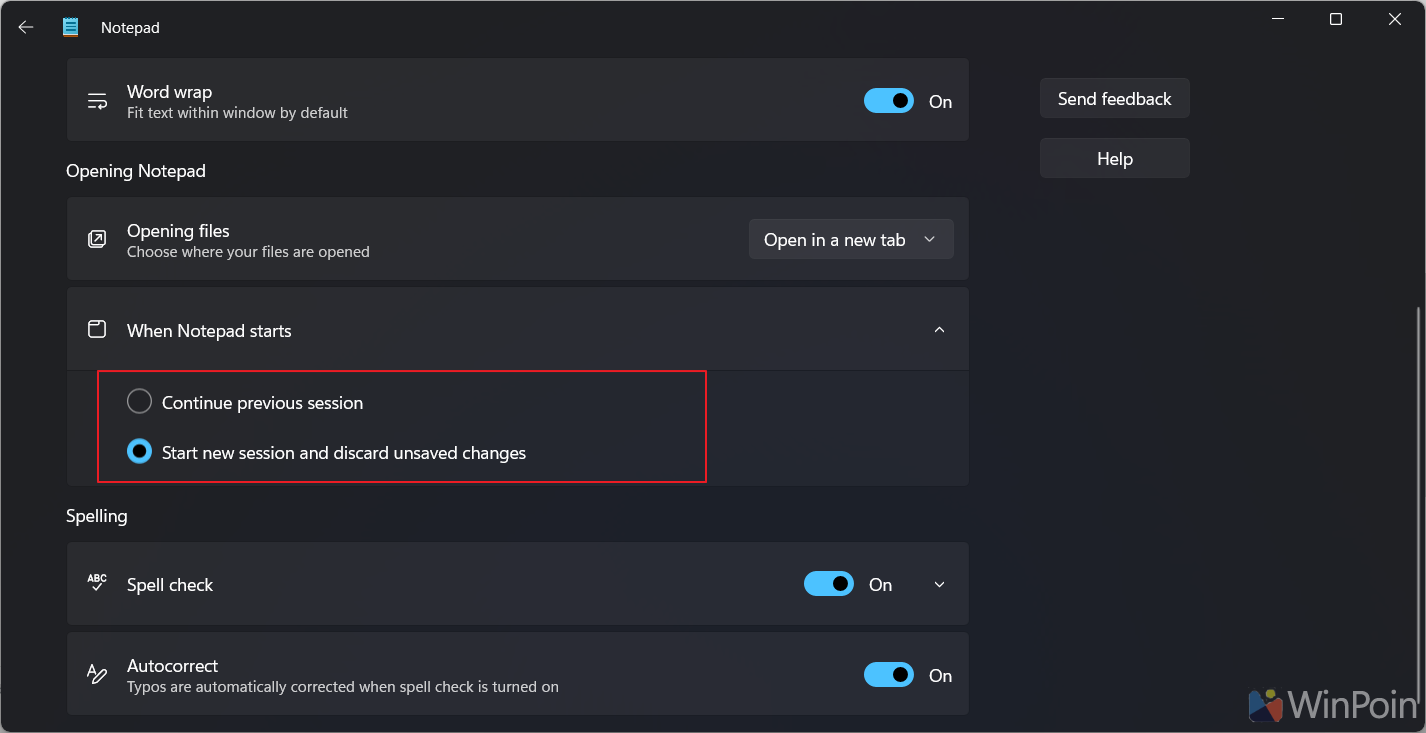
- Continue previous session = jika kamu ingin agar notepad membuka sesi sebelumnya bahkan jika file belum kamu simpan.
- Start new session and discard unsaved changes = jika kamu ingin agar notepad terbuka sebagai sesi baru dengan semua perubahan dan catatan sebelumnya akan dihapus jika tidak kamu simpan.
Baca Juga : Notepad Bakal Kebagian Fitur Canggih
Setelah itu secara otomatis Notepad akan menyesuaikan behavior yang telah kamu tentukan. Mudah bukan? silahkan kamu coba guys.
Catatan Penulis : WinPoin sepenuhnya bergantung pada iklan untuk tetap hidup dan menyajikan konten teknologi berkualitas secara gratis — jadi jika kamu menikmati artikel dan panduan di situs ini, mohon whitelist halaman ini di AdBlock kamu sebagai bentuk dukungan agar kami bisa terus berkembang dan berbagi insight untuk pengguna Indonesia. Kamu juga bisa mendukung kami secara langsung melalui dukungan di Saweria. Terima kasih.

Komentar