Setelah kita sebelumnya membahas tentang beberapa cara yang dapat dilakukan untuk screenshot di Windows 10. Sekarang kita akan membahas cara untuk mengganti default folder screenshoot pada Windows 10.
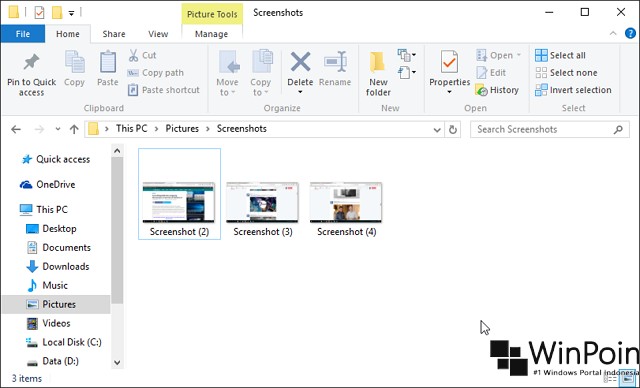
Secara default, gambar yang tersimpan dari cara pengambilan gambar dengan menggunakan Shortcut ‘WinKey + PrtSc’ atau ‘Win+Fn+Prt Scr’ akan tersimpan di folder ‘Screenshoot‘ (C:\Users\%userprofile%\Pictures\Screenshots) seperti pada gambar diatas.
Tetapi terdapat cara untuk mengganti lokasi default screenshoot ini. Untuk itu kali ini WinPoin akan memberikan langkah-langkah untuk mengganti default folder di Windows 10.
Pertama navigasilah ke folder default dari screenshot tersebut, kemudian klik pada opsi ‘Properties‘.
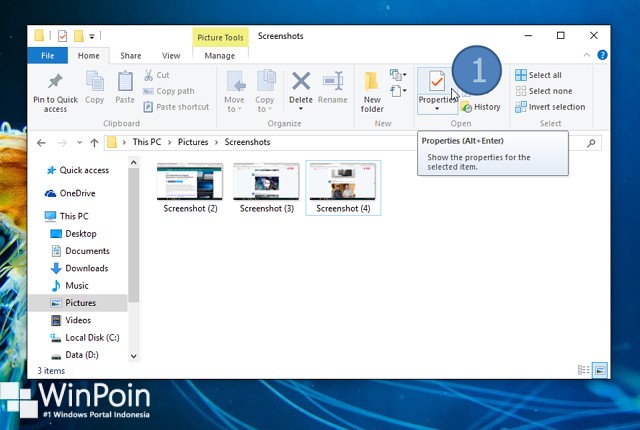
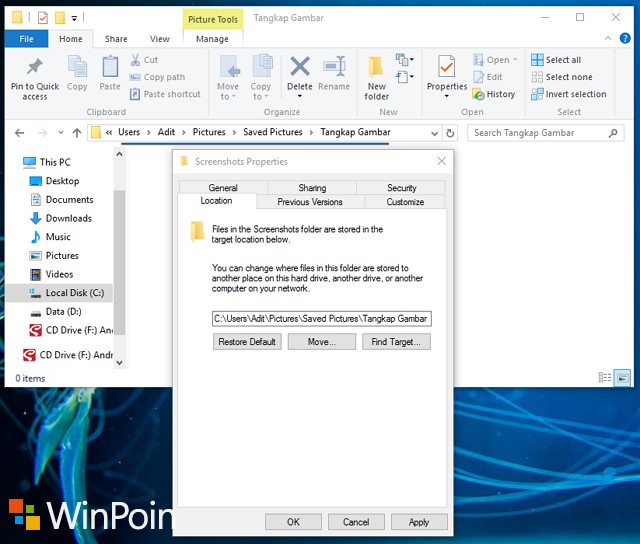
Setelah terbuka klik tab ‘Location‘, untuk menggantinya klik ‘Find Target‘.

Selanjutnya adalah menentukan target dimana nantinya gambar-gambar tersebut akan tersimpan. Gunakan lokasi yang kamu inginkan lalu klik kanan pilih ‘Copy address as text‘.
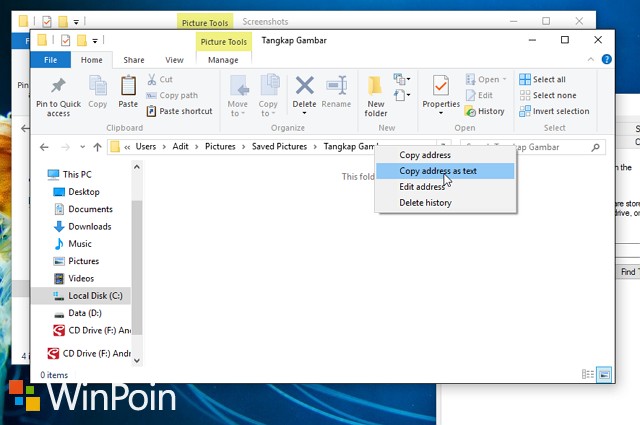
Kemudian paste link tersebut pada bar kemudian klik Apply.
Sebelum perubahan terjadi akan ada pop-up konfirmasi yang menyatakan perubahan dari lokasi sebelumnya (C:\Users\%userprofile%\Pictures\Screenshots) ke lokasi yang baru (C:\Users\%userprofile\Pictures\Saved Pictures\Tangkap Gambar). Klik Yes untuk menyelesaikan proses.
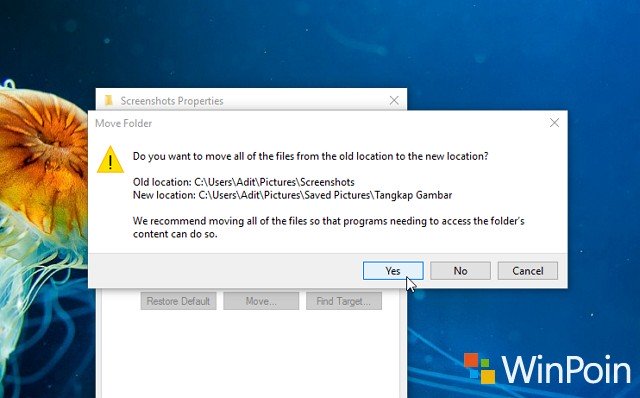
Dengan begitu maka default folder akan terganti dan kedepannya ketika ingin melakukan screenshot, maka gambar tersebut akan tersimpan dilokasi yang baru dan perlu diketahu, bahwa nama folder akan tetap sama (Screenshot) tetapi hanya lokasinya saja yang berbeda.
That’s it!
Catatan Penulis : WinPoin sepenuhnya bergantung pada iklan untuk tetap hidup dan menyajikan konten teknologi berkualitas secara gratis — jadi jika kamu menikmati artikel dan panduan di situs ini, mohon whitelist halaman ini di AdBlock kamu sebagai bentuk dukungan agar kami bisa terus berkembang dan berbagi insight untuk pengguna Indonesia. Kamu juga bisa mendukung kami secara langsung melalui dukungan di Saweria. Terima kasih.