
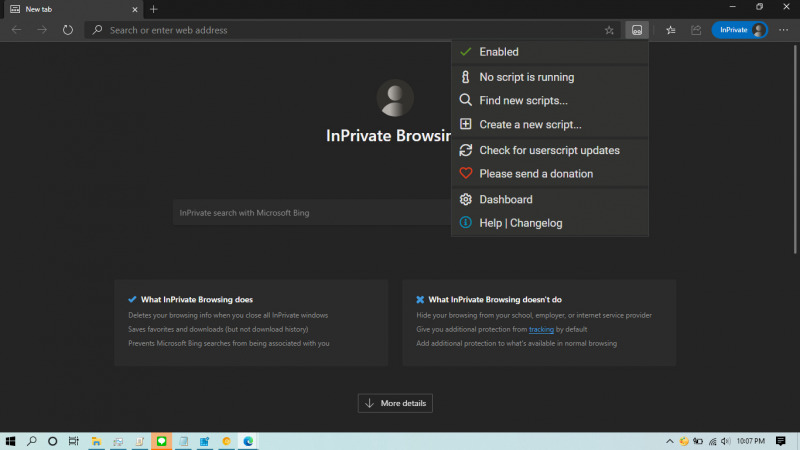
Tujuan utama dari pengguna Edge Chromium yang menggunakan mode InPrivate adalah menghindari tracked yang dilakukan oleh browser itu sendiri, jadi secara default Edge mematikan semua ekstensi pada ketika menjalankan mode InPrivate.
Tetapi jika kamu membutuhkan ekstensi ketika membuka mode InPrivate, berikut WinPoin berikan langkah-langkahnya.
Baca juga tutorial Edge Chromium lainnya:
- Cara Mengaktifkan DNS over HTTPS di Microsoft Edge
- Cara Memblokir Autoplay di Edge Chromium
- Cara Mudah Reset Edge Chromium ke Default
- Cara Mencegah Edge Chromium Berjalan secara Background
- Cara Mengubah Panel Theme Color Pada Developer Tools di Microsoft Edge Chromium!
- Cara Mengaktifkan Windows Spellchecker di Edge Chromium
- Cara Install Tema Chrome di Edge Chromium
- Cara Mengatur Font di Edge Chromium
- Cara Install Ekstensi Chrome di Edge Chromium
Menggunakan Ekstensi Edge Chromium pada Mode InPrivate
- Buka browser Edge Chromium.
- Ketik
edge://extensionspada kolom URL dan tekan enter untuk langsung membuka halaman ekstensi. - Pada salah satu ekstensi, klik opsi Details.

- Scroll kebawah dan beri tanda centang pada opsi Allow in InPrivate.

- Done.
Setelah proses selesai, maka ekstensi tersebut akan tetap aktif ketika menggunakan mode private. Kamu dapat melalui langkah-langkah yang sama untuk menambahkan lebih dari satu ekstensi.
Catatan Penulis : WinPoin sepenuhnya bergantung pada iklan untuk tetap hidup dan menyajikan konten teknologi berkualitas secara gratis — jadi jika kamu menikmati artikel dan panduan di situs ini, mohon whitelist halaman ini di AdBlock kamu sebagai bentuk dukungan agar kami bisa terus berkembang dan berbagi insight untuk pengguna Indonesia. Kamu juga bisa mendukung kami secara langsung melalui dukungan di Saweria. Terima kasih.


Komentar