
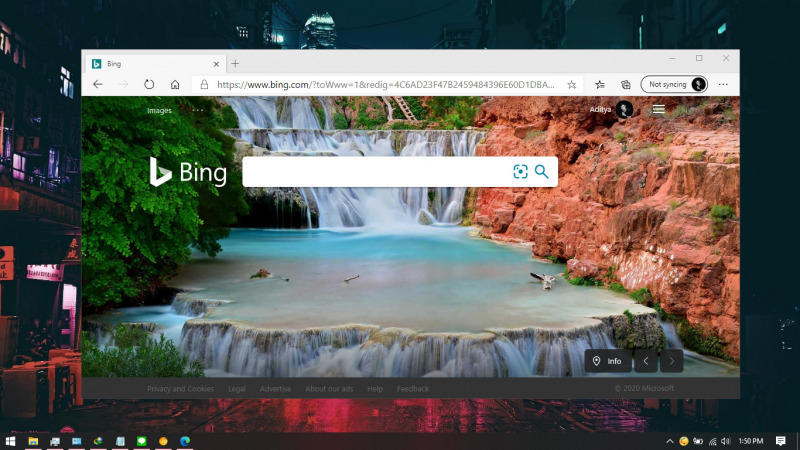
Di browser Edge Chromium, kamu bisa menggunakan mode Full Screen untuk membuat browser menggunakan 100% area pada layar. Jadi ketika fitur ini aktif, maka tampilan Edge akan memenuhi layar dan menghilangkan Taskbar. Hal ini tentu berguna jika kamu hanya ingin pengelihatan terfokus pada Edge saja dan menghilangkan element lainnya pada layar.
Berikut artikel kali ini akan memberikan cara untuk menggunakan layar penuh pada browser Edge.
Baca juga tutorial Edge Chromium lainnya:
- Cara Mengganti Bahasa di Edge Chromium
- Cara Mengaktifkan Focus Mode di Edge Chromium
- Cara Memblokir JavaScript pada Edge Chromium
- Cara Export Password di Edge Chromium ke File CSV
- Cara Mengaktifkan DNS over HTTPS di Microsoft Edge
- Cara Menghapus Cookie secara Otomatis ketika Keluar dari Edge Chromium
- Cara Memblokir Autoplay di Edge Chromium
- Cara Mudah Reset Edge Chromium ke Default
- Cara Mencegah Edge Chromium Berjalan secara Background
- Cara Menghapus History secara Otomatis ketika Keluar dari Edge Chromium
- Cara Mengaktifkan Windows Spellchecker di Edge Chromium
- Cara Install Tema Chrome di Edge Chromium
- Cara Mengatur Font di Edge Chromium
- Cara Install Ekstensi Chrome di Edge Chromium
Menggunakan Mode Full Screen di Edge Chromium
- Buka browser Edge.
- Navigasi ke menu Edge pada pojok kanan atas lalu pilih opsi Enter full screen. Atau kamu juga bisa menggunakan shortcut F11 (atau Fn + F11).
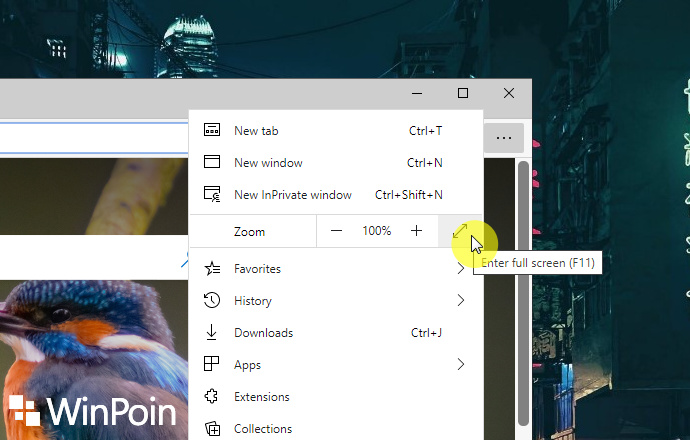
- Done.
Setelah proses selesai, maka tampilan Edge akan berubah menjadi Full Screen. Kamu bisa menekan tombol F11 (atau Fn + F11) untuk mengembalikan tampilan ke mode normal.
Catatan Penulis : WinPoin sepenuhnya bergantung pada iklan untuk tetap hidup dan menyajikan konten teknologi berkualitas secara gratis — jadi jika kamu menikmati artikel dan panduan di situs ini, mohon whitelist halaman ini di AdBlock kamu sebagai bentuk dukungan agar kami bisa terus berkembang dan berbagi insight untuk pengguna Indonesia. Kamu juga bisa mendukung kami secara langsung melalui dukungan di Saweria. Terima kasih.


Komentar