
Seperti yang kita tahu, setiap kita menghubungkan printer baik di Windows 10 atau di Windows 11, system akan secara otomatis mendownload driver dari printer tersebut untuk selanjutnya dapat digunakan sebagai mana mestinya, meski profile kertas dan lainnya biasanya tidak selengkap dari versi driver dari disk dalam paket pembelian printer, namun driver yang disediakan oleh Microsoft sudah cukup untuk membuat printer bekerja.
Mengenai hal tersebut, sebelumnya WinPoin pernah menuliskan langkah serupa mengenai Cara Hapus Driver Printer di Windows 10 di blog saya sendiri, saya pernah menuliskan artikel yang lebih advanced mengenai Cara Uninstall Driver Menggunakan Driver Store Explorer [RAPR], kamu sebenarnya bisa mengikuti dua langkah tersebut di Windows 11 untuk menghapus driver printer, namun karena rasanya kurang cukup jika belum kita praktekan, maka kali ini WinPoin akan menuliskan langkah untuk Menghapus Driver Printer di Windows 11.
Langkah 1. Pertama silahkan kamu buka Settings > Bluetooth & devices > Printer & scanner.
Langkah 2. Setelah kamu melihat printer mana yang mungkin akan kamu hapus, silahkan klik pada nama printer tersebut, kemudian klik pada tombol Remove yang tersedia.
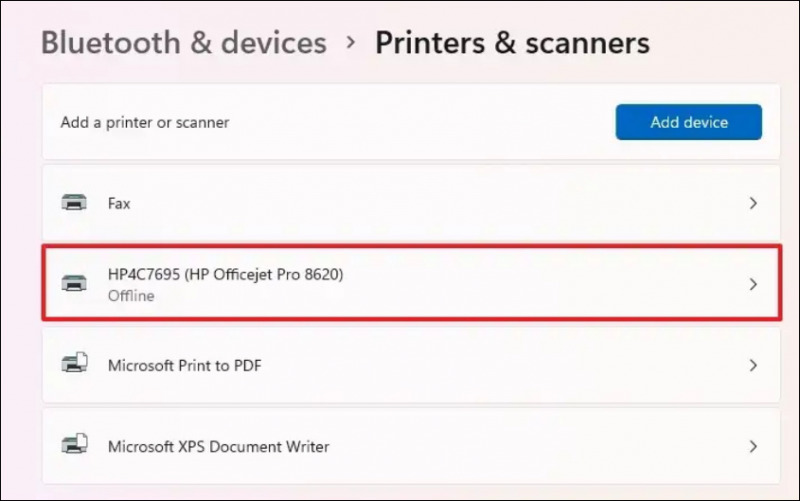
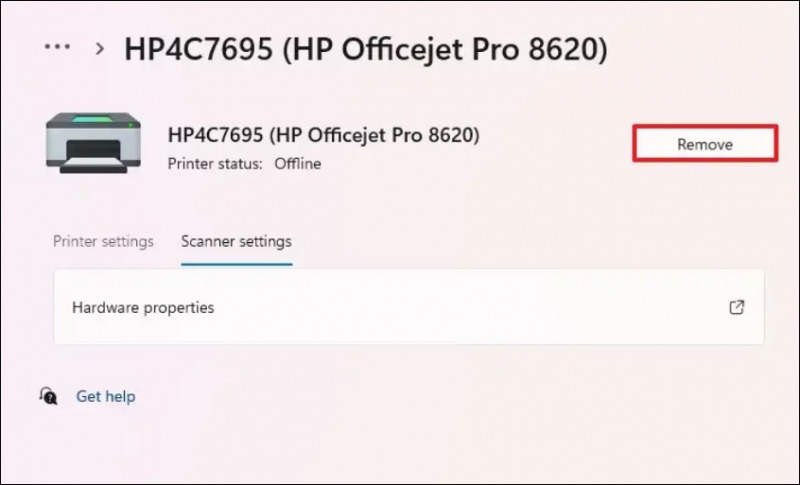
Nah mudah sekali bukan, langkah ini tentu lebih mudah dibandingkan tutorial yang saya buat pada artikel Cara Uninstall Driver Menggunakan Driver Store Explorer [RAPR], namun silahkan kamu coba saja deh, menurut kamu mana yang terbaik.
Semoga artikel ini bermanfaat, terima kasih.
Catatan Penulis : WinPoin sepenuhnya bergantung pada iklan untuk tetap hidup dan menyajikan konten teknologi berkualitas secara gratis — jadi jika kamu menikmati artikel dan panduan di situs ini, mohon whitelist halaman ini di AdBlock kamu sebagai bentuk dukungan agar kami bisa terus berkembang dan berbagi insight untuk pengguna Indonesia. Kamu juga bisa mendukung kami secara langsung melalui dukungan di Saweria. Terima kasih.

Komentar