
Salah satu aplikasi keamanan yang telah saya gunakan hampir lima tahunan ini adalah Kaspersky dimana Kaspersky menyediakan fitur Privacy Protections yang mencakup Webcam Protections dan Privacy Protections.
Baca Juga : 3 Fitur Keren Kaspersky Internet Security 2019 – Antivirus Handal Untuk Windows 10
Nah mengenai fitur tersebut Webcam Protections adalah yang paling saya suka karena dengan fitur ini kita jadi tahu aplikasi apa yang menggunakan kamera, bahkan kita dapat memblokirnya jika seandainya aktivitas kamera mencurigakan.
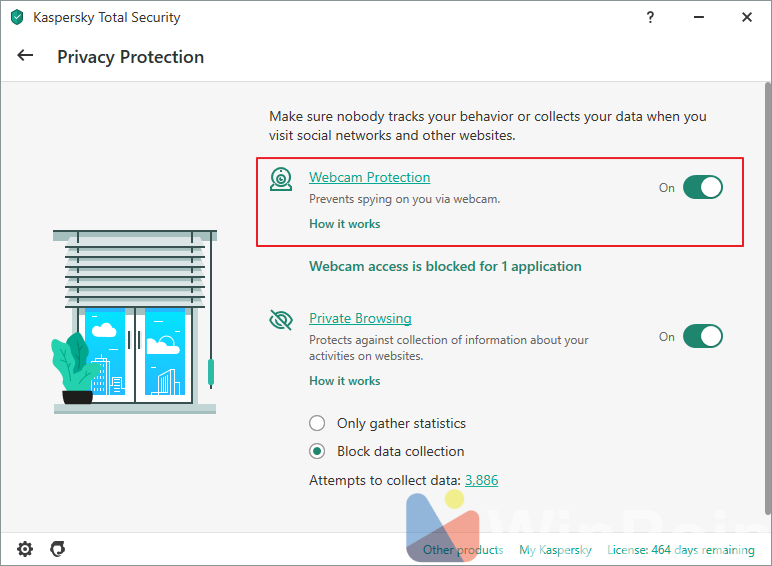
Namun, terkadang notifikasi yang muncul dibagian atas layar adalah sesuatu yang menyebalkan, karena setiap kali ada akses kamera misalkan situs yang kita buka di Google Chrome ternyata meminta akses kamera, maka notifikasi Webcam Protections akan terus tampil dan mengganggu pengguna.
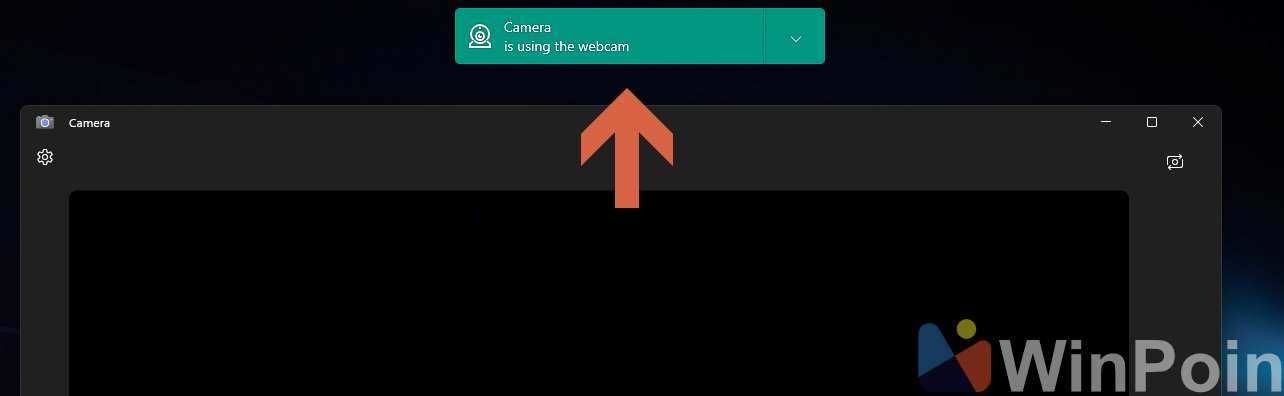
Dan terkadang, notifikasi tersebut muncul bertumpuk antara satu aplikasi dan aplikasi lainnya.
Lalu apakah notifikasi tersebut dapat kita matikan?, jawabannya tentu saja bisa kok guys, berikut adalah langkahnya :
Langkah 1. Pertama silahkan kamu buka aplikasi Kaspersky kamu (disini saya menggunakan Kaspersky Total Security) jika kamu pengguna aplikasi baru seperti Standar, Plus atau Premium, harusnya caranya sama.
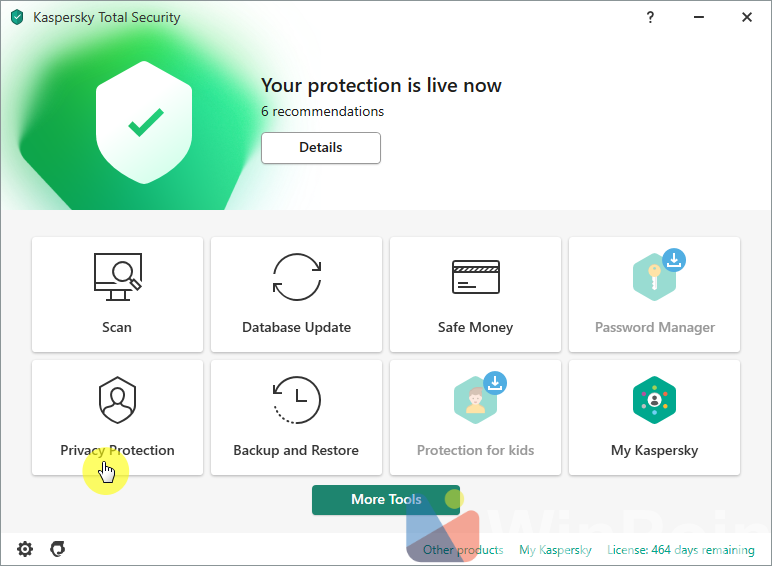
Langkah 2. Selanjutnya silahkan kamu klik Privacy Protection > Webcam Protections.
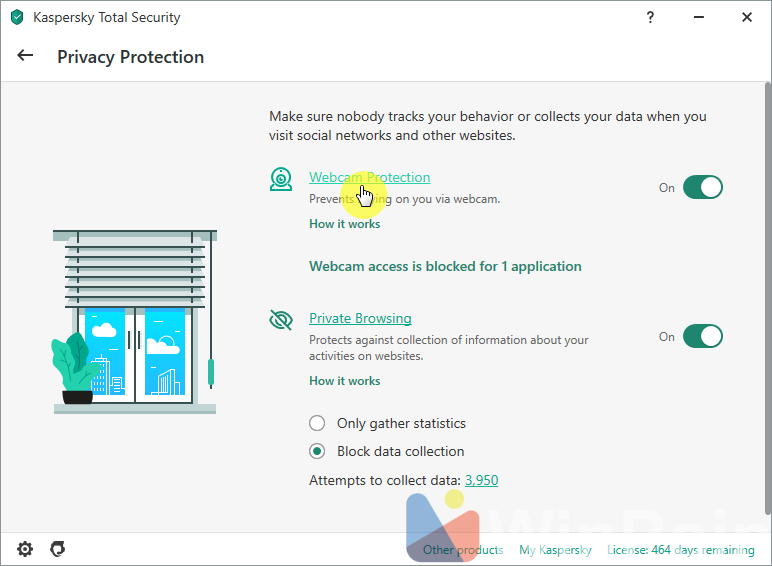
Langkah 3. Selanjutnya silahkan kamu matikan ceklis pada bagian “Show notifications when the webcam is in use by an applications for which webcam acess is allowed”.
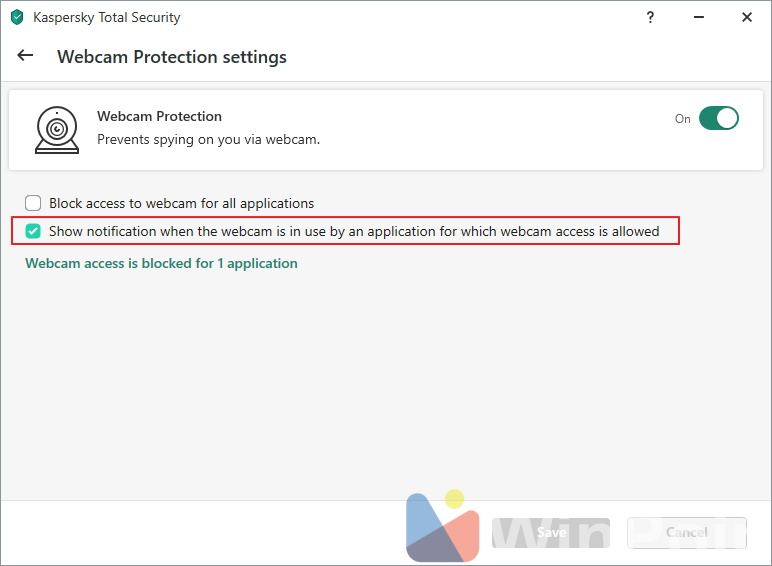
Kemudian silahkan kamu klik Save dan klik Yes untuk mengkonfirmasi perubahan. Dan selesai deh, silahkan kamu tutup jendela aplikasi Kaspersky dan kini tidak akan ada lagi notifikasi dari Webcam Protectios yang menganggu kamu.
Kekurangannya : Jika dimatikan tentu kita tidak akan tahu aplikasi apa yang tengah membuka webcam, namun jika kamu sudah aware dan tahu aplikasi apa saja yang memang gunakan harusnya mematikan fitur ini bukanlah sebuah masalah.
Silahkan dicoba guys, semoga bermanfaat.
Catatan Penulis : WinPoin sepenuhnya bergantung pada iklan untuk tetap hidup dan menyajikan konten teknologi berkualitas secara gratis — jadi jika kamu menikmati artikel dan panduan di situs ini, mohon whitelist halaman ini di AdBlock kamu sebagai bentuk dukungan agar kami bisa terus berkembang dan berbagi insight untuk pengguna Indonesia. Kamu juga bisa mendukung kami secara langsung melalui dukungan di Saweria. Terima kasih.



Komentar