
Apakah kamu ingin menyembunyikan folder di Windows 7? Punya sesuatu hal yang berharga dan tidak ingin dilihat oleh orang lain bahkan keluarga sekalipun? Misalkan saja foto gila-gilan kamu yang teramat sangat menggelikan? Atau foto kamu bersama pacar yang sedang gila-gilaan berdua?
Kali ini WinPoin bakal ngajarin kamu bagaimana cara menyembunyikan file di Windows 7. Tidak hanya menyembunyikan saja, WinPoin juga bakal memberitahu cara melihat file hidden di Windows 7 juga. Langsung saja kamu lihat cara menyembunyikan folder di Windows 7 dan cara melihat file hidden di Windows 7.
Cara Melihat File Hidden di Windows 7
Pertama-tama buka Windows Explorer dengan shortcut keyboard Win+E.

Kemudian klik Organize yang berada di Toolbar Windows Explorer dan pilih Folder and search options.

Lalu klik tab View di apit oleh General dan Search.
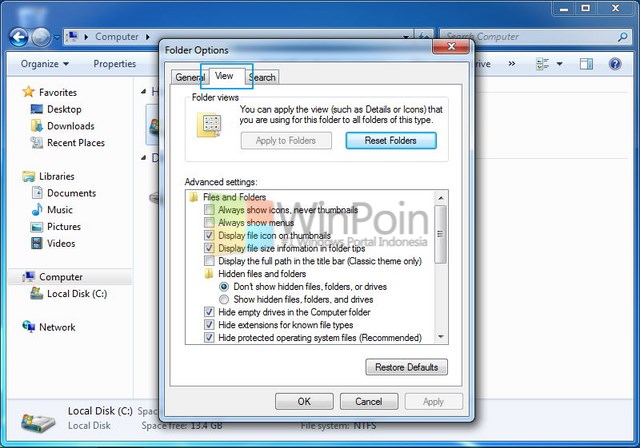
Pada bagian Hidden files, folder, and driver, ada dua pilihan. Klik Show hidden file, folder and drives dengan begini file yang terhidden akan terlihat.

Seperti pada gambar di bawah ini, file atau folder yang terhidden akan sedikit lebih transparan daripada file biasanya.

Cara Menyembunyikan File Hidden di Windows 7
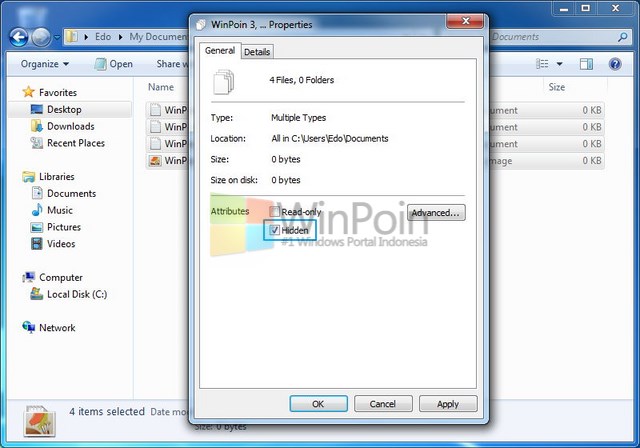
Pertama-tama klik kanan dahulu pada folder atau file yang ingin kamu sembunyikan, lalu klik Properties.

Setelah itu pada tab General ada menu pilihan Attributes, centang Hidden dan klik OK.
Kemudian pergi ke window Folder Option lagi dan klik Don’t show hidden files, folders, or drives.

Jangan lupa klik OK dan Apply maka kamu akan melihat file hilang dalam sekejap.

Kalau kamu masih mengalami dalam melihat file hidden dan menyembunyikan file, kamu bisa bertanya ke Facebook Fanspage atau Follow @WinPoin.
Catatan Penulis : WinPoin sepenuhnya bergantung pada iklan untuk tetap hidup dan menyajikan konten teknologi berkualitas secara gratis — jadi jika kamu menikmati artikel dan panduan di situs ini, mohon whitelist halaman ini di AdBlock kamu sebagai bentuk dukungan agar kami bisa terus berkembang dan berbagi insight untuk pengguna Indonesia. Kamu juga bisa mendukung kami secara langsung melalui dukungan di Saweria. Terima kasih.


