
Mulai Windows 10, kita bisa melakukan restart GPU atau Kartu Grafis hanya dengan menggunakan Shortcut saja loh, dimana hal ini akan dipelukan jika seandainya kamu mengalami masalah yang menyebabkan tampilan layar menjadi freeze (tidak dapat digerakan), maka kamu dapat mencoba untuk menggunakan shortcut ini sebelum mencoba untuk melakukan restart pada sistem.
Baca Juga : Cara Restart Kartu Grafis di Windows Hanya dengan Shortcut!
Penasaran caranya akan seperti apa? berikut WinPoin rangkum langkah singkat beserta penjelasannya :
Cara Restart GPU di Windows 11 dengan Menggunakan Shortcut
Untuk melakukan restart pada GPU atau kartu grafis di Windows 11, kamu bisa menggunakan kombinasi tombol Win + Ctrl + Shift + B pada keyboard.
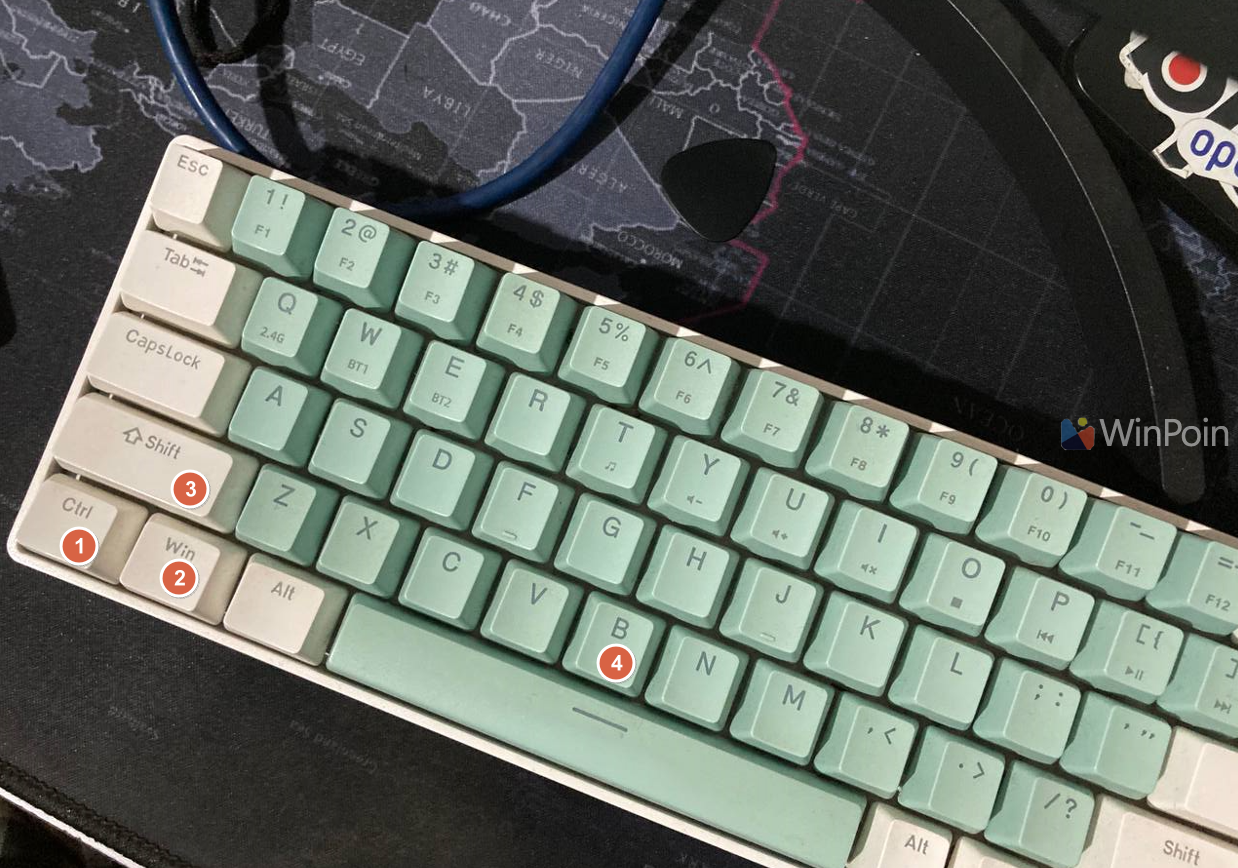
Ketika shortcut dijalankan, maka layar akan berkedip sebanyak 1x dan akan terdengar suara beep, namun jangan khawatir karena semua pekerjaan dan aplikasi yang sedang terbuka tetap akan ada sama seperti menjalankan shorcut.
Penjelasan Singkat
Pada dasarnya shorcut ini dapat bekerja pada sistem operasi Windows 8.x, Windows 10 dan Windows 11. Selain itu cara ini juga akan bekerja pada apapun GPU yang kamu gunakan (Intel, AMD atau NVIDIA).
Namun perlu kamu ketahui, tips ini tidak menjamin 100% akan menyelesaikan masalah ketika menghadapi freeze. Jika sistem tidak merespon terhadap shortcut yang digunakan, cara terakhir yang dapat kamu lakukan adalah mematikan sistem secara paksa dengan cara menekan tombol Power selama beberapa detik hingga Windows benar-benar mati.
Serta shortcut ini tidak akan bekerja ketika Windows mengalami Blue Screen of Death (BSOD). Jika kamu mengalami BSOD, maka satu-satunya penyelesaiannya adalah dengan melakukan restart Windows.
Jadi bagaimana teknis dibalik shortcut ini?
Apa yang dilakukan shortcut Win + Ctrl + Shift + B saat ditekan sebenarnya hanya hanya mengatur ulang subsistem grafis pada perangkat yang digunakan, itulah sebabnya kamu mungkin akan mendengar suara “beep” / “bip”.
Selain itu, metode ini tidak mereset atau menginstal ulang driver itu sendiri, jadi jangan khawatir.
Baca Juga : Cara Membuat Akun Microsoft di Windows 10 / 11
Nah apakah kamu sering menggunakan metode ini? komen dibawah guys.
Catatan Penulis : WinPoin sepenuhnya bergantung pada iklan untuk tetap hidup dan menyajikan konten teknologi berkualitas secara gratis — jadi jika kamu menikmati artikel dan panduan di situs ini, mohon whitelist halaman ini di AdBlock kamu sebagai bentuk dukungan agar kami bisa terus berkembang dan berbagi insight untuk pengguna Indonesia. Kamu juga bisa mendukung kami secara langsung melalui dukungan di Saweria. Terima kasih.

Komentar