
Microsoft Edge berbasis Chromium ini sebenarnya enak juga digunakan, Tampilan Dark Modenya keren, dan semuanya agak mirip dengan Google Chrome, ya karena memang berbasis Chromium kan. Namun ada masalah yang saya rasakan, saya gak suka Bing!

Nah dengan hal tersebut, mari kita Ubah search engine dari Bing ke Google. Berikut langkah langkahnya, karena sebenarnya mudah sekali, hanya menambahkan baseurl google saja.
1#. Pertama didalam Microsoft Edge kamu masuk ke Settings > Privacy and Service > Cari Address Bar.

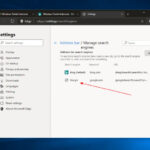
2#. Jika kita lihat disana, hanya menyediakan Bing saja, nah caranya mudah sekali, kamu tinggal tambahkan saja Search Engine di Manage Search Engine.

3#. Selanjutnya Klik Add.

4#. Tambahkan Sesuai Konfigurasi Berikut:
Search engine
–
Keyword
google.com
–
URL with %s in place of query
{google:baseURL}search?q=%s&{google:RLZ}{google:originalQueryForSuggestion}{google:assistedQueryStats}{google:searchFieldtrialParameter}{google:iOSSearchLanguage}{google:searchClient}{google:sourceId}{google:contextualSearchVersion}ie={inputEncoding}

Jangan lupa klik Add, setelah selesai, maka akan ada Google dibawah Bing pada bagian Address Bar, tinggal ubah saja Bing ke Google pada Dropdown tadi.
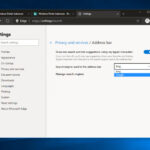
Selesai deh, sekarang Google menjadi Default Search Engine di Microsoft Edge Berbasis Chrome ini.
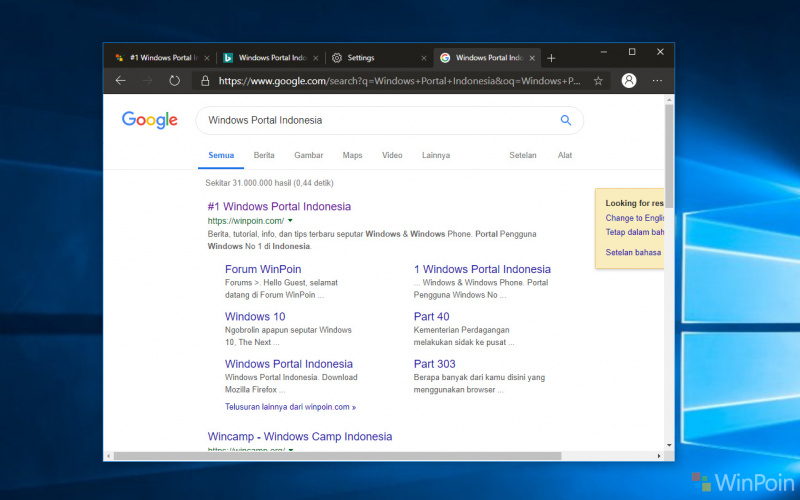
Thats it, mudah sekali bukan? hahaha jika memang agak ribet, dimaklumkan saja, karena memang Microsoft Edge ini masih dalam tahap pengembangan, mungkin kedepannya akan secara default ada pilihan Google di Address Bar Microsoft Edge ini.
Semoga Berhasil. 😁
Catatan Penulis : WinPoin sepenuhnya bergantung pada iklan untuk tetap hidup dan menyajikan konten teknologi berkualitas secara gratis — jadi jika kamu menikmati artikel dan panduan di situs ini, mohon whitelist halaman ini di AdBlock kamu sebagai bentuk dukungan agar kami bisa terus berkembang dan berbagi insight untuk pengguna Indonesia. Kamu juga bisa mendukung kami secara langsung melalui dukungan di Saweria. Terima kasih.



Komentar