
Notepad sampai saat ini masih menjadi aplikasi yang pre-installed dengan Windows 10, namun dengan dirilisnya Windows 10 May 2020 Update, kita bisa menghapus Notepad seperti aplikasi umum lainnya.
Rekomendasi Artikel : Notepad-ku Tidak Mungkin Se-Powerful Ini
Kita bisa menggunakan langkah Uninstall melalui Settings Optional Features atau kita juga bisa menggunakan Powershell untuk akses uninstall lebih cepat.
Dan pada kesempatan kali ini, saya akan merangkum langkah singkat untuk Uninstall Notepad di Windows 10 Menggunakan PowerShell, berikut langkah langkahnya.
Langkah 1. Silahkan buka Windows Powershell as Administrator.
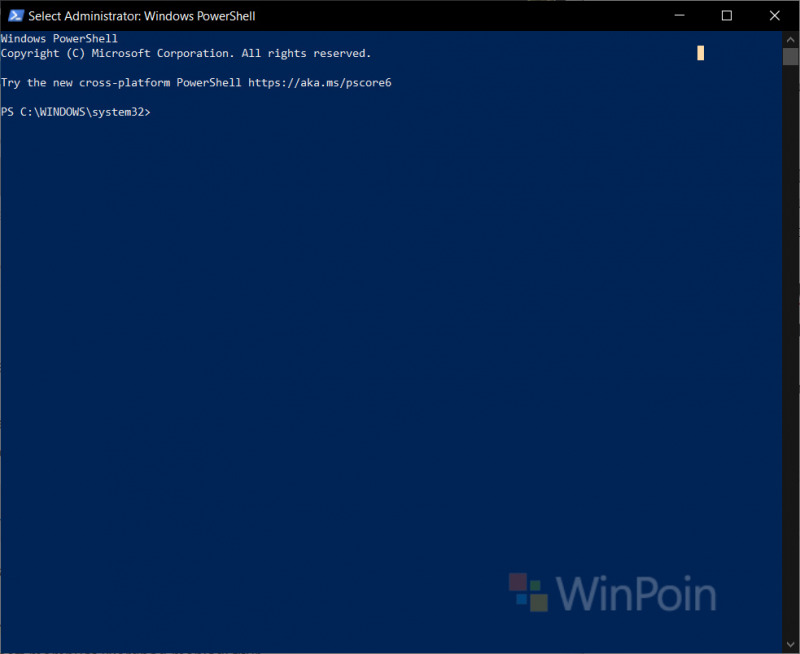
Langkah 2. Selanjutnya, silahkan masukkan perintah berikut :
dism /Online /Remove-Capability /CapabilityName:Microsoft.Windows.Notepad~~~~0.0.1.0
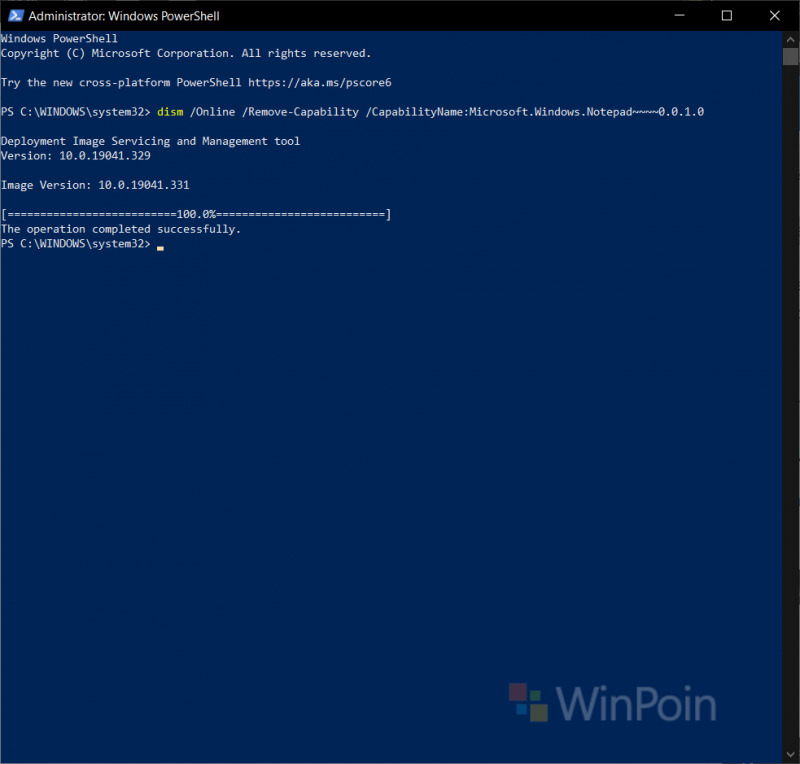
Dan selesai deh, sekarang Notepad sudah terhapus dari System Operasi Windows 10 yang kamu gunakan.
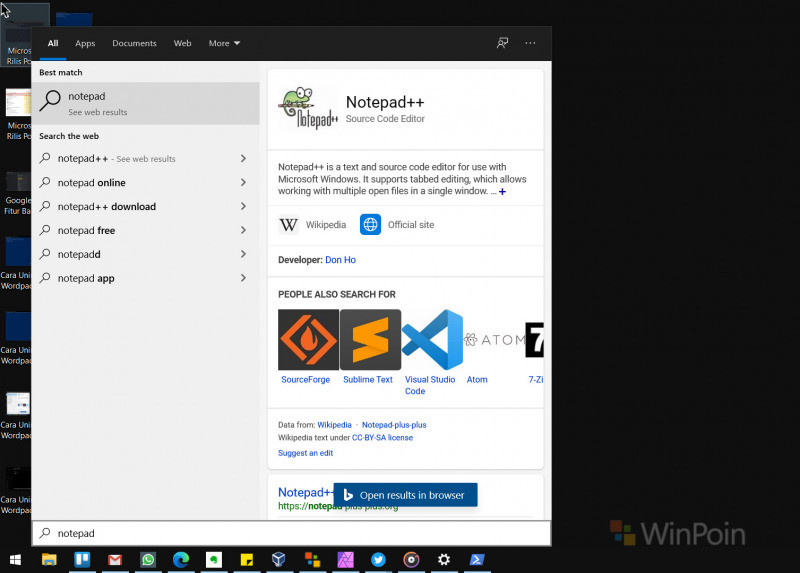
Cara install Notepad di Windows 10 Menggunakan PowerShell
Nah seandainya kamu ingin menginstal kembali Notepad, kamu bisa melakukannya melalui Settings > Apps and Features > Optional Features > Add a feature.
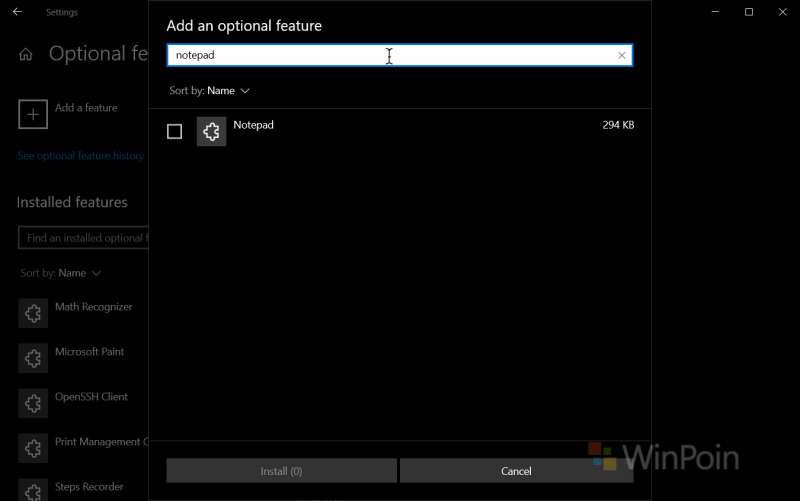
Atau sama seperti langkah diatas, kamu dapat menggunakan Powershell as Admin dengan memasukkan perintah berikut:
dism /Online /Add-Capability /CapabilityName:Microsoft.Windows.Notepad~~~~0.0.1.0
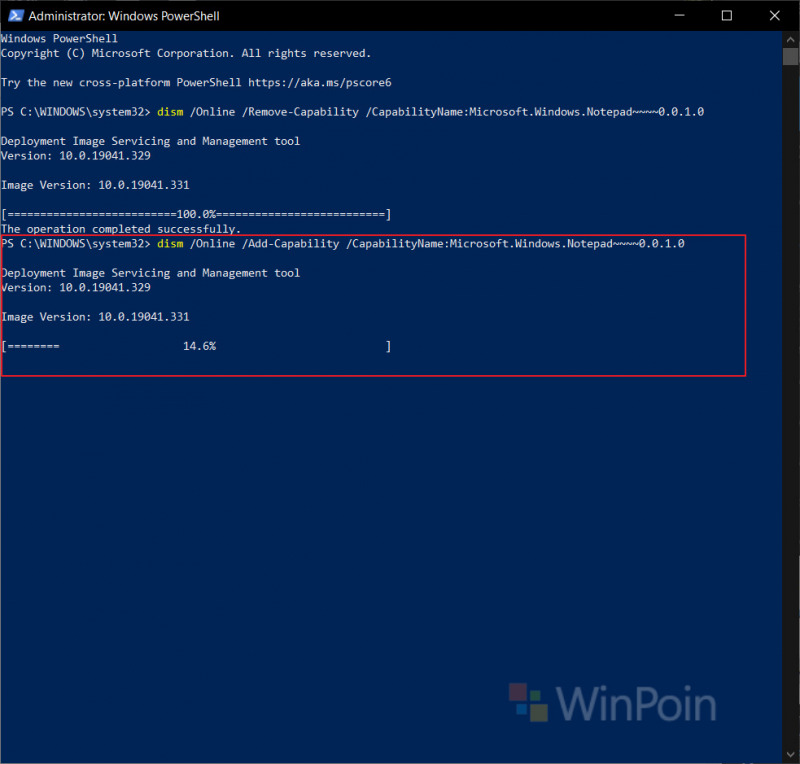
Nah silahkan dicoba, semoga bermanfaat.
Catatan Penulis : WinPoin sepenuhnya bergantung pada iklan untuk tetap hidup dan menyajikan konten teknologi berkualitas secara gratis — jadi jika kamu menikmati artikel dan panduan di situs ini, mohon whitelist halaman ini di AdBlock kamu sebagai bentuk dukungan agar kami bisa terus berkembang dan berbagi insight untuk pengguna Indonesia. Kamu juga bisa mendukung kami secara langsung melalui dukungan di Saweria. Terima kasih.

Komentar