
Sedikit kita bahas mengenai salah satu fitur yang sering kali menjadi sorotan Microsoft dimanapun dan apapun layanan mereka yaitu Copilot.
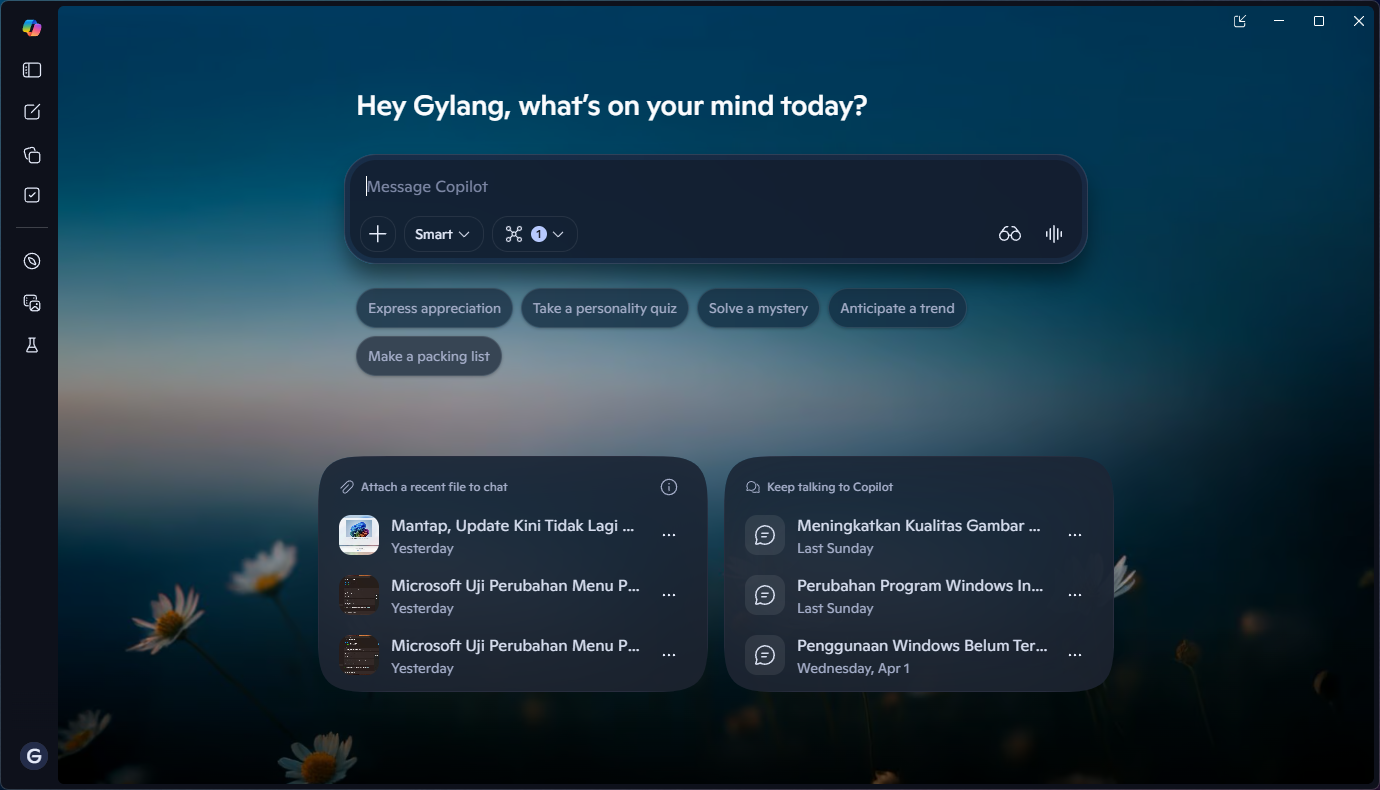
Nah fitur AI andalan Microsoft ini tentu juga tersedia di Windows 11, namun banyak pengguna tidak sadar bahwa aplikasi ini tidak sepenuhnya berdiri sebagai aplikasi native. Di balik tampilannya yang terintegrasi dengan sistem, Copilot sebenarnya berjalan menggunakan teknologi dari Microsoft Edge.
Untuk pembaca WinPoin sih harusnya sudah tahu bahwa dulu pada fase awal Copilot, aplikasi ini merupakan aplikasi native dan langsung terintegrasi dengan sidebar Windows, dia menggunakan Windows Shell dan terasa sebagai bagian dari sistem bukan sekedar web saja.

Nah dulu, kerennya kita bisa langsung mengubah pengaturan Windows dari Copilot ini guys, misalkan ubah Light mode ke Dark Mode atau sekedar mengambil screenshot.
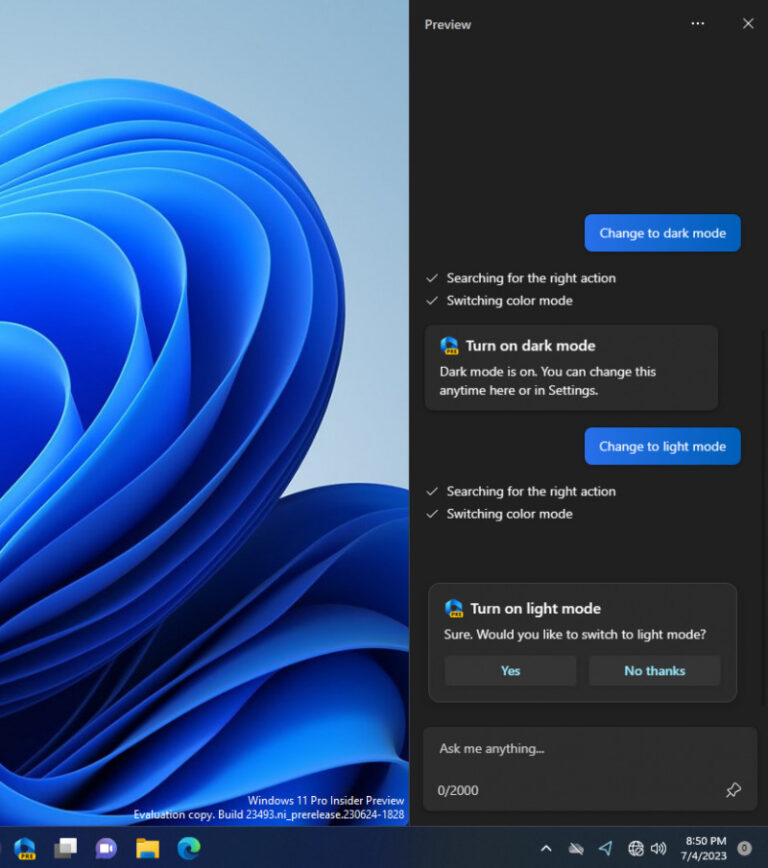
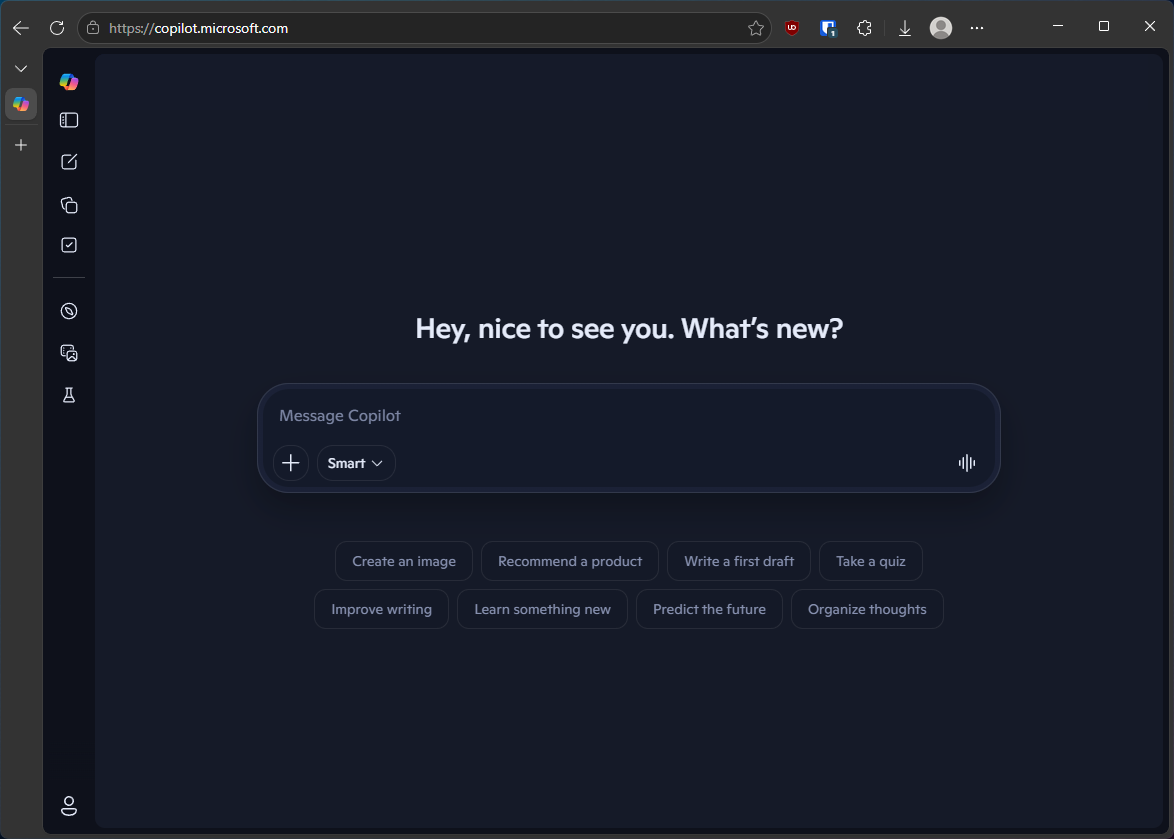
Namun agar update AI lebih cepat tanpa update Windows dan konsistensi agar pengalamannya sama di versi Web, kemudian Microsoft mengubah pendekatannya dengan menjadikan Copilot dipisah dari inti sistem dan dijadikan aplikasi berbasis web yang tentunya menggunakan engine Microsoft Edge.
Directory Serupa Tapi Tidak Sama
Nah jika kita perhatikan, folder C:\Program Files (x86)\Microsoft\Copilot\Application dan C:\Program Files (x86)\Microsoft\Edge\Application memiliki struktur yang sama persis, yaitu komponen Edge didalamnya.
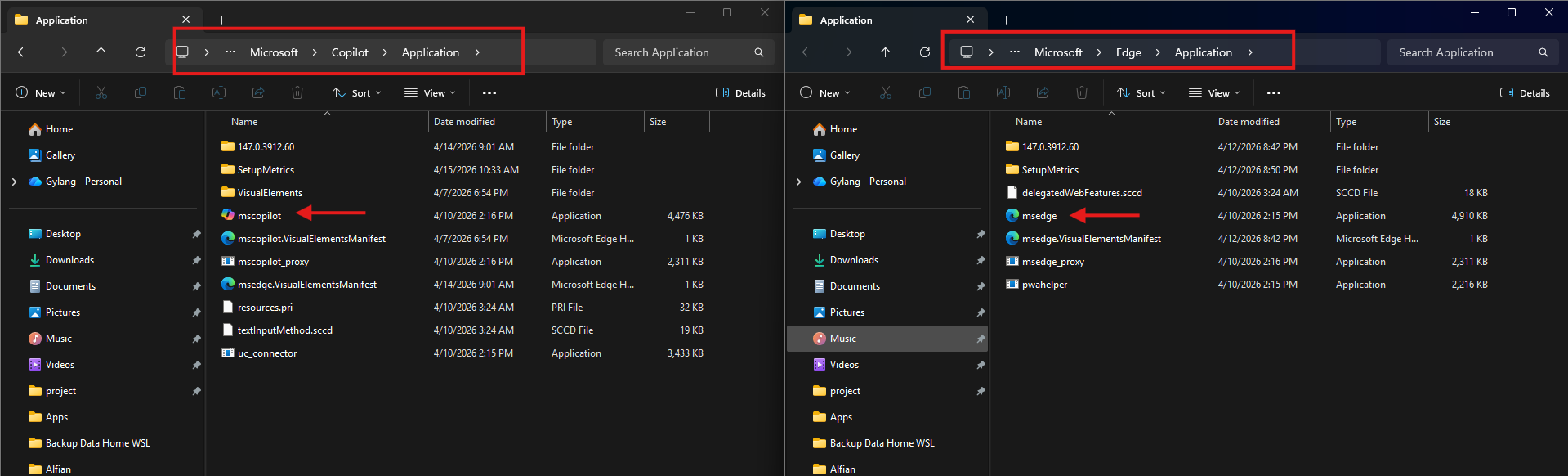
Bahkan jika diperhatikan lebih dalam, isi dari kedua folder tersebut benar-benar menunjukkan kemiripan yang tidak kebetulan. Di dalam direktori Copilot, kita bisa menemukan file dan struktur seperti:
msedge.dllchrome_elf.dll- folder
resources - hingga file executable yang formatnya mirip dengan aplikasi berbasis Chromium
Semua ini adalah komponen yang juga digunakan oleh Microsoft Edge. Artinya, Copilot memang berjalan di atas engine yang sama, hanya saja dibungkus sebagai aplikasi terpisah.
Nah dari sini bisa disimpulkan bahwa Copilot memang pada dasarnya adalah Web App, menggunakan Web View / engine Edge dan hanya dibungkus seperti aplikasi Desktop.
Haruskah Install Copilot di Windows atau Gunakan di Edge Saja?
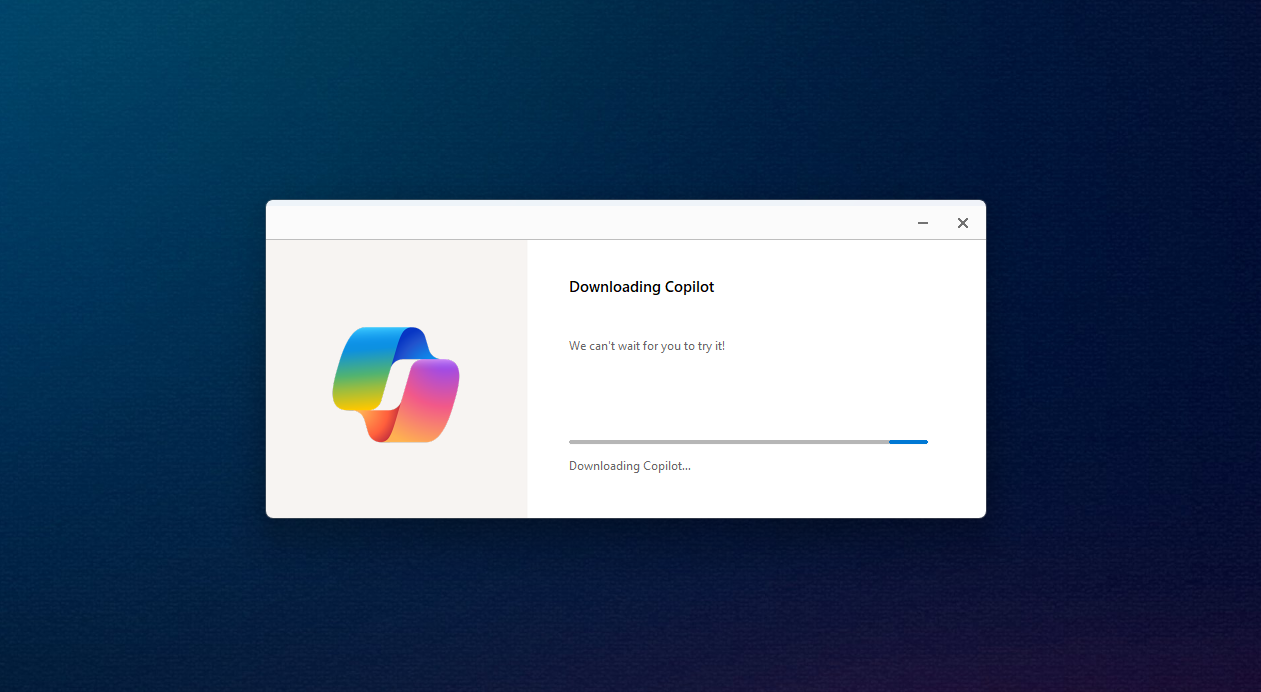
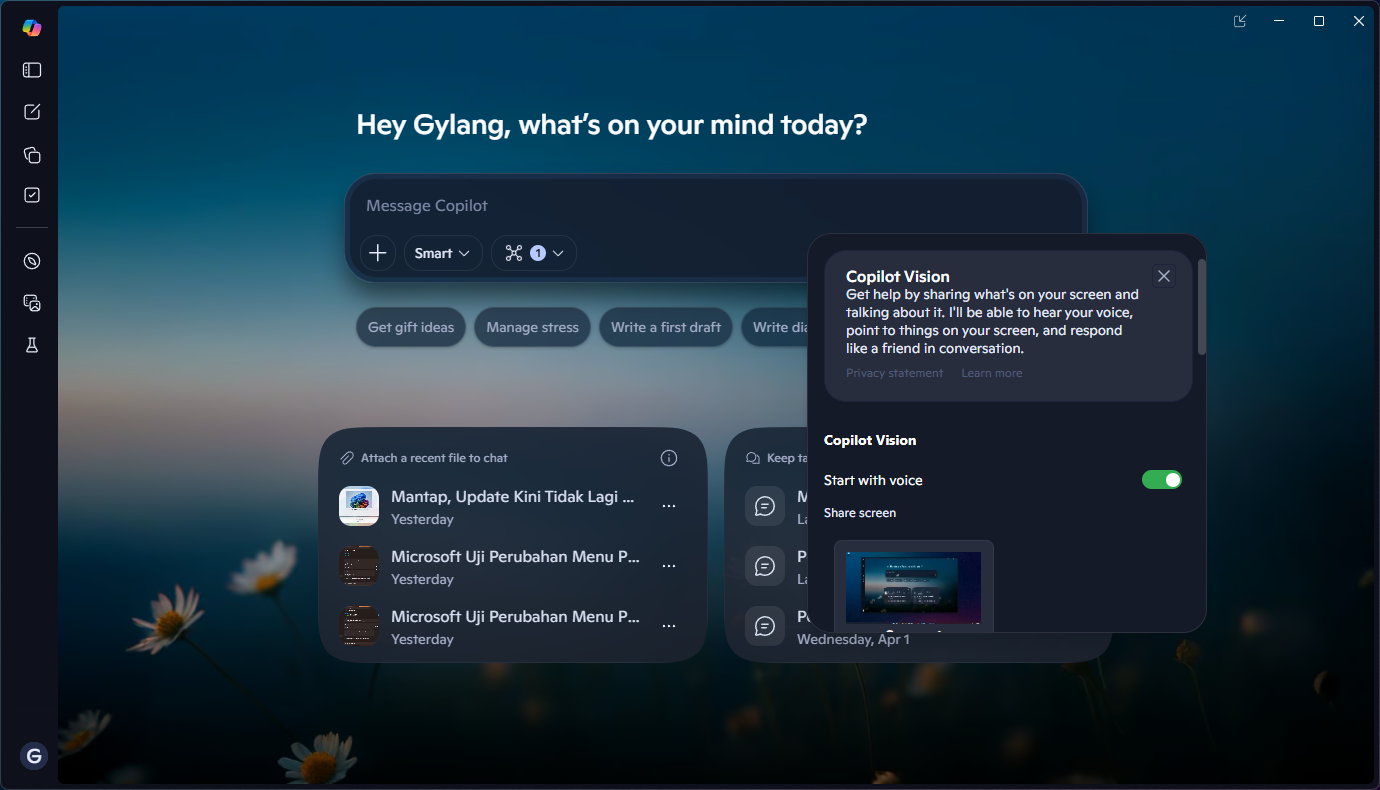
Saya pribadi sih menghapus Copilot di Windows, meskipun memang ada fitur seperti Copilot Vision, tapi fitur ini tidak terlalu dipakai oleh saya pribadi.
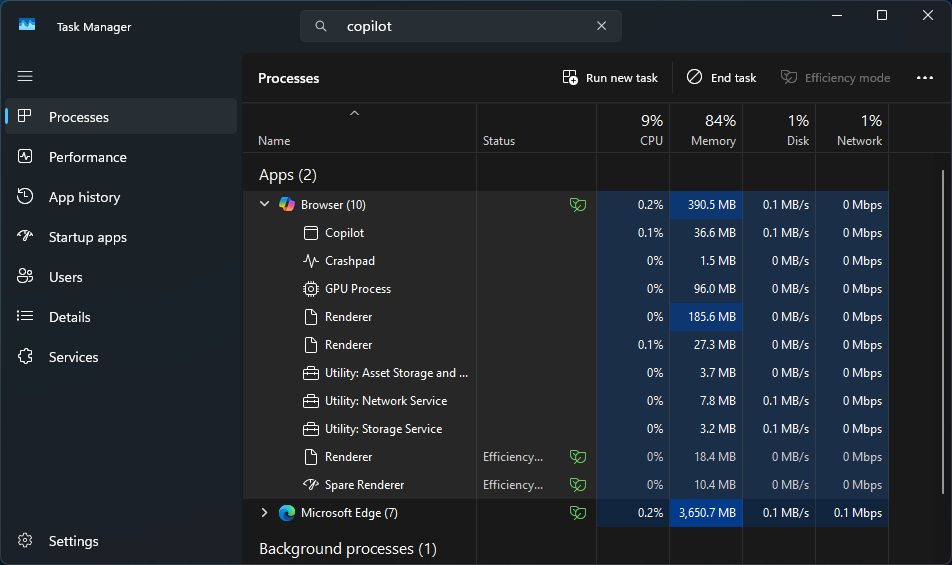
Selain itu penggunannya memakan cukup banyak resource terutama RAM.
Jika dibandingkan dulu saat masih benar benar terintegrasi dengan sistem, Copilot bisa mengubah pengaturan Windows dan bisa menjalankan aksi langsung ke OS, kini Copilot hanya lebih fokus ke AI Chat dan terasa lebih membuka Copilot di browser. Jadi saya sih hanya pakai Copilot di browser saja karena rasanya sama.
Dan beruntungnya, Copilot bisa dihapus dari Settings, artikelnya bisa kamu baca pada halaman berikut : Cara Uninstall Copilot di Windows 11
Nah intinya sih pada akhirnya, perubahan Copilot di Windows 11 ini menunjukkan arah baru yang sedang ditempuh oleh Microsoft. Dari yang awalnya terasa sebagai bagian inti sistem, kini Copilot lebih diposisikan sebagai layanan AI yang fleksibel dan bisa berjalan di berbagai platform, termasuk lewat Microsoft Edge.
Memang ada trade-off yang harus diterima sih, disatu sisi, update jadi lebih cepat dan konsisten, namun di sisi lain integrasi mendalam dengan sistem jadi berkurang dan pengalaman “native” yang dulu sempat ada kini terasa hilang.
Buat sebagian pengguna, mungkin ini bukan masalah besar, tapi untuk yang mengharapkan Copilot sebagai asisten Windows yang benar-benar powerful seperti di awal kemunculannya, perubahan ini jelas cukup terasa.
Nah bagaimana menurutmu? komen dibawah guys dan berikan pendapatmu.
Catatan Penulis : WinPoin sepenuhnya bergantung pada iklan untuk tetap hidup dan menyajikan konten teknologi berkualitas secara gratis — jadi jika kamu menikmati artikel dan panduan di situs ini, mohon whitelist halaman ini di AdBlock kamu sebagai bentuk dukungan agar kami bisa terus berkembang dan berbagi insight untuk pengguna Indonesia. Kamu juga bisa mendukung kami secara langsung melalui dukungan di Saweria. Terima kasih.

Komentar