Seperti yang telah diungkapkan sebelumnya, kali ini setup Home Server saya di GEEKOM A5 berjalan sepenuhnya via Windows Subsystem for Linux, dengan docker container di Ubuntu 24.04 yang saya gunakan.
Sementara ini, hampir semua service sudah saya migrasikan dan semuanya berjalan sangat lancar tanpa ada kendala, yah meskipun memang ada beberapa sih yang harus diakali, termasuk jika bind volume di docker yang agak susah jika kita simpan di luar folder lokal WSL.
Baca Juga : Kenapa Kita Harus Pakai Windows Terminal?
Nah terkait hal ini, akhir akhir ini saya cukup kaget dengan adanya proses mirip Remote Desktop berjalan di Task Manager, padahal saya sendiri tidak pernah membuka Remote Desktop atau menjalankan aplikasi GUI di WSL. Saya awalnya berfikir yang tidak tidak karena jelas agak takut juga tiba tiba ada yang remote ke server saya ini tanpa ada sepengetahuan.
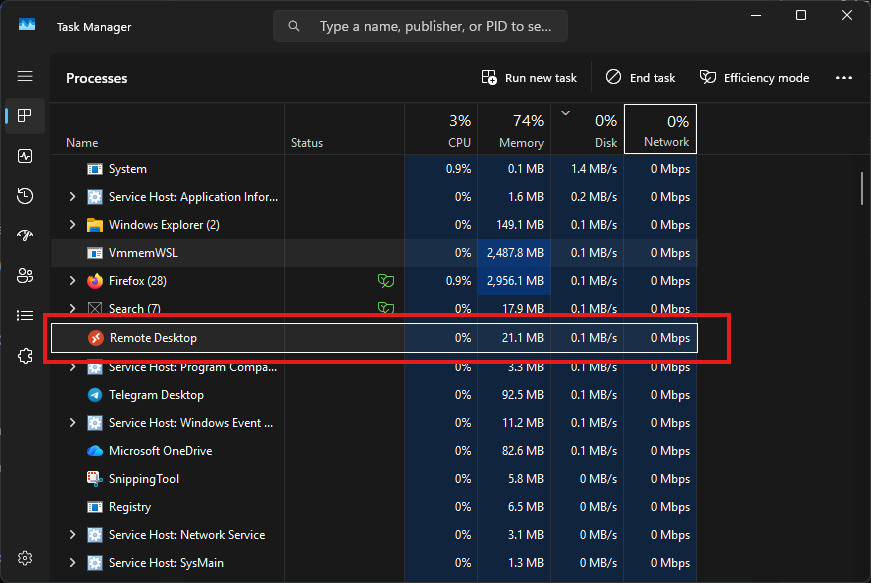
Lalu Proses Remote Desktop Ini Darimana?
Nah setelah ditelusuri lebih dalam, mencari berbagai sumber dan forum, akhirnya ketemu juga akar masalahnya, dimana pada Windows 11, WSL2 dilengkapi fitur WSLg, yaitu sistem yang memungkinkan aplikasi Linux GUI berjalan di Windows.
Nah untuk menampilkan GUI tersebut, Microsoft menggunakan backend RDP atau Remote Desktop Protocol secara internal. Jadi intinya sih kita tidak membuka RDP tampi Windows menggunakan teknologi tersebut untuk menampilkan aplikasi linux GUI.
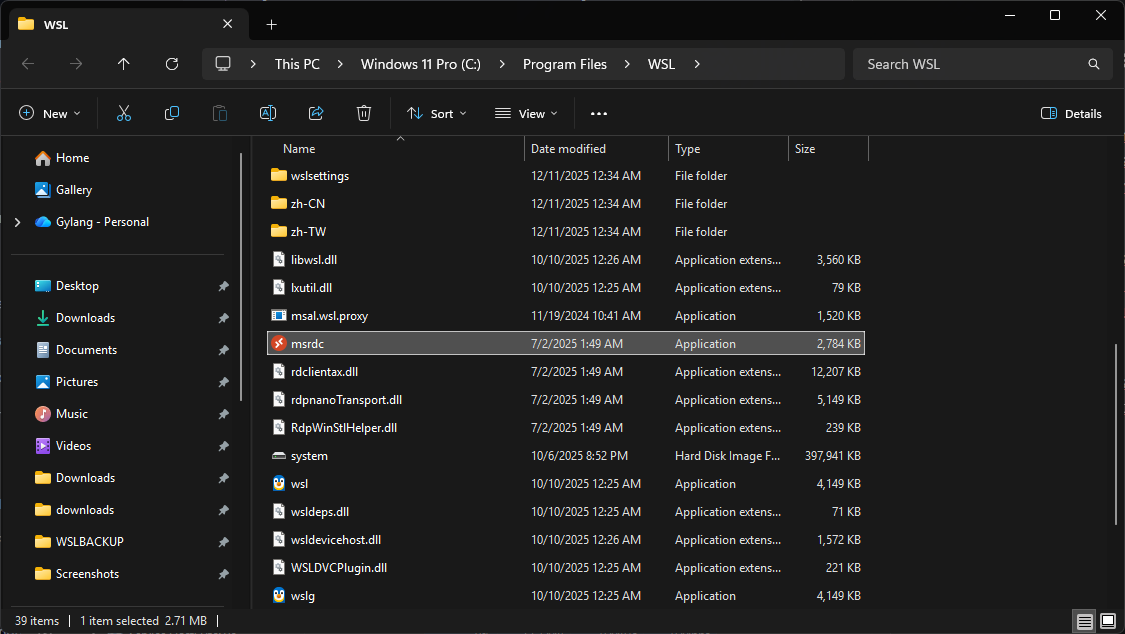
Jadi dengan kata lain ini normal karena memang sepenuhnya fitur milik WSL dan bukan tanda malware, mengingat jika kita cek sendiri, file source dari Remote Desktop yang berjalan ini berada di folder utama WSL.
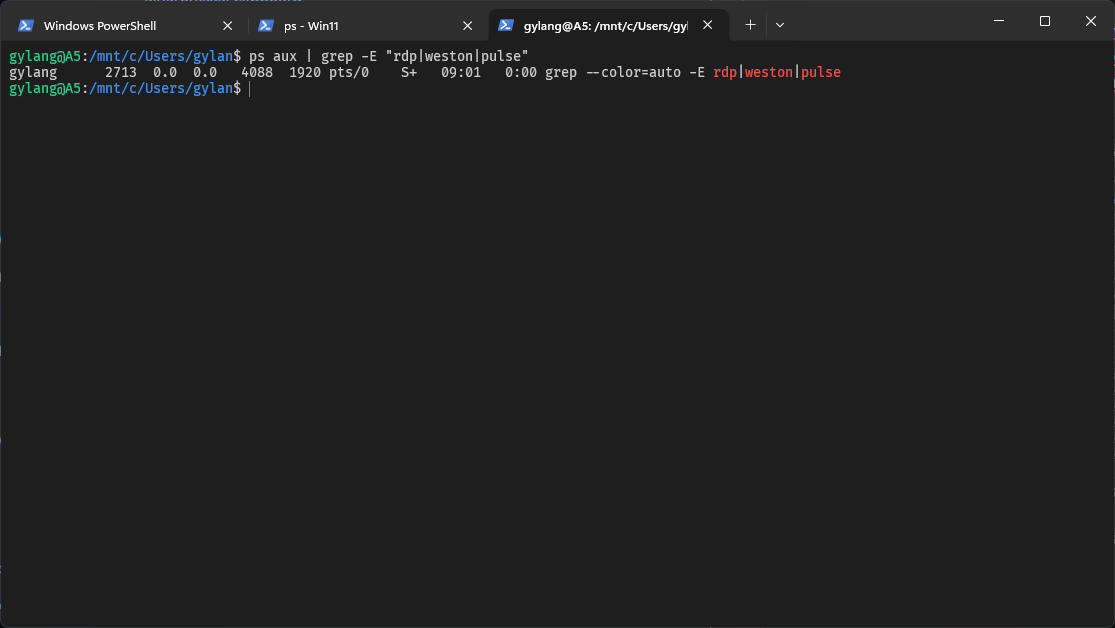
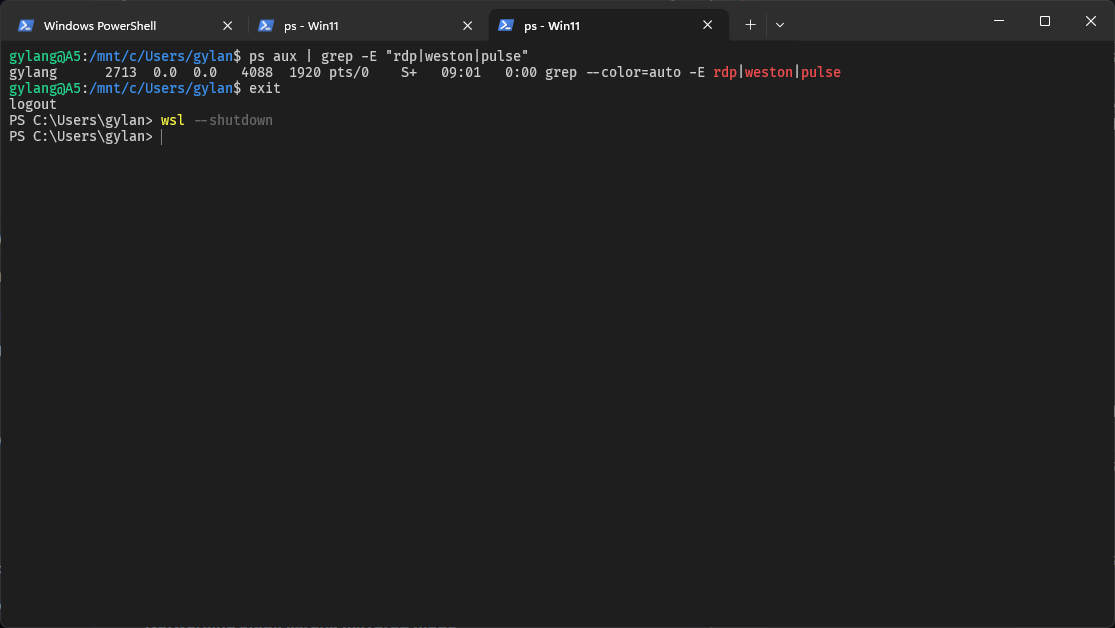
Nah untuk verifikasi lebih lanjut, kita bisa mengecekan apakah WSLg aktif atau tidak di WSL, cukup masukan saja perintah berikut.
ps aux | grep -E "rdp|weston|pulse"
Nanti akan ketahuan prosesnya, apakah ada yang berjalan atau tidak, namun seperti pada gambar dibawah, anehnya tidak ada GUI Linux yang aktif dan tidak ada RDP internal, jadi sebenarnya ini masih misteri juga kenapa.
Solusinya, Matikan GUI Applications di WSL
Nah karena saya sendiri tidak menggunakan GUI Linux di WSL, ada baiknya mungkin kita matikan saja fitur ini. Caranya sendiri ternyata mudah juga, cukup edit .wslconfig yang ada di Home folder kita dengan perintah berikut saja.
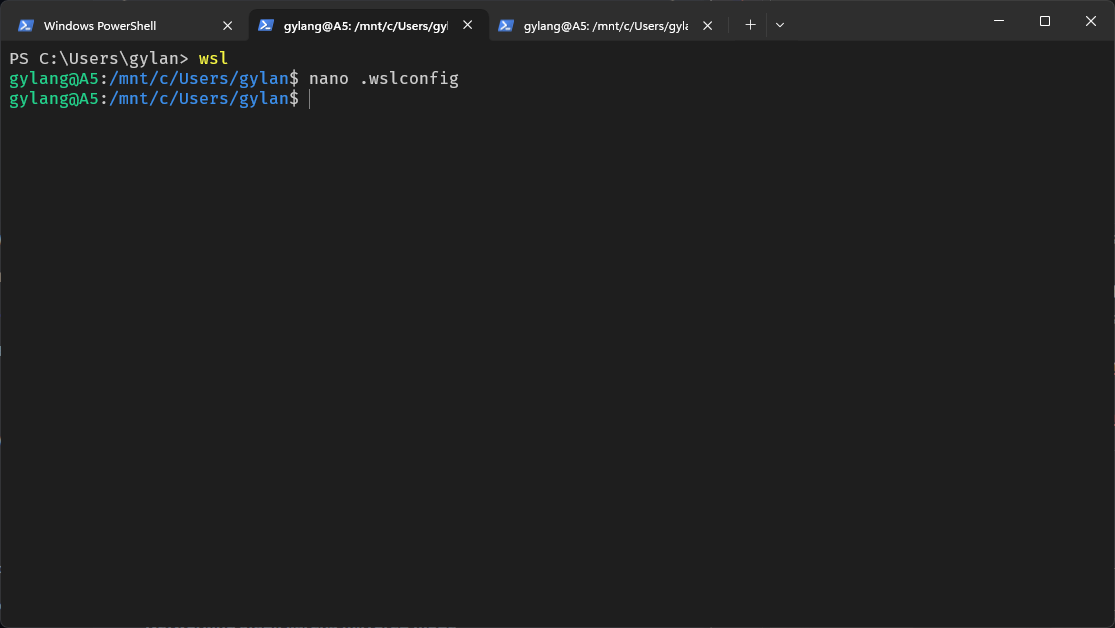
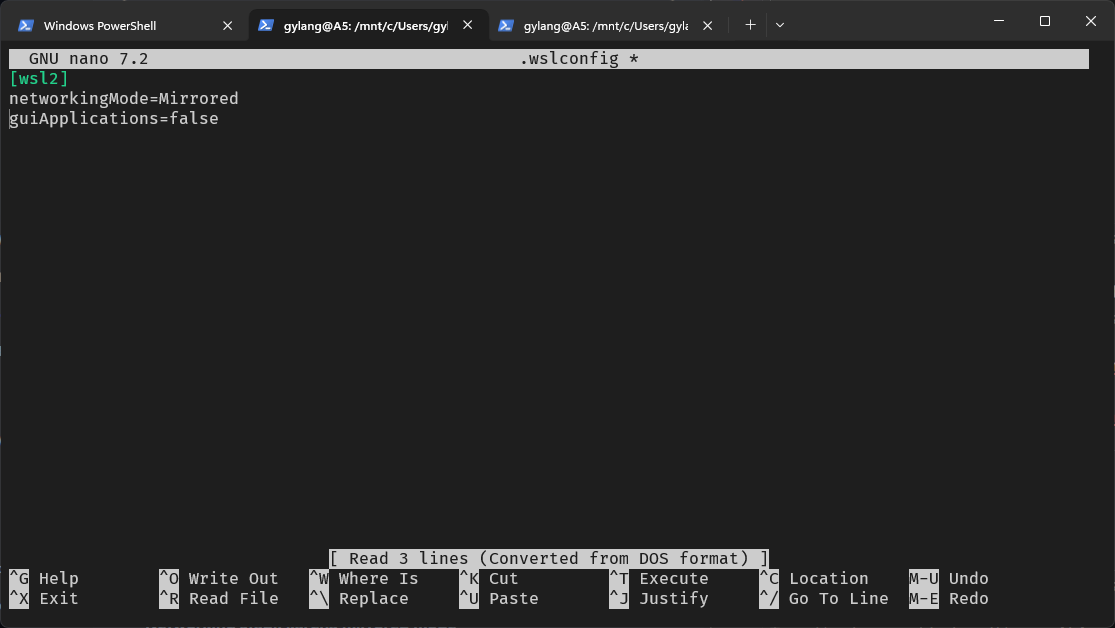
Kemudian tambahkan value berikut.
[wsl2]
guiApplications=false
Setelah itu, simpan dan Restart WSL.
Setelah selesai, jalankan kembali WSL kini harusnya sudah tidak ada lagi proses Remote Desktop yang berjalan.
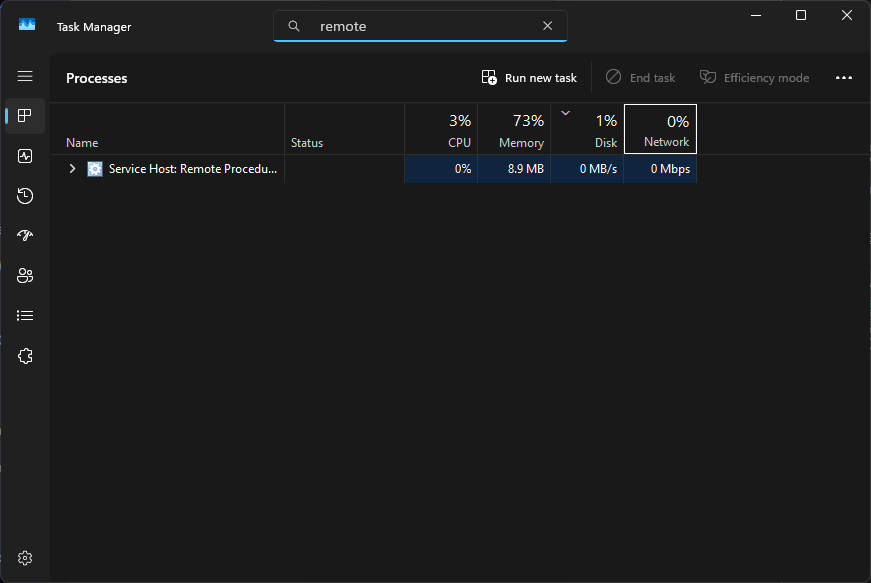
Nah mudah banget bukan, intinya sih proses Remote Desktop ini aman aman aja dan bukan indikasi adanya malware atau aktifitas yang tidak authorized berjalan, dia memang merupakan fitur bawaan WSL.
Namun jika kamu adalah pengguna WSL murni CLI, ada baiknya mungkin fitur ini dimatikan saja karena kadang bikin panik juga.
Silahkan kamu coba guys, semoga artikel ini bermanfaat, terima kasih.
Catatan Penulis : WinPoin sepenuhnya bergantung pada iklan untuk tetap hidup dan menyajikan konten teknologi berkualitas secara gratis — jadi jika kamu menikmati artikel dan panduan di situs ini, mohon whitelist halaman ini di AdBlock kamu sebagai bentuk dukungan agar kami bisa terus berkembang dan berbagi insight untuk pengguna Indonesia. Kamu juga bisa mendukung kami secara langsung melalui dukungan di Saweria. Terima kasih.